Intra AIDocs

Websuche & Deep Research

Intra AI kann auf zwei Arten für Sie im Web suchen: mit einer schnellen Suche, die für eine einzelne Nachricht aktuelle Ergebnisse abruft, und mit einer gründlichen Recherche (Deep Research), die Ihre Frage in Teilfragen aufteilt, Dutzende von Quellen liest und einen strukturierten Bericht erstellt. Beide Funktionen werden vollständig über die eigene Infrastruktur Ihrer Organisation betrieben — es werden keine externen Such-APIs verwendet.

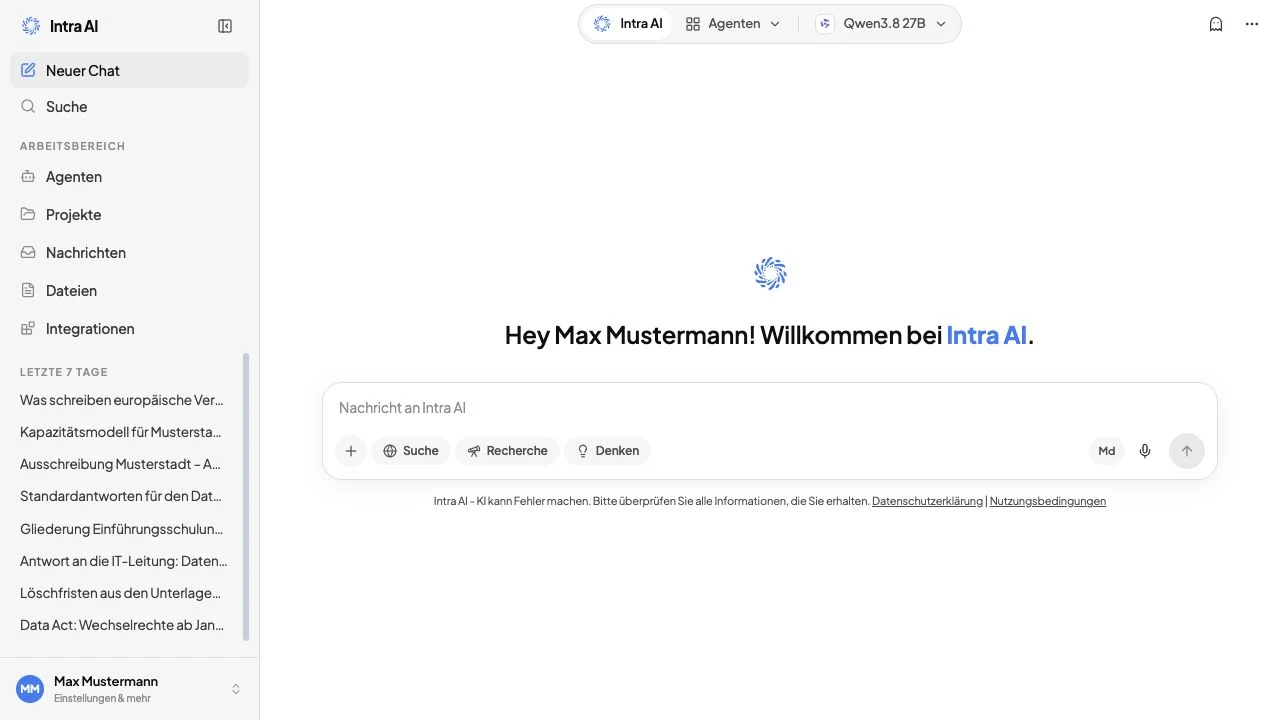
Hinweis: Die Pillen Suche (Globus-Symbol) und Recherche (Teleskop-Symbol) finden Sie am unteren Rand des Eingabefelds. Sie werden nur angezeigt, wenn Ihr Administrator die Websuche aktiviert hat.

Was Websuche und Deep Research sind#

Suche — eine Frage, aktuelle Ergebnisse

Wenn Sie Suche für eine Nachricht aktivieren, fragt die KI den Suchdienst Ihres Arbeitsbereichs ab, liest die obersten Ergebnisse und arbeitet die Erkenntnisse in ihre Antwort ein. Nummerierte Zitate wie [1] oder [2] erscheinen inline. Unterhalb der Antwort wird eine Zeile mit Quellenkarten angezeigt, sodass Sie genau sehen können, woher die Informationen stammen, und jede Quelle in einer Vorschau oder in einem neuen Tab öffnen können.

Nutzen Sie die Suche, wenn Sie eine schnelle, fundierte Antwort auf eine sachliche Frage benötigen — aktuelle Nachrichten, Preise, Dokumentationen oder alles, was in den Trainingsdaten der KI veraltet sein könnte.

Deep Research — mehrstufige Untersuchung

Deep Research ist ein längerer, autonomer Prozess. Anstatt eines einzigen Suchdurchlaufs geht die KI folgendermaßen vor:

  1. Plant eine Reihe von Teilfragen, die Ihr Thema gemeinsam abdecken.
  2. Sucht das Web für jede Teilfrage durch.
  3. Liest (scrapt) die relevantesten Quellseiten vollständig.
  4. Reflektiert über die gesammelten Belege und entscheidet, ob weitere Iterationen durchgeführt werden sollen.
  5. Erstellt einen strukturierten schriftlichen Bericht mit allen zitierten Quellen.

Ein Live-Fortschrittsfenster verfolgt jede Phase in Echtzeit. Die Recherche läuft im Hintergrund weiter, auch wenn Sie zu einer anderen Konversation navigieren — Sie können zurückkehren, und sie läuft noch.

Nutzen Sie Deep Research, wenn Sie ein umfassendes Briefing, eine Wettbewerbsanalyse oder eine Frage benötigen, die Belege aus vielen verschiedenen Quellen erfordert, anstatt einer einzelnen Antwort.

Wann Sie was verwenden

SituationVerwenden Sie
„Was ist der aktuelle EUR/USD-Kurs?"Suche
„Geben Sie mir eine kurze Zusammenfassung der Neuigkeiten dieser Woche zu X"Suche
„Schreiben Sie einen Marktüberblick über KI-Tools für Rechtsteams"Deep Research
„Vergleichen Sie die Preismodelle unserer drei wichtigsten Wettbewerber"Deep Research
Sie benötigen einen zitierfähigen, strukturierten BerichtDeep Research
Sie möchten eine schnelle, inline-AntwortSuche

Die beiden Pillen schließen sich gegenseitig aus

Pro Nachricht kann nur ein Modus aktiv sein. Das Aktivieren von Suche deaktiviert automatisch Recherche und umgekehrt. Beide Pillen erscheinen im Eingabefeld nur dann, wenn Ihr Administrator die Websuche für den Arbeitsbereich aktiviert hat.


So verwenden Sie die Suche#

Suche für eine einzelne Nachricht aktivieren

  1. Öffnen Sie eine beliebige Konversation. Das Eingabefeld ist das Textfeld am unteren Rand des Bildschirms.
  2. Schauen Sie auf die untere linke Seite der Eingabefeld-Symbolleiste. Sie sehen ein Globus-Symbol mit der Bezeichnung Suche.
  3. Klicken Sie auf Suche. Die Pille leuchtet blau auf, um anzuzeigen, dass sie aktiv ist.
  4. Geben Sie Ihre Frage ein — zum Beispiel „Was ist der aktuelle EUR/USD-Kurs?" — und drücken Sie Enter oder klicken Sie auf die Senden-Schaltfläche.

Eingabefeld-Symbolleiste mit der Suche-Pille (Globus-Symbol, blau/aktiv) und der Recherche-Pille (Teleskop-Symbol)Eingabefeld-Symbolleiste mit der Suche-Pille (Globus-Symbol, blau/aktiv) und der Recherche-Pille (Teleskop-Symbol)

Hinweis: Die Suche-Pille erscheint nur, wenn Ihr Administrator die Websuche-Funktion aktiviert hat. Wenn Sie sie nicht sehen, wenden Sie sich an Ihren Arbeitsbereich-Administrator.

Quellen und Zitate lesen

Nachdem die Antwort eingetroffen ist, sehen Sie:

  • Inline-Zitate — Nummern wie [1], [2], die in den Text eingebettet sind. Klicken Sie auf ein Zitat, um ein Vorschaufenster für diese Quelle zu öffnen.
  • Quellenkarten — eine scrollbare Zeile mit Karten unterhalb der Antwort, die jeweils die Quellennummer, den Domainnamen und den Seitentitel anzeigen. Klicken Sie auf eine Karte, um eine Vorschau zu öffnen; fahren Sie mit der Maus darüber, um ein Symbol für externen Link zu sehen, das die vollständige Seite in einem neuen Tab öffnet.
  • Die Quellenkarten-Zeile verfügt über eine Erweitern-Schaltfläche (Doppelpfeil-Symbol), die die Karten von der kompakten in die vollständige Ansicht umschaltet und für jede Quelle einen Textausschnitt anzeigt.

Tipp: Die Suche ist ein Schalter pro Nachricht. Nachdem Sie die Nachricht gesendet haben, wird sie auf „aus" zurückgesetzt. Schalten Sie sie für jede neue Nachricht, bei der Sie aktuelle Ergebnisse wünschen, erneut ein.


So verwenden Sie Deep Research#

Einen Recherche-Lauf starten

  1. Öffnen Sie eine Konversation (oder starten Sie eine neue).
  2. Klicken Sie in der Eingabefeld-Symbolleiste auf Recherche (Teleskop-Symbol). Die Pille leuchtet blau auf.
  3. Geben Sie Ihre Recherchefrage ein — zum Beispiel „Schreiben Sie einen Marktüberblick über KI-Produktivitätstools für Rechtsteams in Deutschland" — und drücken Sie Enter oder klicken Sie auf „Senden".

Hinweis: Deep Research setzt den Schalter nach jedem Senden auf „aus" zurück, genau wie die Suche. Sie müssen ihn nur einmal pro Rechercheanfrage aktivieren.

Das Fortschrittsfenster beobachten

Ein Deep Research-Fortschrittsfenster erscheint sofort in der Konversation, während der Lauf aktiv ist. Es zeigt:

  • Eine obere Fortschrittsleiste, die sich füllt, wenn Phasen abgeschlossen werden.
  • Einen Fünf-Phasen-Tracker: Teilfragen planen → Web durchsuchen → Quellen lesen → Erkenntnisse reflektieren → Bericht schreiben. Die aktuelle Phase zeigt einen Dreh-Indikator; abgeschlossene Phasen zeigen ein Häkchen.
  • Eine Live-Aktivitätszeile unterhalb der Phasen, die beschreibt, was gerade passiert — zum Beispiel „Lese intranet-news.de…" oder „Durchsuche das Web…".
  • Einen Iterations-Zähler, wenn die KI entscheidet, mehr als einen Recherche-Durchlauf durchzuführen.
  • Eine aufklappbare Teilfragen-Liste, sodass Sie genau sehen können, was die KI untersucht.
  • Eine gestreamte Berichtsvorschau, die erscheint, sobald die Synthesephase beginnt.

Deep Research-Fortschrittsfenster während eines laufenden Vorgangs, das die fünf Phasen zeigt, mit der aktiven Suchphase und einer Live-Aktivitätszeile darunterDeep Research-Fortschrittsfenster während eines laufenden Vorgangs, das die fünf Phasen zeigt, mit der aktiven Suchphase und einer Live-Aktivitätszeile darunter

Die Recherche läuft weiter, wenn Sie die Seite verlassen

Sie müssen nicht in der Konversation bleiben, während Deep Research läuft. Der Server arbeitet im Hintergrund weiter. Wenn Sie eine andere Konversation öffnen und zurückkehren, nimmt das Fortschrittsfenster die Abfrage wieder auf und zeigt den aktuellen Stand. Beim abschließenden Übergang zu „Fertig" wird die Konversation neu geladen und der vollständige Bericht erscheint als reguläre Nachricht mit Quellenkarten.

Den abschließenden Bericht lesen

Wenn der Lauf abgeschlossen ist, zeigt das Fortschrittsfenster:

  • Ein Häkchen-Symbol und „Zusammengefasst aus N Quellen".
  • Eine Quellenleiste — eine scrollbare Zeile der konsultierten Web-Quellen mit Titel und Domain. Klicken Sie auf eine Quellenkarte, um die Seite in der Vorschau zu öffnen.
  • Den vollständigen strukturierten Bericht in der Nachricht darunter, mit Inline-[N]-Zitaten, die jeden Hinweis mit seiner Quellenkarte verknüpfen.

Referenz — Suche vs. Deep Research#

SucheDeep Research
Eingabefeld-PilleGlobus (Suche)Teleskop (Recherche)
PhasenEinzelner Durchlauf: Suchen → AntwortenPlanen → Suchen → Lesen → Reflektieren → Zusammenführen
AusgabeInline-Antwort mit ZitatenStrukturierter mehrteiliger Bericht
QuellenkartenJa — unterhalb der AntwortJa — unterhalb des Fortschrittsfensters und im Bericht
DauerSekundenMinuten (je nach Thema)
Läuft weiter, wenn Sie die Seite verlassenNein (Stream stoppt bei Verbindungstrennung)Ja — serverseitiger Hintergrundlauf
Administrator-Freigabefeatures.webSearch muss aktiviert seinDasselbe — beide Pillen erfordern features.webSearch
Wird nach dem Senden zurückgesetztJaJa
Kombinierbar mit AgentenJa (Agent muss das Tool web_search in seinem YAML aktiviert haben)Agenten werden nicht verwendet — dies ist eine eigenständige Pipeline

Tipps & Hinweise#

Tipp: Fügen Sie bei aktuellen Ereignissen das Jahr in Ihre Anfrage ein — zum Beispiel „Best Practices für Datenhaltung in Deutschland 2026". Die KI kennt das heutige Datum und bevorzugt automatisch aktuelle Quellen, aber ein explizites Jahr hilft, die Suche zu fokussieren.

Hinweis: Sowohl Suche als auch Deep Research werden vollständig über die eigene Infrastruktur Ihres Arbeitsbereichs betrieben (ein selbst gehosteter SearXNG-Suchdienst sowie optional ein Seiten-Scraping-Dienst). Keine Anfragen verlassen das Netzwerk Ihrer Organisation an einen Drittanbieter-Such-API.

Tipp: Quellenkarten sind nach links und rechts scrollbar. Sie können die Zeile auch mit der Maus seitwärts ziehen. Klicken Sie auf das Erweitern-Symbol (Doppelpfeil), um zu einer breiteren Kartenansicht zu wechseln, die für jede Quelle einen Textausschnitt anzeigt.

Warnung: Deep Research-Läufe können mehrere Minuten dauern. Wenn der Lauf fehlschlägt (das Fenster zeigt einen roten Fehlerstatus), ist die häufigste Ursache ein vorübergehender Ausfall des Suchdienstes — versuchen Sie es erneut. Wenn er weiterhin fehlschlägt, bitten Sie Ihren Administrator, den SearXNG-Dienst zu überprüfen.


Fehlerbehebung#

SymptomWahrscheinliche UrsacheWas zu tun ist
Weder die Suche- noch die Recherche-Pille ist sichtbarDer Administrator hat die Websuche für diesen Arbeitsbereich nicht aktiviertBitten Sie Ihren Administrator, die Funktion webSearch im Admin-Bereich zu aktivieren
Die Suche-Pille ist vorhanden, aber die Recherche-Pille nichtBeide Pillen werden vom selben webSearch-Schalter gesteuert — sie sollten gemeinsam erscheinenVersuchen Sie einen Hartreload (Strg+Umschalt+R / Cmd+Umschalt+R); wenn sie weiterhin fehlt, fragen Sie Ihren Administrator
Quellenkarten erscheinen, aber ein Klick auf ein Zitat [1] tut nichtsDer Quellenindex in der Ausgabe des Modells ist außerhalb des Bereichs oder fehlerhaftDies ist selten; senden Sie die Nachricht mit aktivierter Suche erneut, und das Zitat wird neu generiert
Deep Research-Fenster zeigt einen roten FehlerDer Such- oder Scraping-Dienst ist auf einen Fehler gestoßenWarten Sie einen Moment und versuchen Sie dieselbe Frage erneut; wenden Sie sich an Ihren Administrator, wenn das Problem anhält
Das Deep Research-Fenster steckt über eine Minute bei 0%Der Suchdienst ist möglicherweise nicht erreichbarBitten Sie Ihren Administrator, den SearXNG-Dienst und (falls konfiguriert) den Scraping-Dienst zu überprüfen
Sie haben die Seite verlassen und sind zurückgekehrt — das Fortschrittsfenster ist wegDies kann passieren, wenn Sie einen vollständigen Seitenreload durchgeführt haben (nicht nur zwischen Konversationen navigiert)Prüfen Sie die Konversation auf eine abgeschlossene oder teilweise Berichtsnachricht; der Wiederherstellungspfad nach einem vollständigen Reload ist noch nicht implementiert

Häufig gestellte Fragen#

F: Verlässt meine Suchanfrage das Unternehmensnetzwerk? A: Nein. Die gesamte Websuche wird von einem selbst gehosteten Dienst durchgeführt, der innerhalb der Infrastruktur Ihrer Organisation läuft. Die KI sendet Ihre Anfrage an diesen internen Dienst, der dann externe HTTP-Anfragen an öffentliche Websites stellt — Ihre Anfrage selbst gelangt jedoch nie zu einem Drittanbieter-Suchanbieter.

F: Kann ich Suche und einen Agenten gleichzeitig verwenden? A: Ja, wenn die Konfiguration des Agenten das Tool web_search enthält. In diesem Fall ruft der Agent die Websuche automatisch auf, wenn er es für nötig hält — Sie müssen die Suche-Pille nicht separat aktivieren. Die pillenbasierte Suche ist für normale (nicht-agenten-basierte) Konversationen gedacht.

F: Was passiert mit dem Deep Research-Ergebnis, wenn ich den Browser schließe? A: Der Server führt die Recherche weiter. Wenn Sie den Browser erneut öffnen und zur betreffenden Konversation navigieren, nimmt das Fortschrittsfenster die Abfrage wieder auf und zeigt den abgeschlossenen Bericht an, sobald er fertig ist. Ein vollständiger Seitenreload (Schließen und erneutes Öffnen des Browser-Tabs) stellt das Live-Fortschrittsfenster möglicherweise nicht wieder her, aber die abschließende Berichtsnachricht wird immer in der Konversation gespeichert.

F: Warum wird die Recherche-Pille nach dem Senden einer Nachricht auf „aus" zurückgesetzt? A: Jeder Deep Research-Lauf ist für eine einzelne Anfrage gedacht. Das Zurücksetzen des Schalters verhindert, dass Sie versehentlich einen weiteren aufwendigen, mehrminütigen Lauf mit Ihrer nächsten Nachricht in derselben Konversation auslösen.

F: Kann ich einen Deep Research-Lauf nach dem Start abbrechen? A: Für die Deep Research-Pipeline gibt es derzeit keine Abbrechen-Schaltfläche. Der Lauf wird auf dem Server abgeschlossen, auch wenn Sie die Seite verlassen. Ein Seitenreload stoppt ihn nicht.

F: Die Zitate in der Antwort zeigen [9†source 4] — was bedeutet das? A: Manche KI-Modelle geben ein erweitertes Zitierformat aus. Intra AI normalisiert alle Zitierformen ([N], [N†…], 【N】 usw.) automatisch in standardisierte nummerierte Quellenlinks, sodass sie alle in der Benutzeroberfläche gleich funktionieren, unabhängig davon, welches Format das Modell erzeugt hat.


Verwandt: Chatten · Agenten · Dateien & Wissen