
Auswertungen für Manager
In der Managerkonsole gibt es zwei Bereiche mit Kennzahlen. Analytics zeigt, wie deine Organisation Intra AI nutzt, und zwar nur als zusammengefasste Werte. SLA zeigt, wie verfügbar deine Instanz war.
In der Managerkonsole sieht jede Person mit Manager-Rolle den Bereich SLA. Analytics erscheint nur, wenn Intra AI deiner Manager-Rolle die Auswertung freigegeben hat.
Bist du Manager eines Mandanten auf einer Instanz mit mehreren Mandanten, öffnet sich eine eigene Konsole für deinen Mandanten. Dort gibt es keinen Tab SLA. Der Tab Analysen zeigt nur die Zahlen deines Mandanten, ohne die Bereiche Befunde und Potenziale, ohne Badge zur Datenqualität und ohne CSV-Export.
Auswertung öffnen
- Öffne das Menü neben deinem Namen und wähle unter Organisation den Eintrag Managerkonsole.
- Wähle den Tab Analytics. Die Seite trägt die Überschrift Auswertung.
- Wähle einen Bereich: Überblick, Adoption, Nutzung, Agenten, Probleme, Tokens, Wissen, Potenziale, Änderungen oder Befunde.
- Stell unter Zeitraum ein, welche Tage ausgewertet werden, zum Beispiel 28 Tage. Unter dem Feld steht, welche Tage die Zahlen abdecken, etwa „Datenstand: 20.09.2026 bis 17.10.2026“.
- Prüf das Badge unter der Überschrift, bevor du Schlüsse ziehst. Es zeigt, wie vollständig die Daten sind.
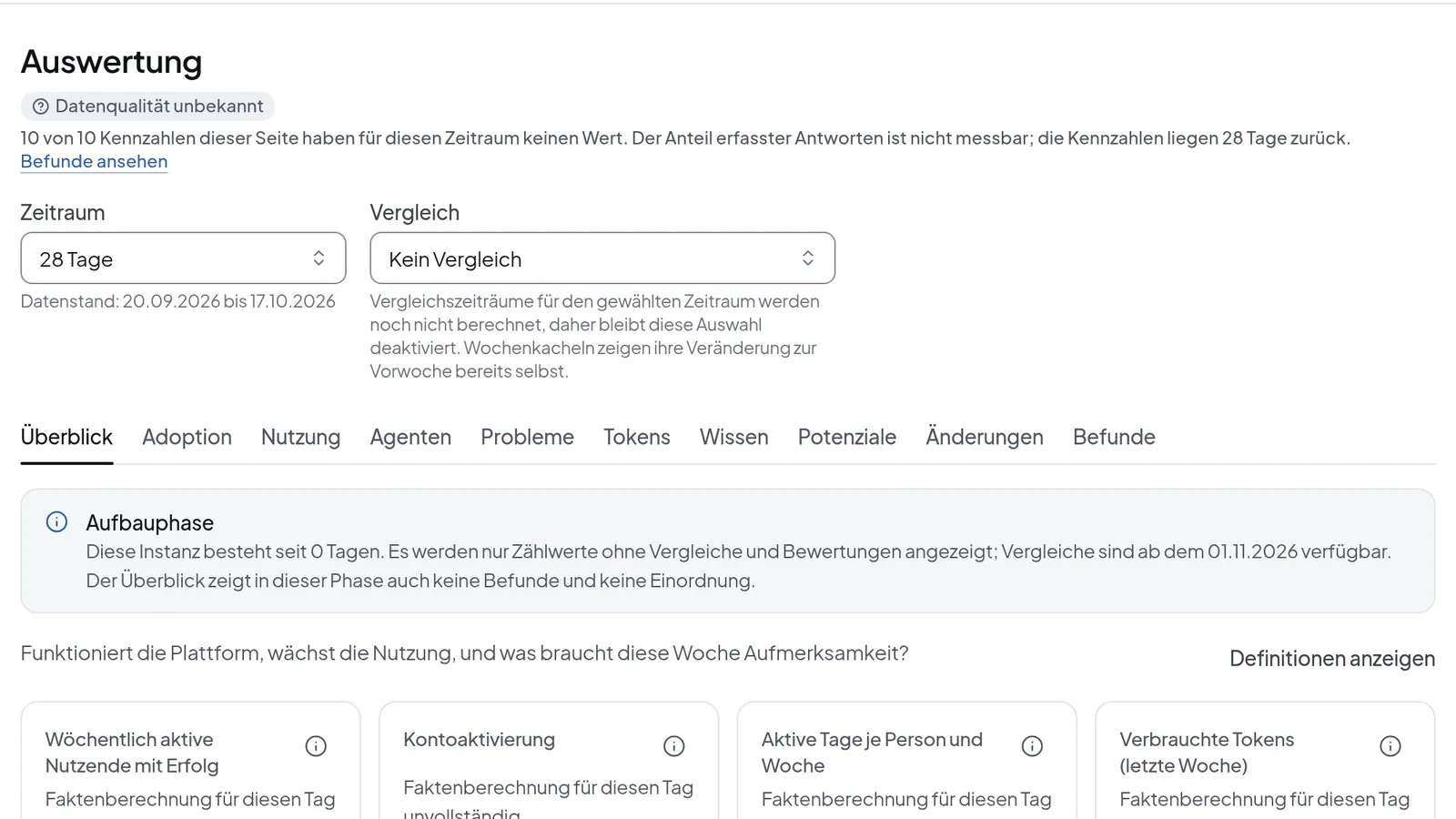 Auswertung mit Badge, Zeitraum, Vergleich und den Bereichen; bei einer neuen Instanz steht darunter der Hinweis zur Aufbauphase.
Bereich, Zeitraum und Eingrenzungen stehen in der Adresse der Seite. Wenn du die Adresse kopierst und weitergibst, sieht die andere Person genau diese Ansicht, sofern sie selbst die Auswertung öffnen darf.
Zeitraum, Vergleich und Eingrenzungen
Unter Zeitraum stehen 7 Tage, 28 Tage, 91 Tage, 364 Tage, Kalenderwoche, Monat bis heute, Quartal bis heute und Benutzerdefiniert. Bei Benutzerdefiniert gibst du Von und Bis selbst an.
Das Feld Vergleich ist derzeit gesperrt und steht auf Kein Vergleich. Vergleichszeiträume werden noch nicht berechnet. Kacheln mit Wochenwerten zeigen ihre Veränderung zur Vorwoche trotzdem schon an.
Ist eine Ansicht auf eine bestimmte Gruppe oder einen bestimmten Wert eingegrenzt, steht das unter Eingrenzungen. Jede Eingrenzung lässt sich einzeln entfernen. Lässt sich keine Kennzahl des gewählten Bereichs mit den Eingrenzungen rechnen, erscheint dort der Hinweis Hier nicht anwendbar, und der Bereich zeigt die Werte ohne Eingrenzung. Die Eingrenzungen bleiben stehen und gelten wieder, sobald du in einen passenden Bereich wechselst.
Was der Datenschutz zurückhält
Hinweis: Mit der Freigabe für die Auswertung siehst du nur zusammengefasste Werte. Namen und Zeilen zu einzelnen Personen entfernt der Server, bevor die Daten deinen Browser erreichen.
Steht hinter einer Zahl eine zu kleine Gruppe, zeigt die Auswertung sie nicht. Ohne eigene Einstellung liegt diese Mindestgruppengröße bei 10 % der Personen, die im Zeitraum aktiv waren, aber nie unter 3 und nie über 5. Einen festen Wert zwischen 1 und 50 stellt ein Administrator der Instanz unter Betrieb > Analytics ein, bei von Intra AI betriebenen Instanzen also Intra AI. Als Manager änderst du ihn nicht.
Wie das aussieht, hängt davon ab, was betroffen ist. Bei einer ganzen Seite steht dort Aus Datenschutzgründen nicht ausgewertet mit dem Satz „Im gewählten Zeitraum waren … Personen aktiv, weniger als die Mindestgruppengröße von …“. In Tabellen fehlen einzelne Zeilen, und darunter steht etwa „3 Zeilen wurden aus Datenschutzgründen zurückgehalten.“
Ansichten, die einzelne Personen mit Namen zeigen, sind ausgeschaltet. Dafür müssen zwei Dinge zusammenkommen. In der Konfigurationsdatei der Instanz muss die benannte Auswertung eingeschaltet sein, und das geht nur mit einer neuen Bereitstellung. Außerdem muss ein Administrator der Instanz unter Betrieb > Analytics die Option Personenbezogene Auswertungen freigeben setzen. Die Freigabe gilt für die ganze Instanz, also für Administratoren und Manager, aber nie für Manager eines Mandanten. Als Manager kannst du beides nicht selbst einschalten. Jeder Abruf einer solchen Ansicht landet im Protokoll, auch ein abgelehnter.
Manche Hinweise haben nichts mit Datenschutz zu tun, sondern mit zu wenigen Daten. „Zu wenige Daten für eine Bewertung (n = …, nötig …)“ heißt, dass für eine belastbare Aussage noch Beobachtungen fehlen. „Nur Zählwerte: Für eine Quote ist die Datenbasis zu klein.“ heißt, dass du die Anzahl siehst, aber keinen Prozentwert.
Aufbauphase einer neuen Instanz
In den ersten 14 Tagen einer Instanz zeigt die Auswertung den Hinweis Aufbauphase. In dieser Zeit siehst du nur Zählwerte, ohne Vergleiche und ohne Bewertungen. Der Überblick zeigt dann auch keine Befunde und keine Einordnung.
Der Hinweis nennt das Datum, ab dem Vergleiche verfügbar sind, zum Beispiel „Vergleiche sind ab dem 01.11.2026 verfügbar“. Danach verschwindet er von selbst.
Datenqualität am Badge ablesen
Das Badge unter Auswertung zeigt einen von vier Zuständen:
| Badge | Bedeutung |
|---|---|
| Daten vollständig | Mindestens 98 % der Antworten sind erfasst, und die Kennzahlen sind höchstens einen Tag alt. |
| Daten verzögert | Mindestens 90 % sind erfasst, und die Kennzahlen sind höchstens drei Tage alt. |
| Daten unvollständig | Weniger ist erfasst, oder die Kennzahlen sind älter. |
| Datenqualität unbekannt | Der Anteil erfasster Antworten lässt sich nicht messen. Oder die Daten wären vollständig, aber auf dieser Seite fehlen Werte oder die Seite ist aus Datenschutzgründen zurückgehalten. |
Darunter steht, wie viele Kennzahlen der Seite keinen Wert haben, zum Beispiel „10 von 10 Kennzahlen dieser Seite haben für diesen Zeitraum keinen Wert.“ Fehlt auf einer Seite auch nur ein Wert, zeigt das Badge dort nicht Daten vollständig. Über Befunde ansehen kommst du zum Bereich Befunde.
Zahlen als CSV exportieren
Im Bereich Tokens gibt es den Abschnitt Export. Dort lädst du die Zusammenfassung und jede Aufteilung als CSV herunter. Im Kopf der Datei stehen der Zeitraum, der Definitionsstand, der Auswertungsumfang und die Zahl der aus Datenschutzgründen unterdrückten Zeilen. Fehlende Werte bleiben leer und nennen einen Grund, statt als 0 zu erscheinen.
SLA-Werte ansehen
Ein Prüfpunkt, der vom produktiven Hosting getrennt ist, misst die Kernfunktionen alle 120 Sekunden. Der Tab zeigt die Ergebnisse für deine Instanz.
- Öffne in der Managerkonsole den Tab SLA.
- Wähle unter Zeitraum zwischen Bisher (Monat), Letzte 30 Tage und einem einzelnen Monat seit dem Messbeginn.
- Lies in Übersicht die Kennzahlen Verfügbarkeit, Angerechnete Ausfallzeit, Restbudget und Messabdeckung. Darunter folgen Aktueller Status je Prüfziel und der Tagesverlauf der letzten bis zu 90 Tage.
- Wähle Vorfälle, um die Ausfälle des Monats zu sehen, mit dem angerechneten Anteil, Anpassungen und Messlücken.
- Wähle Wartung, um die Wartungsfenster der letzten 92 Tage und die geplanten zu sehen, jeweils mit der Angabe, ob sie rechtzeitig angekündigt wurden.
- Wähle Methodik, um nachzulesen, wie gemessen und gerechnet wird und welche Ausnahmen gelten.
Bei Bisher (Monat) heißt die erste Kennzahl Verfügbarkeit bisher, bei Letzte 30 Tage heißt sie Verfügbarkeit letzte 30 Tage. Restbudget gibt es nur für einen Kalendermonat, sonst steht dort „nur für Kalendermonate“. Ganz unten in der Übersicht stehen Betriebsdaten und der Status der Inferenzanbieter. Diese Angaben dienen nur als Nachweis und fließen nicht in die Verfügbarkeit ein.
Werte für Bisher (Monat) und Letzte 30 Tage sind vorläufig und tragen das Kennzeichen Vorläufig. Maßgeblich ist der Wert des abgeschlossenen Kalendermonats. Auch ein abgeschlossener Monat kann noch als Vorläufig markiert sein, etwa solange das Monatsende nicht durch eine Messung bestätigt ist. Der Grund steht neben dem Kennzeichen.
Monatsbericht herunterladen
- Öffne im Tab SLA die Ansicht Methodik.
- Such unter Monatsberichte den Monat, den du brauchst. Dort stehen nur Berichte, die Intra AI freigegeben hat.
- Lad den Bericht als JSON oder HTML herunter.
Die JSON-Datei enthält den Bericht so, wie Intra AI ihn signiert hat, samt Signatur und dem öffentlichen Schlüssel zum Prüfen. Eine Korrektur erscheint als neue Version.
Die Monatswerte mit Tageswerten, Vorfällen und Wartungsfenstern bekommst du oben im Tab über CSV exportieren oder JSON exportieren. Exportiert wird der Monat des gewählten Zeitraums.
Wenn etwas nicht klappt
| Meldung | Was du tun kannst |
|---|---|
| Der Tab Analytics fehlt | Deine Manager-Rolle hat keine Freigabe für die Auswertung. Die Freigabe vergibt Intra AI. |
| „Faktenberechnung für diesen Tag unvollständig.“ oder „Faktenberechnung für einen Teil dieses Zeitraums unvollständig.“ | Für diesen Tag oder einen Teil des Zeitraums sind noch keine Werte berechnet. Öffne die Seite später erneut. Steht unter dem Badge auch nach ein, zwei Tagen noch, dass die Kennzahlen mehrere Tage zurückliegen, schreib an support@intra-ai.de. |
| „Die Auswertung konnte nicht geladen werden“ | Wähle Erneut versuchen. Bleibt der Fehler und steht unter der Meldung ein Fehlercode, gib ihn dem Support weiter. |
| „Das Enddatum liegt vor dem Startdatum.“ | Wähle unter Bis ein späteres Datum. |
| „SLA-Daten konnten nicht geladen werden“ mit „Hub nicht erreichbar“ | Die Managerkonsole holt die SLA-Werte von einem zentralen Dienst von Intra AI, der gerade nicht antwortet. Wähle Erneut versuchen; bei anhaltenden Störungen schreib an support@intra-ai.de. |
| „Stand: … – Hub nicht erreichbar.“ | Du siehst den zuletzt geladenen Stand. Die Uhrzeit nennt, wie alt er ist. |
| „Dieser Instanz ist keine SLA-Messung zugeordnet.“ | Für deine Instanz gibt es keine SLA-Messung. Bereits freigegebene Monatsberichte bleiben sichtbar. |
| „Diese Instanz steht nicht unter SLA.“ | Es wird nichts für die Verfügbarkeit gezählt, und es gibt keine SLA-Werte. |
| „Die SLA-Messung für diese Instanz ist noch nicht gestartet.“ oder „Die SLA-Messung beginnt am …“ | Werte gibt es erst ab dem Messbeginn. Intra AI startet die Messung, sobald die Instanz eingerichtet ist. |