Konversationen exportieren
Sie können jede Konversation als PDF-, Markdown- oder JSON-Datei auf Ihrem Gerät speichern – um einen persönlichen Beleg zu behalten, ein sauberes Dokument an Kolleginnen oder Kollegen außerhalb von Intra AI weiterzugeben, einen Thread zu Compliance-Zwecken zu archivieren oder die Nachrichten in einem anderen Werkzeug zu verarbeiten.
Auf einen Blick: Öffnen Sie eine Konversation → klicken Sie in der Kopfzeile auf Teilen → scrollen Sie zu Konversation herunterladen → wählen Sie ein Format → klicken Sie auf Herunterladen.
Was der Export bewirkt#
Beim Exportieren wird eine in sich geschlossene Datei aus der Konversation in ihrem aktuellen Zustand erstellt. Die Datei wird auf dem Server neu generiert und direkt an Ihren Browser übermittelt – nichts wird in einem Drittanbieterdienst gespeichert. Die Konversation selbst wird dabei weder verändert noch gelöscht. Sie können dieselbe Konversation beliebig oft in jedem Format exportieren.
Jeder Export wird im Audit-Protokoll des Arbeitsbereichs festgehalten. Ihre Administratorin oder Ihr Administrator kann nachvollziehen, welche Konversation von wem und in welchem Format exportiert wurde.
Schritt für Schritt: So exportieren Sie eine Konversation#
1. Konversation öffnen
Klicken Sie in der linken Seitenleiste auf die Konversation, die Sie exportieren möchten. Die Konversation öffnet sich im Hauptbereich.
2. Den Teilen-Dialog öffnen
Schauen Sie in den oberen rechten Bereich der Chat-Kopfzeile. Sie sehen dort entweder:
- Eine Schaltfläche Teilen (Beschriftung: „Teilen") oder
- eine Reihe kleiner kreisförmiger Avatare, die zeigen, wer Zugang zur Konversation hat.
Klicken Sie auf eines von beiden. Der Dialog Chat teilen öffnet sich.
Hinweis: Die Teilen-Schaltfläche und die Avatare werden nur angezeigt, wenn Ihre Administratorin oder Ihr Administrator die Funktion Chat teilen aktiviert hat. Wenn keines von beidem in der Kopfzeile erscheint, ist diese Funktion für Ihren Arbeitsbereich deaktiviert und der Export ist über die aktuelle Oberfläche nicht verfügbar.
3. Zum Bereich „Konversation herunterladen" scrollen
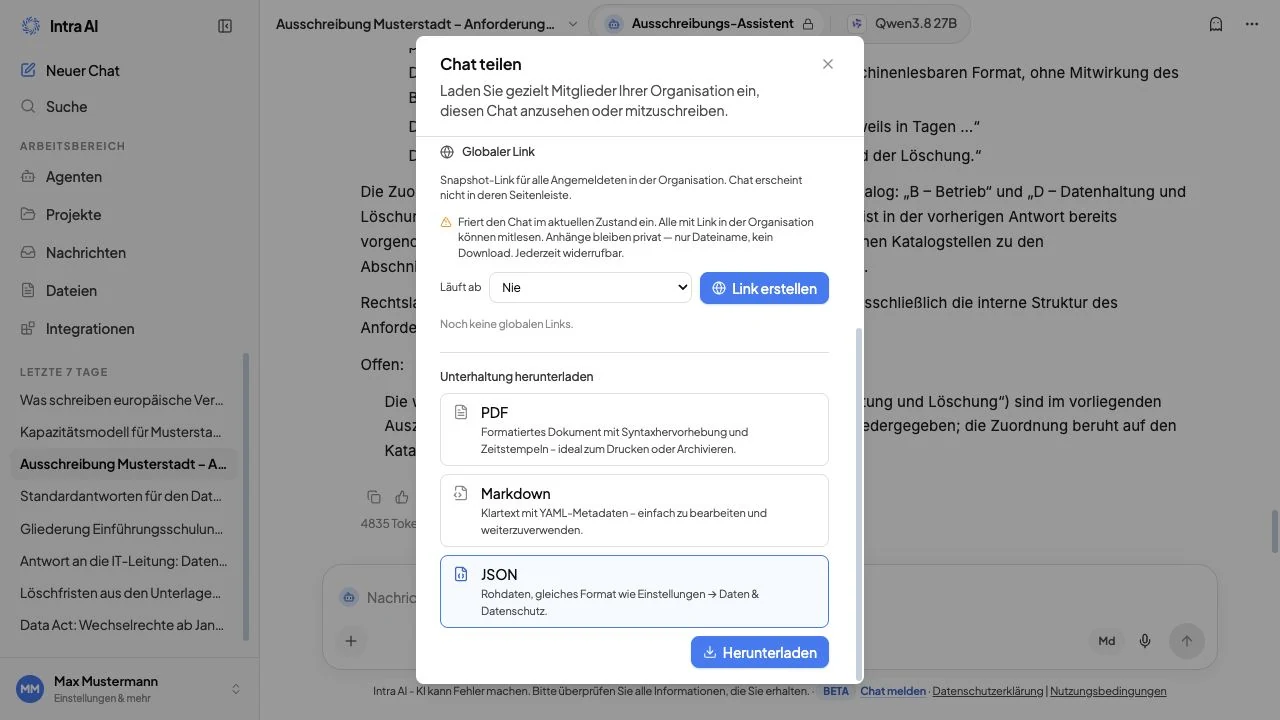
Scrollen Sie im Teilen-Dialog am Personen-und-Zugriffsbereich vorbei nach unten. Sie gelangen zu einem Bereich mit der Bezeichnung Konversation herunterladen.
Der Bereich „Konversation herunterladen" im Teilen-Dialog mit den Formatoptionen PDF, Markdown und JSON als Auswahlschaltflächen sowie einer Schaltfläche „Herunterladen"
4. Format auswählen
Drei Formate stehen als wählbare Optionen zur Verfügung. Klicken Sie auf das gewünschte – die gewählte Option wird blau hervorgehoben. Im Abschnitt Formatreferenz weiter unten finden Sie eine vollständige Übersicht darüber, was jedes Format enthält.
| Format | Wann zu verwenden |
|---|---|
| Einen fertigen, lesbaren Beleg an jemanden senden; Drucken | |
| Markdown | In Notizen, Dokumentation oder einen beliebigen Texteditor einfügen |
| JSON | Die vollständige Konversation für ein System oder zur späteren Verarbeitung archivieren |
5. Auf „Herunterladen" klicken
Klicken Sie auf die Schaltfläche Herunterladen unten rechts im Download-Bereich. Die Schaltflächenbeschriftung wechselt zu Wird vorbereitet…, während die Datei auf dem Server generiert wird. Sobald sie bereit ist, speichert Ihr Browser die Datei automatisch.
Der Dateiname folgt dem Muster <Konversationstitel>-<JJJJ-MM-TT>.<Erweiterung> – zum Beispiel Q3-Umsatzbericht-Hauptrisiken-2026-06-15.pdf. Sonderzeichen werden entfernt und der Titel wird auf 60 Zeichen begrenzt.
Das ist alles. Der Dialog bleibt geöffnet, sodass Sie dieselbe Konversation sofort in einem zweiten Format herunterladen können, falls nötig.
Formate und ihre Inhalte#
Ein sorgfältig gestaltetes, druckfertiges A4-Dokument. Wählen Sie PDF, wenn Sie etwas möchten, das fertig aussieht und von jedem ohne Texteditor geöffnet werden kann.
Was enthalten ist:
- Ein Deckblatt oben mit dem Titel der Konversation, dem Modellnamen, der Gesamtanzahl der Nachrichten, dem Export-Zeitstempel und einem anklickbaren Link zurück zur Konversation in Intra AI.
- Jede Nachricht unter einer Rollenbezeichnung (Benutzer oder Assistent) mit einem UTC-Zeitstempel.
- System- und Werkzeug-Nachrichten in einem Code-Block unter ihrer eigenen Rollenüberschrift.
- Syntaxhervorgehobene Code-Blöcke (Sprache wird automatisch erkannt).
- Dargestellte Tabellen.
- Webquellen, die der Assistent zitiert hat, erscheinen als nummerierte Quellen-Liste nach der entsprechenden Nachricht. Jeder Quelltitel ist ein anklickbarer Link.
- Eine Kopfzeile auf jeder Seite mit dem Intra AI-Logo und dem Konversationstitel.
- Eine Fußzeile auf jeder Seite mit einer Seitenzahl und einem Link zurück zur Konversation.
Was nicht enthalten ist: Dateianhänge und hochgeladene Bilder sind nicht in das PDF eingebettet.
Markdown
Eine Textdatei (.md), die Sie in jedem Texteditor öffnen, in Notion, Obsidian, Confluence oder in jedes andere Werkzeug einfügen können, das Markdown liest.
Was enthalten ist:
- Ein YAML-Vorspann-Block ganz oben mit:
title,conversationId,model,endpoint,messageCount,exportedAt(ISO-8601-Zeitstempel) undurl(ein Link zurück zur Konversation). - Jede Benutzer- und Assistenten-Nachricht unter einer
##-Überschrift mit ihrer Rolle und einem UTC-Zeitstempel. - Falls der Assistent erweitertes Denken (Reasoning) verwendet hat, ist das Reasoning in einem aufklappbaren
<details>-Block mit der Bezeichnung Thinking enthalten, der vor der sichtbaren Antwort steht. Sie können ihn in jedem Markdown-Renderer aufklappen, der HTML-Details-Elemente unterstützt. - System- und Werkzeug-Nachrichten in aufklappbaren
<details>-Blöcken, damit die lesbare Ausgabe übersichtlich bleibt. - Webquellen-Zitate als Inline-Markdown-Links sowie eine Quellen-Liste am Ende der jeweiligen Assistenten-Nachricht.
- Eine Fußzeile am Ende der Datei mit einem Link zurück zur Konversation.
Was nicht enthalten ist: Dateianhänge und hochgeladene Bilder sind nicht eingebettet.
JSON
Eine strukturierte .json-Datei zum Archivieren oder Verarbeiten. Die Datei ist mit zweifachem Einzug formatiert und hat drei Schlüssel auf oberster Ebene:
| Schlüssel | Inhalt |
|---|---|
exportedAt | ISO-8601-Zeitstempel des Export-Zeitpunkts |
conversation | Der vollständige Konversationsdatensatz (Titel, Modell, Endpunkt, Erstellungsdatum und weitere Metadaten) |
messages | Ein Array aller Nachrichten-Objekte, einschließlich Rolle, Text, Zeitstempel, Webquellen und Reasoning-Felder |
Wählen Sie JSON, wenn Sie ein originalgetreues, maschinenlesbares Archiv benötigen oder die Konversation in ein anderes System importieren möchten.
Was nicht enthalten ist: Dateianhänge werden in den Nachrichten-Objekten per ID referenziert, der Anhanginhalt selbst ist jedoch nicht in der JSON-Datei enthalten.
Wer exportieren kann#
Jede Person mit Zugang zu einer Konversation kann diese exportieren – das umfasst die Person, die die Konversation gestartet hat, sowie Kolleginnen und Kollegen, die zur Zusammenarbeit eingeladen wurden (unabhängig davon, ob sie Lese- oder Schreibzugriff haben). Für den Download-Bereich gibt es keine Beschränkung auf den Eigentümer.
Tipps#
Tipp: Wenn Sie dieselbe Konversation in zwei Formaten benötigen – zum Beispiel ein PDF als E-Mail-Anhang und eine Markdown-Kopie für Ihre Notizen – können Sie beide herunterladen, ohne den Dialog zu schließen. Wählen Sie ein Format, klicken Sie auf Herunterladen, wählen Sie dann das andere und klicken Sie erneut auf Herunterladen.
Tipp: Der Dateiname enthält immer das heutige Datum, was es leicht macht, Exporte zu unterscheiden, wenn Sie dieselbe Konversation an verschiedenen Tagen herunterladen.
Datenschutzhinweis: Exportierte Dateien verlassen die gesicherte Intra AI-Umgebung, sobald sie auf Ihrem Gerät gespeichert werden. Behandeln Sie sie entsprechend den Datenschutz- und Datenhandhabungsrichtlinien Ihrer Organisation.
Einschränkungen#
- Nur drei Formate. PDF, Markdown und JSON stehen als Optionen zur Verfügung. Einen Word-(.docx)- oder Nur-Text-(.txt)-Export für Konversationen gibt es nicht.
- Erfordert aktiviertes Chat teilen. Der Download-Bereich befindet sich im Teilen-Dialog. Wenn Ihre Administratorin oder Ihr Administrator die Funktion „Chat teilen" für Ihren Arbeitsbereich deaktiviert hat, ist der Teilen-Dialog nicht zugänglich und der Export nicht verfügbar.
- Dateianhänge sind nicht enthalten. Bilder und Dateien, die Sie in die Konversation hochgeladen haben, sind nicht in der exportierten Datei eingebettet. Der Textinhalt der Konversation wird exportiert; die Anhangdateien selbst verbleiben in Intra AI.
Fehlerbehebung#
| Symptom | Wahrscheinliche Ursache | Was zu tun ist |
|---|---|---|
| Weder eine Schaltfläche Teilen noch Avatare erscheinen in der Chat-Kopfzeile | Die Funktion „Chat teilen" ist für Ihren Arbeitsbereich deaktiviert | Bitten Sie Ihre Administratorin oder Ihren Administrator, Chat teilen im Admin-Bereich zu aktivieren |
| Die Schaltfläche Herunterladen ist ausgegraut oder nicht sichtbar | Der Download-Bereich wurde nicht geladen | Schließen und öffnen Sie den Teilen-Dialog erneut; wenn das Problem anhält, laden Sie die Seite neu |
| Der Download startet, aber die Datei ist leer oder beschädigt | Ein Serverfehler während der Generierung | Versuchen Sie es erneut; wenn das Problem wiederholt auftritt, wenden Sie sich an Ihre Administratorin oder Ihren Administrator |
Der Dateiname zeigt conversation-<id> statt des Konversationstitels | Die Konversation hat keinen festgelegten Titel | Der Server greift auf einen generischen Dateinamen zurück; benennen Sie die Konversation über das ⋯-Menü um |
Häufig gestellte Fragen#
F: Kann ich eine Konversation exportieren, die jemand anderes mit mir geteilt hat? A: Ja. Jede Person, die an einer Konversation beteiligt ist – nicht nur der Eigentümer –, kann den Teilen-Dialog öffnen und den Download-Bereich nutzen.
F: Werden andere Teilnehmende über den Export benachrichtigt? A: Andere Teilnehmende werden nicht benachrichtigt. Der Export wird jedoch im Audit-Protokoll des Arbeitsbereichs festgehalten, das Administratoren einsehen können.
F: Enthält der Export die Denkschritte („Thinking") des Assistenten?
A: Ja, wenn der Assistent erweitertes Denken verwendet hat, ist das Reasoning enthalten. Im PDF erscheint es in einem Code-stilisierten Block unter der Nachrichtenüberschrift. In Markdown befindet es sich in einem aufklappbaren Thinking-Block. In JSON ist es im Feld reasoning des Nachrichten-Objekts enthalten.
F: Kann ich einen JSON-Export wieder in Intra AI importieren? A: Nein. Das JSON-Format dient der Archivierung und externen Verarbeitung, nicht dem Reimport.
F: Der Konversationstitel enthält Sonderzeichen – wird der Dateiname unleserlich? A: Nein. Der Server entfernt Zeichen, die für Dateinamen nicht zulässig sind, und kürzt den Titel auf 60 Zeichen. Sie erhalten immer einen sauberen Dateinamen.
Verwandt: Konversationen teilen · Chat-Grundlagen