
Werkzeuge, Wissen und Sub-Agenten
In den Schritten Wissen und Werkzeuge des Agenten-Builders legst du fest, worauf ein Agent zugreift: eingebaute Fähigkeiten, Aktionen aus angebundenen Programmen, andere Agenten als Sub-Agenten, eigene Dateien und Angaben, die jede Person für sich selbst einträgt. Wie du den Builder öffnest und durch die Schritte gehst, steht unter Agenten erstellen.
Beide Schritte brauchen einen gespeicherten Agenten. Gib ihm im Schritt Identität einen Namen und wähle Weiter. Einige Felder erscheinen nur, wenn du oben im Builder den Expertenmodus einschaltest. Diese Felder tragen die Markierung Experte. Ist in einem solchen Feld schon etwas eingestellt, bleibt es auch ohne Expertenmodus sichtbar.
Fähigkeiten einschalten
- Öffne den Schritt Werkzeuge.
- Klick unter Fähigkeiten auf jede Kachel, die der Agent braucht. Eine eingeschaltete Kachel ist hervorgehoben. Ein zweiter Klick schaltet sie wieder aus.
- Hast du Skills nutzen eingeschaltet, wähle im Abschnitt Skills unter Immer dabei die Standard-Skills deiner Instanz aus, die der Agent immer haben soll. Wie viele du höchstens wählen kannst, zeigt der Zähler dort. Mit Passende Skills automatisch finden wählt der Agent selbst aus den Skills der Person, die ihn gerade nutzt. Den Abschnitt Skills gibt es nur, wenn Skills auf deiner Instanz eingeschaltet sind.
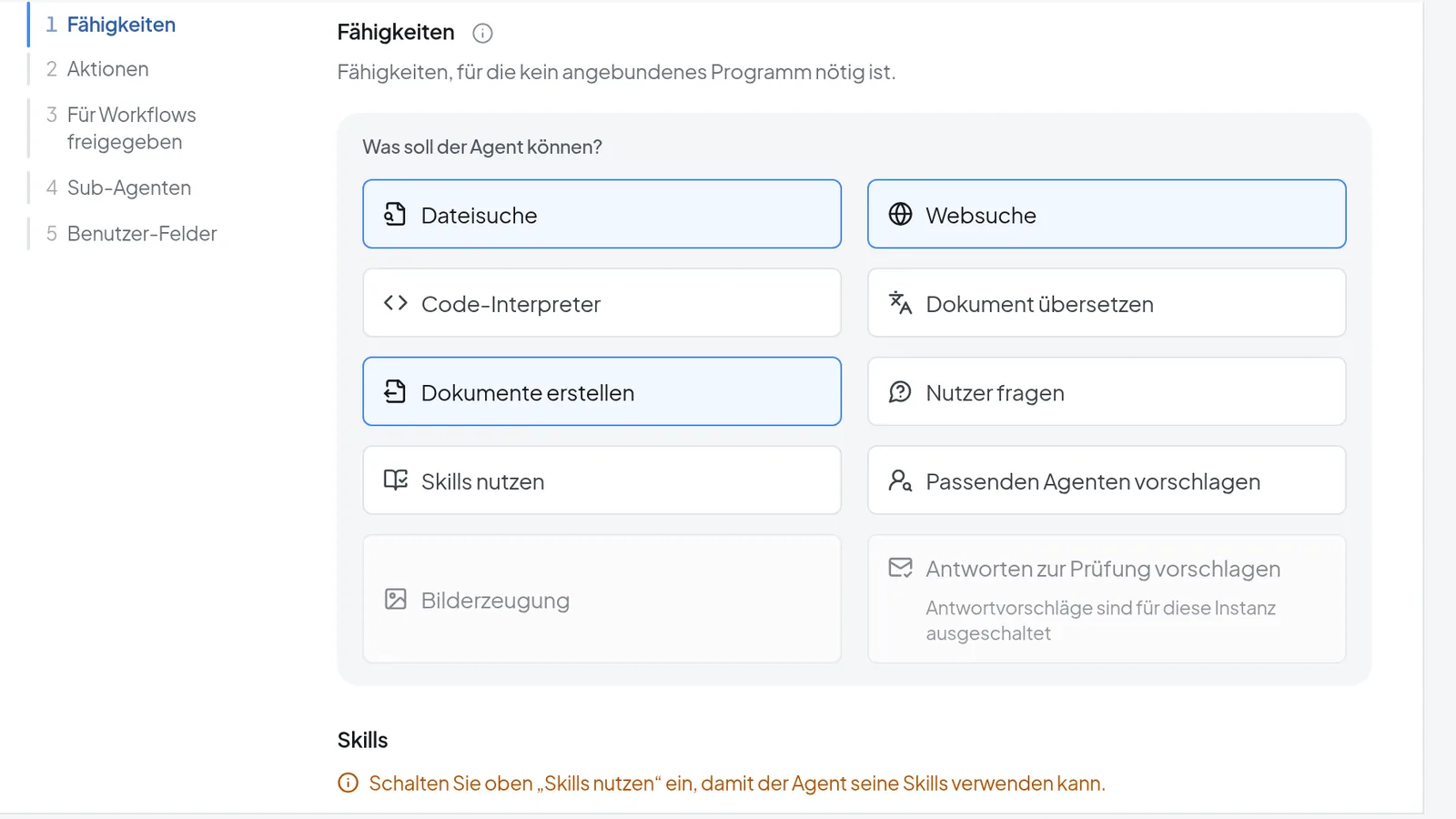 „Fähigkeiten“ im Schritt „Werkzeuge“: Dateisuche, Websuche und Dokumente erstellen sind eingeschaltet.
| Fähigkeit | Was der Agent damit kann |
|---|---|
| Dateisuche | In den Dateien suchen, die du dem Agenten unter Wissen mitgibst. |
| Websuche | Im Web nachschlagen. Die Suchanfrage geht an Staan, einen europäischen Suchdienst. Mehr unter Websuche und Quellen. |
| Code-Interpreter | Python-Code ausführen, um Daten und Dateien auszuwerten. Siehe Daten auswerten und Diagramme erstellen. |
| Dokument übersetzen | Ein hochgeladenes Dokument als herunterladbare Datei in andere Sprachen übersetzen. |
| Dokumente erstellen | PDF-, DOCX- und XLSX-Dateien erzeugen. Siehe Dokumente erstellen. |
| Nutzer fragen | Mitten in der Antwort nachfragen, als Auswahl zum Klicken oder als kleines Formular. |
| Skills nutzen | Die ausgewählten Skills öffnen, wenn eine Aufgabe dazu passt. |
| Passenden Agenten vorschlagen | Einen anderen Agenten vorschlagen, wenn eine Anfrage ein System braucht, das dieser Agent nicht erreicht. Kostet etwa 350 Tokens pro Nachricht und lässt sich nur einschalten, wenn der Agent noch ein weiteres Werkzeug hat. |
| Bilderzeugung | Ein Bild erstellen, wenn die Person in der Unterhaltung Bild einschaltet. Ein Bild kostet 20.000 Tokens. |
| Antworten zur Prüfung vorschlagen | Bei einem Workflow-Lauf zu einer neuen E-Mail die Antwort als Entwurf ablegen und dir unter Nachrichten zur Prüfung vorlegen. Braucht Aktionen eines Postfachs, das Antwortvorschläge unterstützt. |
Eine ausgegraute Kachel lässt sich gerade nicht einschalten, etwa weil deine Administration die Funktion abgeschaltet hat oder eine Voraussetzung aus der Tabelle fehlt. Bei Antworten zur Prüfung vorschlagen steht der Grund direkt unter dem Namen. Bei den anderen Kacheln siehst du ihn, wenn du mit der Maus darüberfährst. Steht dort nur „Nicht verfügbar“, frag deine Administration.
Aktionen aus Integrationen hinzufügen
Aktionen sind einzelne Funktionen eines angebundenen Programms, etwa „E-Mail suchen“. Zur Auswahl stehen die Aktionen aller Integrationen, die auf deiner Instanz eingerichtet sind. Ausgeführt werden sie mit dem Zugang der Person, die den Agenten gerade nutzt. Wer die Integration nicht verbunden hat, kann diese Aktionen also nicht ausführen. Fehlt dir selbst die Verbindung, weist der Builder bei dieser Integration darauf hin.
- Wähle unter Aktionen die Schaltfläche Aktionen hinzufügen. Der Dialog Aktion auswählen öffnet sich.
- Such mit Aktionen suchen… oder wechsle zwischen den Reitern Alle Aktionen und Integrationen.
- Füg jede Aktion hinzu, die der Agent braucht.
Statt einzelner Aktionen kannst du auch Aktionspakete hinzufügen wählen. Ein Paket gibt mehrere zusammengehörende Aktionen auf einmal frei. Pakete legt deine Administration in der Admin-Konsole an.
Unter der Liste steht Werkzeuge, unter denen der Agent auswählt mit der aktuellen Anzahl. Je mehr Werkzeuge zur Auswahl stehen, desto öfter greift der Agent zum falschen. Gib deshalb nur frei, was die Aufgabe wirklich braucht.
Festlegen, was der Agent ohne Rückfrage darf
Für jede hinzugefügte Aktion, die etwas anlegen, ändern, senden oder löschen kann, entscheidest du unter Was der Agent selbst tun darf, ob vorher nachgefragt wird. Aktionen, die nur lesen, stehen ohne Auswahl in der Liste, weil sie nie nachfragen.
- Wähle für jede Aktion mit dem Hinweis bitte festlegen eine der beiden Optionen:
- vor Ausführung immer nachfragen: In der Unterhaltung erscheint eine Karte, die du bestätigst oder abbrichst. Wie das aussieht, zeigt Werkzeuge im Chat.
- ohne Nachfrage ausführen: Die Aktion läuft sofort. Die Unterhaltung zeigt hinterher, was passiert ist.
- Schreib bei ohne Nachfrage ausführen in das Feld darunter, warum das ohne Nachfrage passieren darf.
- Um alle noch offenen Aktionen einer Integration auf einmal auf „nachfragen“ zu stellen, wähle neben Was der Agent selbst tun darf die Schaltfläche alle … auf „nachfragen“ setzen (bei nur einer offenen Aktion heißt sie 1 auf „nachfragen“ setzen). Die Schaltfläche erscheint bei jeder Integration, solange dort Aktionen offen sind. Aktionen, die schon auf ohne Nachfrage ausführen stehen, bleiben unverändert.
Achtung: Bei einem geteilten Agenten gilt deine Wahl für alle. Wer den Agenten nutzt, arbeitet mit dem eigenen Zugang, und was bei dir ohne Nachfrage läuft, läuft auch bei diesen Personen ohne Nachfrage.
Steht eine Aktion auf ohne Nachfrage ausführen oder hat ein Sub-Agent einen Eintrag unter Schreibrechte des Sub-Agenten, lässt sich der Agent nur fertigstellen, wenn er schon ein Verfahren mitbringt. Im Builder kannst du derzeit kein Verfahren anlegen. Hat der Agent keines, stell die Aktion auf vor Ausführung immer nachfragen und entferne die Schreibrechte des Sub-Agenten.
Im Expertenmodus erscheint außerdem Für Workflows freigegeben. Mit dem Schalter Dieser Agent darf ohne Rückfrage in Workflows laufen können alle, die den Agenten nutzen dürfen, ihn als Workflow einrichten, sofern Workflows auf deiner Instanz eingeschaltet sind. Die Freigabe wirkt erst ab der nächsten Veröffentlichung. Läuft der Agent unbeaufsichtigt, werden lesende Aktionen und Aktionen auf ohne Nachfrage ausführen sofort ausgeführt. Eine Aktion mit Rückfrage hält den Lauf an, bis jemand antwortet. Dasselbe gilt, wenn der Agent mit Nutzer fragen nachfragt.
Sub-Agenten einbinden
Ein Sub-Agent ist ein zweiter Agent, der einen Teil der Aufgabe übernimmt und das Ergebnis zurückmeldet. Er bringt eigene Anweisungen, eigenes Wissen und eigene Werkzeuge mit. Wann er eingesetzt wird, entscheidet der Hauptagent. Das lohnt sich, wenn ein Teilschritt eigene Regeln braucht oder für sich getestet werden soll. Für zwei, drei zusätzliche Sätze ergänzt du besser die Anweisungen.
-
Wähle unter Sub-Agenten die Schaltfläche Sub-Agent hinzufügen.
-
Such den Agenten in deiner Bibliothek und klick daneben auf Auswählen. Agenten, die selbst Sub-Agenten haben, stehen nicht zur Auswahl.
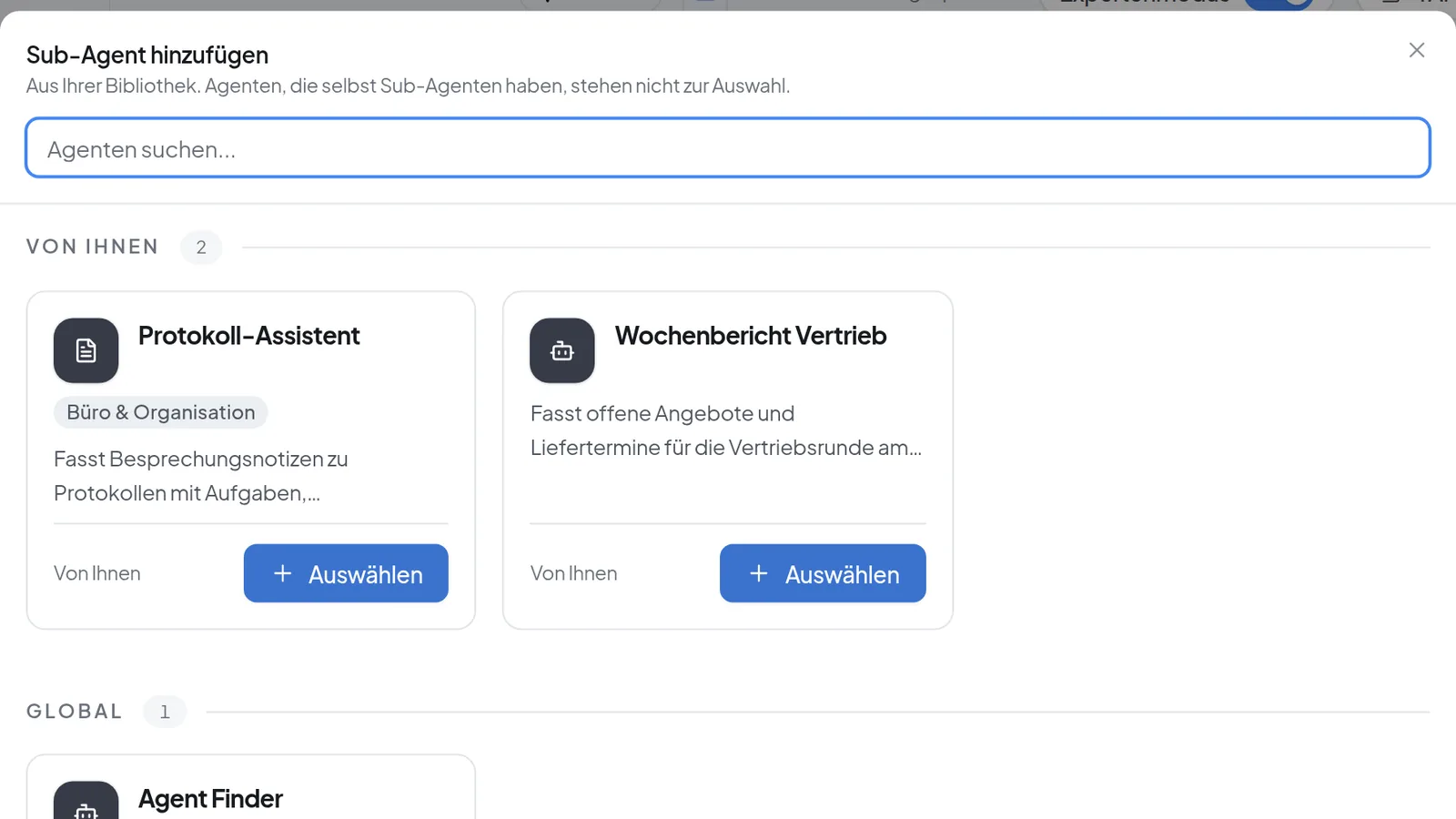 „Sub-Agent hinzufügen“ zeigt Agenten aus deiner Bibliothek; Agenten mit eigenen Sub-Agenten stehen nicht zur Auswahl.
 -
Trag auf der Karte bei Bedarf einen Anzeigenamen ein.
-
Schreib unter Verwendungshinweis einen Satz, wofür der Hauptagent diesen Sub-Agenten nimmt. Genau dieser Satz steht in den Anweisungen des Hauptagenten. Ohne Hinweis wird die Beschreibung des Sub-Agenten verwendet.
-
Leg unter Rückgabe-Vertrag, Abhängigkeiten und Schreibrechte bei Bedarf Felder fest, die der Sub-Agent zurückgeben muss. Ohne Felder antwortet er als Freitext. Die Karte zeigt dann Freitext-Antwort.
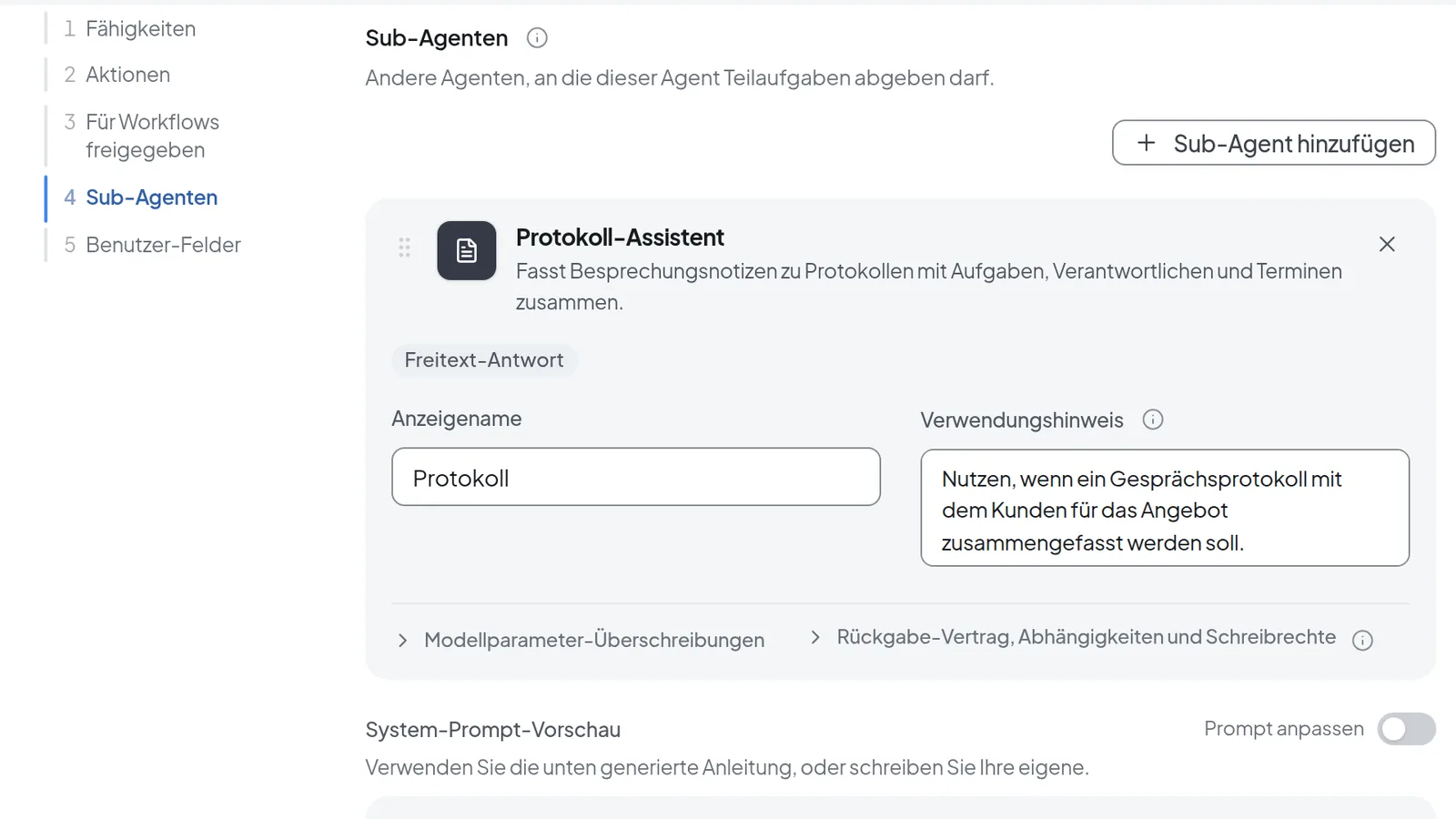 Ein eingebundener Sub-Agent mit Anzeigename und Verwendungshinweis.
Ohne Eintrag unter Schreibrechte des Sub-Agenten darf ein Sub-Agent nur lesen. Unter System-Prompt-Vorschau siehst du, was der Hauptagent über seine Sub-Agenten erfährt. Prompt anpassen ersetzt diesen Text durch deinen eigenen. Der angepasste Text wird nicht mehr aktualisiert, wenn du Sub-Agenten hinzufügst oder entfernst.
Im Expertenmodus begrenzt du am Ende des Schritts, wie viel die Sub-Agenten pro Runde verbrauchen dürfen: Max. Aufrufe pro Runde (Voreinstellung 5), Max. Tokens pro Runde (200.000) und Timeout pro Aufruf (ms) (180.000).
Benutzer-Felder anlegen
Benutzer-Felder sind Angaben, die jede Person einmal für sich selbst einträgt, zum Beispiel eine E-Mail-Signatur. Der Agent bekommt bei jeder Antwort die Werte der Person, die gerade fragt.
- Wähle unter Benutzer-Felder die Schaltfläche Benutzer-Feld hinzufügen.
- Trag eine Bezeichnung und eine Feld-ID ein. Die Feld-ID lässt sich nach dem Speichern nicht mehr ändern.
- Wähle den Typ: Kurztext, Langer Text, Markdown, HTML oder Dokumente.
- Setz bei Bedarf Erforderlich und wähle Speichern.
Neben dem Eingabefeld erscheint dann ein Zahnrad, Agent einrichten. Es ist orange, solange noch nicht alle Felder ausgefüllt sind, rot, wenn ein Pflichtfeld fehlt, und grün, wenn alle Felder ausgefüllt sind. Fehlt ein Pflichtfeld, öffnet sich beim Senden der Dialog … einrichten mit dem Namen des Agenten im Titel. Oben darin steht der Hinweis Pflichtfelder ausfüllen. Die Eingaben gelten nur für die jeweilige Person und bleiben über alle Unterhaltungen erhalten. Felder, die ein eingebundener Sub-Agent festlegt, fragt der Hauptagent unter Agent einrichten mit ab. Ein Pflichtfeld des Sub-Agenten muss also auch ausgefüllt sein, bevor du dem Hauptagenten schreibst.
Ein Formular als Eingabe verwenden
Soll jede Anfrage mit denselben Angaben beginnen, starte den Agenten mit einem Formular.
- Schalte den Expertenmodus ein und öffne den Schritt Verhalten.
- Wähle unter Wie kommt die Anfrage herein? die Option Formular.
- Füg mit Feld hinzufügen die Felder hinzu. Zur Wahl stehen Text, Langer Text, Auswahl, Zahl, E-Mail, Checkbox, Datum und Datei.
Ein Formular-Agent ohne Felder lässt sich nicht fertigstellen.
Wissen hinterlegen
-
Öffne den Schritt Wissen.
-
Wähle unter Dateien die Schaltfläche Anhängen. Mit Hochladen fügst du eine neue Datei hinzu, mit Vorhandene anhängen eine Datei aus deiner Bibliothek. Diese Liste zeigt nur Dateien, die fertig verarbeitet sind. Sobald eine Datei angehängt ist, schaltet sich die Dateisuche automatisch ein.
-
Warte, bis die Datei Bereit zeigt. Solange sie Wird verarbeitet zeigt, findet der Agent nichts darin.
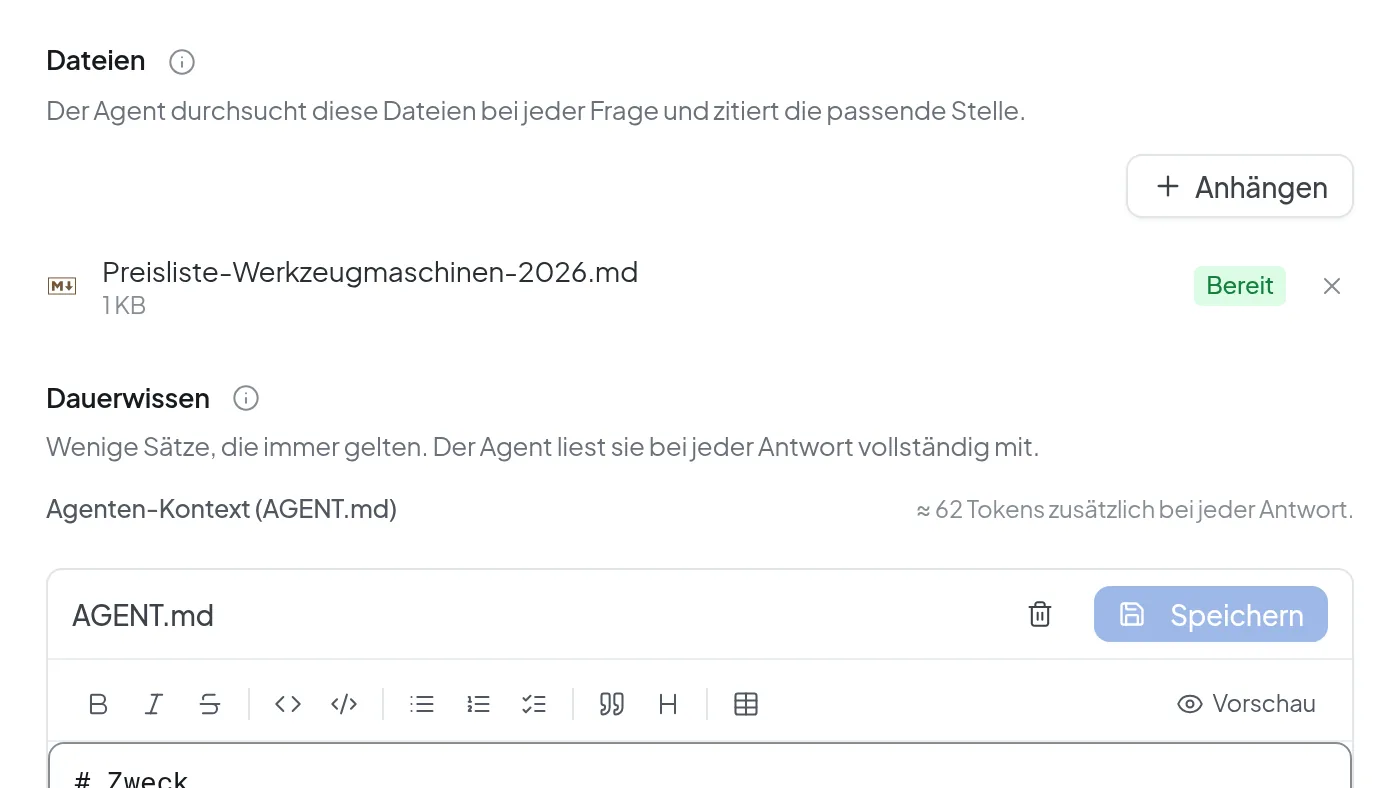 Eine Preisliste im Schritt „Wissen“ mit dem Status „Bereit“, darunter das Dauerwissen in AGENT.md.
 -
Für Sätze, die immer gelten, wähle unter Dauerwissen die Schaltfläche AGENT.md erstellen und schreib den Text hinein. Der Agent liest dieses Dokument bei jeder Antwort vollständig. Der Schritt zeigt, wie viele Tokens das bei jeder Antwort zusätzlich kostet.
Trägt eine Datei die Markierung Veraltet, wurde sie mit älteren Abschnitt-Einstellungen geteilt. Der Kreispfeil Neu einbetten in ihrer Zeile verarbeitet sie neu. Die Schaltfläche … neu einbetten über der Liste verarbeitet alle veralteten Dateien auf einmal.
Bei durchsuchbaren Dateien, dem Normalfall, liest der Agent nicht die ganze Datei, sondern nur die Abschnitte, die zur Frage passen. Wie das funktioniert, steht unter So nutzt Intra AI deine Dokumente.
Im Expertenmodus zeigt der Schritt drei weitere Einstellungen:
- Was mit hochgeladenen Dateien passiert: Durchsuchbar machen ist der Normalfall. Direkt weiterreichen gibt die Datei unverändert an ein angebundenes Programm, ohne sie zu durchsuchen. Beides macht beides.
- Abschnitte: wie groß die Abschnitte sind, in die eine Datei geteilt wird.
- Dokumentvorlagen: Word-Vorlagen mit deinem Briefkopf. Wähle Vorlage hochladen, vergib eine Vorlagen-ID, wähle den Modus (Platzhalter ausfüllen oder Hausstil), wähle die DOCX-Datei und dann Vorlage speichern. Eine spätere Vorlage mit derselben ID ersetzt die alte. Damit der Agent Vorlagen nutzt, schalte unter Werkzeuge auch Dokumente erstellen ein.
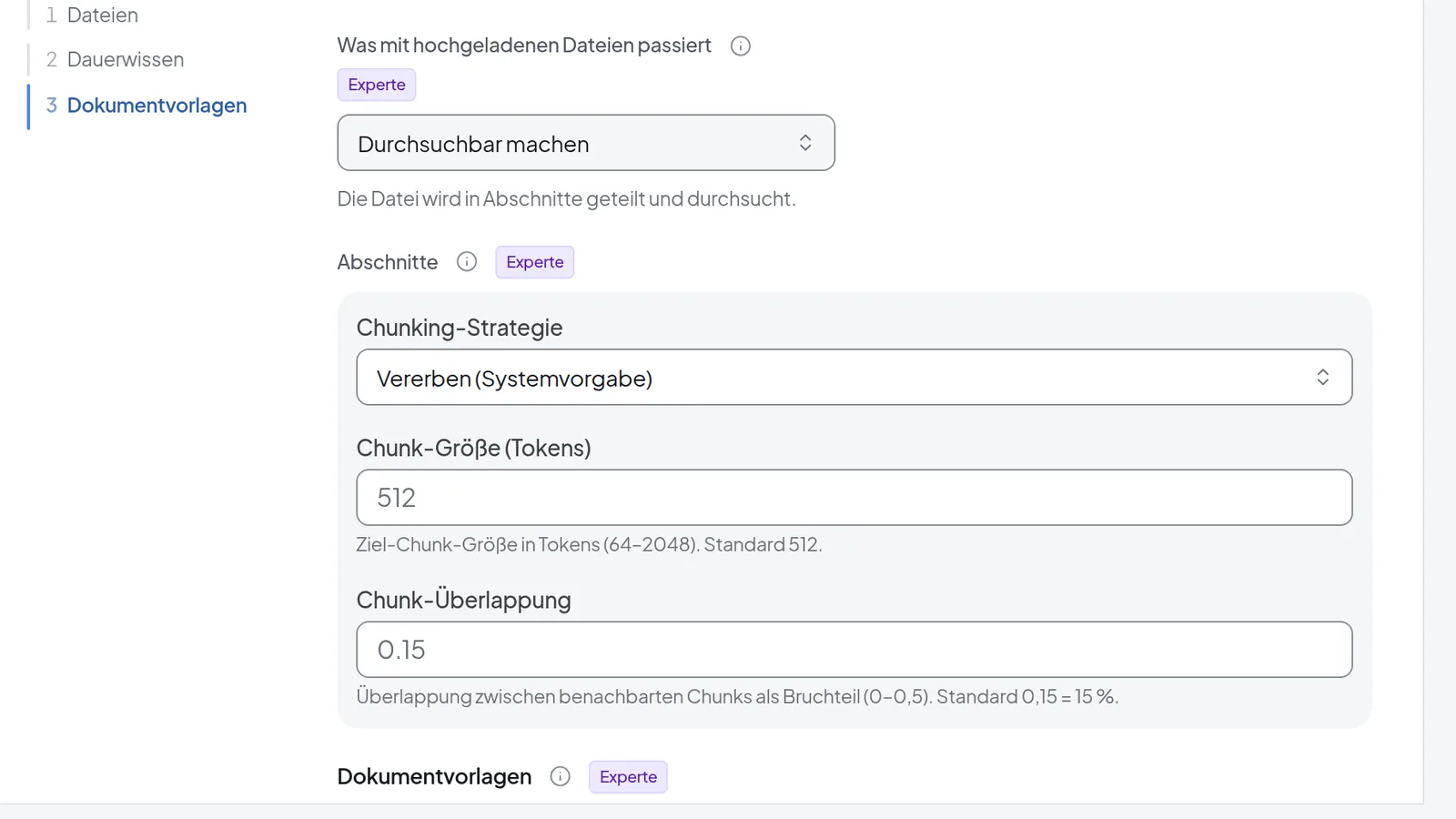 Expertenoptionen im Schritt „Wissen“: was mit hochgeladenen Dateien passiert, und Abschnitte.
Werkzeugschritte pro Antwort begrenzen
Im Expertenmodus legst du im Schritt Werkzeuge unter Werkzeugschritte pro Antwort fest, wie oft der Agent für eine einzige Antwort nacheinander Werkzeuge benutzen darf. Darunter stehen der globale Standard und das Maximum deiner Instanz. Ist die Grenze erreicht, erscheint in der Unterhaltung die Karte Schrittlimit erreicht. Bis zu der Uhrzeit auf der Karte kannst du den Lauf mit Weiter an derselben Stelle fortsetzen. Danach schreibst du eine neue Nachricht.
Wenn etwas nicht klappt
- Eine Datei zeigt „Fehler“: Im Schritt Freigabe steht dann, dass Wissensdateien nicht verarbeitet werden konnten. Solange die Datei angehängt ist, lässt sich der Agent weder fertigstellen noch veröffentlichen. Entferne die Datei mit dem X und lad sie erneut hoch. Scheitern alle Uploads, kann die Dateiverarbeitung deiner Instanz gestört sein. Wende dich dann an deine Administration.
- „Bitte festlegen: Soll … vor der Ausführung nachfragen?“: Für eine Aktion fehlt die Entscheidung unter Was der Agent selbst tun darf. Bei einem geteilten oder für Workflows freigegebenen Agenten verhindert das die Freigabe. Gibt die Integration zu einer Aktion nicht an, ob sie nur liest, verhindert es die Freigabe auch bei einem privaten Agenten.
- „Ohne Nachfrage darf der Agent nur innerhalb einer Prozedur schreiben“: Die Meldung meint ein Verfahren (siehe oben), und im Builder kannst du derzeit keines anlegen. Stell die Aktion deshalb unter Was der Agent selbst tun darf auf vor Ausführung immer nachfragen. Hat ein Sub-Agent einen Eintrag unter Schreibrechte des Sub-Agenten, entferne ihn.
- „Keine Aktionen gefunden“ im Dialog Aktion auswählen: Entweder passt nichts zu deiner Suche, dann leere das Suchfeld. Oder auf deiner Instanz ist keine Integration mit Aktionen eingerichtet, dann frag deine Administration.
- Ein Sub-Agent zeigt „Fehlt: …“: Der Agent wurde gelöscht. Wer einen Agenten löscht, den andere als Sub-Agenten nutzen, sieht vorher den Hinweis Sub-Agent ist referenziert und kann mit Trotzdem löschen fortfahren. Entferne die Karte und wähle einen anderen Sub-Agenten.