
Workflows
Ein Workflow startet einen Agenten, ohne dass du am Bildschirm sitzt: an festen Wochentagen zu einer Uhrzeit oder wenn etwas passiert, etwa eine neue Mail in einem Ordner. Der Agent bekommt bei jedem Lauf dieselbe Nachricht von dir. Die Ergebnisse siehst du unter Workflows, und je nach Einstellung meldet sich der Agent auch unter Nachrichten. Einrichten kann einen Workflow jede Person, die einen freigegebenen Agenten nutzen darf.
Voraussetzungen
- Workflows sind standardmäßig ausgeschaltet. Intra AI schaltet sie für deine Instanz zentral ein. Außerdem braucht es den Bereich Agenten. Fehlt eines davon, erscheint Workflows nicht in der Seitenleiste.
- Der Agent muss für Workflows freigegeben sein. Das erledigt, wer den Agenten bearbeiten darf: Im Builder den Expertenmodus einschalten, im Schritt Werkzeuge unter Für Workflows freigegeben den Schalter Dieser Agent darf ohne Rückfrage in Workflows laufen aktivieren und die Änderung speichern. Wer in einem Entwurf arbeitet, muss den Entwurf danach veröffentlichen; erst dann gilt die Freigabe. Mehr dazu unter Agenten erstellen.
- Jeder Lauf nutzt dein Konto und verbraucht dein Token-Guthaben. Wie viel du noch hast, siehst du unter Profil, Nutzung und Token-Guthaben.
Hinweis: Ein Lauf ohne dich am Bildschirm führt nur Werkzeuge aus, die im Agenten auf „ohne Rückfrage“ stehen. Ein Werkzeug mit „mit Rückfrage“ hält den Lauf an, bis jemand antwortet.
Workflow anlegen
-
Öffne Workflows in der Seitenleiste. Solange du noch keinen Workflow hast, steht dort „Noch kein Workflow“.
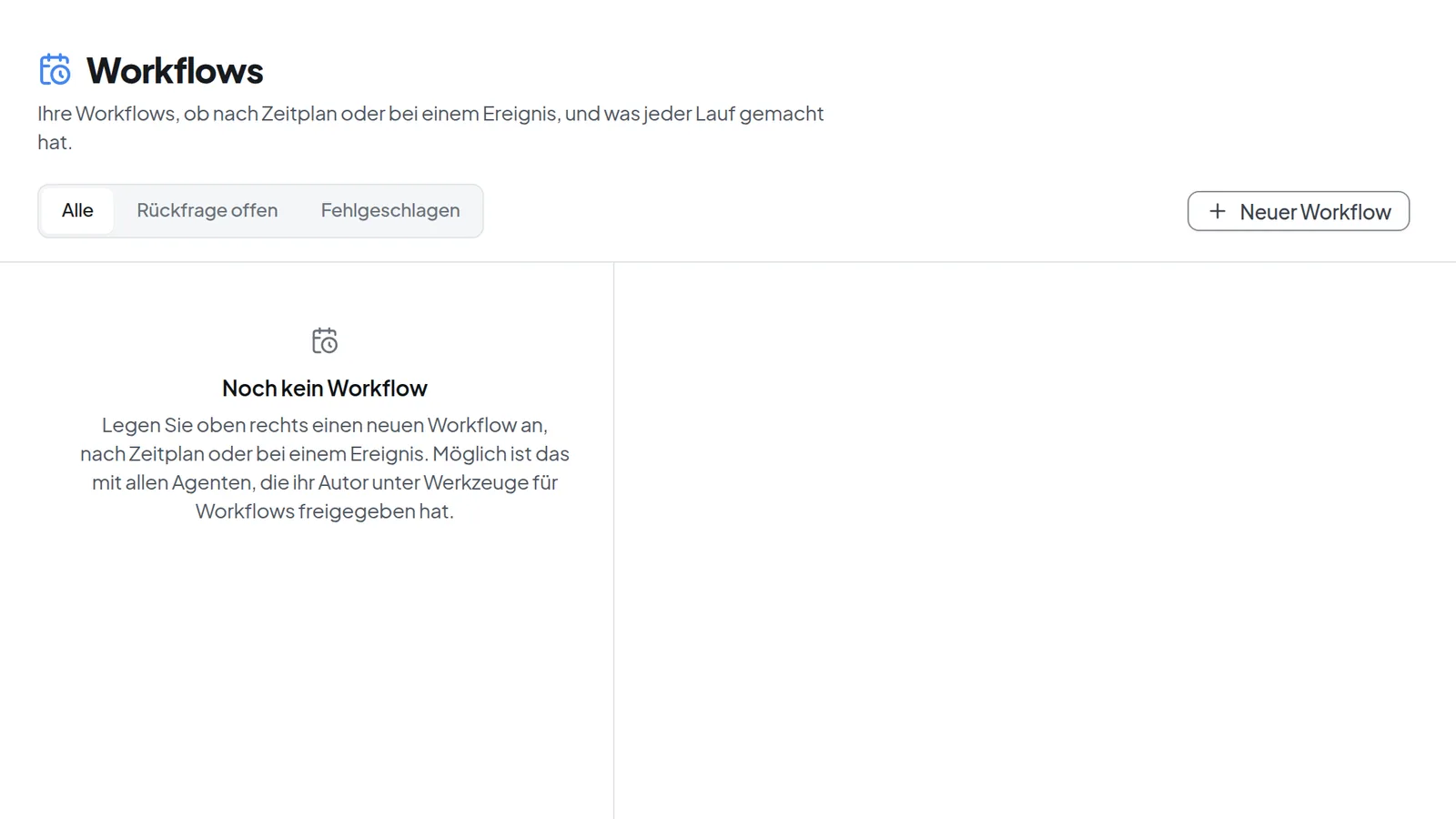 Die leere Seite „Workflows“ mit dem Hinweis „Noch kein Workflow“
 -
Wähle oben rechts Neuer Workflow. Rechts öffnet sich ein Bereich mit einer kurzen Erklärung in drei Schritten.
-
Klick unter Agent auswählen auf den Agenten. Die Liste zeigt nur Agenten, die für Workflows freigegeben sind. Ist keiner freigegeben, siehst du „Kein Agent für Workflows freigegeben“.
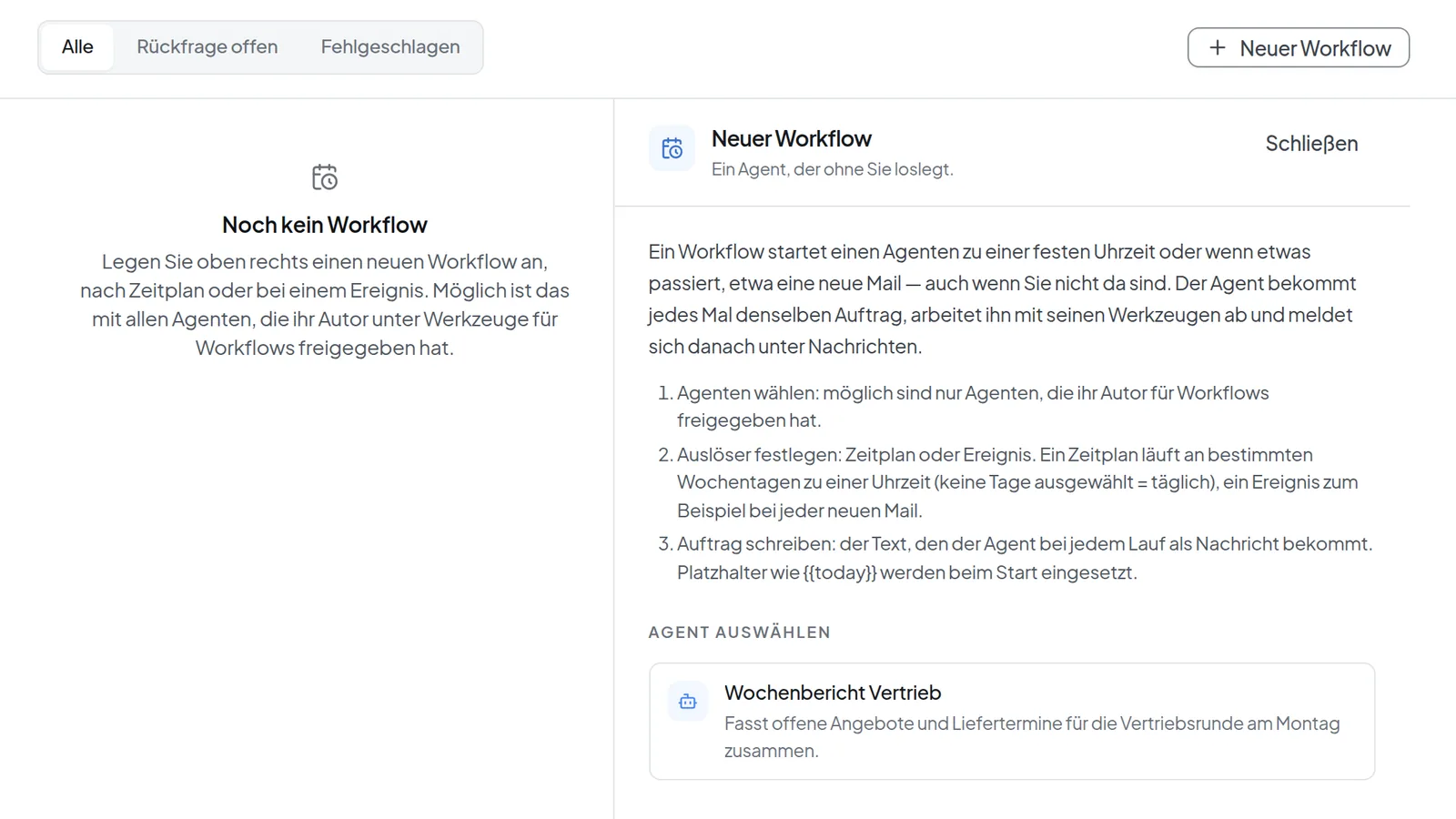 „Neuer Workflow“ mit den drei Schritten und einem freigegebenen Agenten zur Auswahl
 -
Wähle oben im Formular Zeitplan oder Ereignis und füll es aus, wie in den nächsten beiden Abschnitten beschrieben.
Für jeden Agenten hast du höchstens einen Zeitplan. Hast du schon einen, steht in der Auswahl Bereits geplant, und für diesen Agenten bleibt nur Ereignis übrig.
Einen Workflow kannst du auch direkt in den Details eines Agenten anlegen: Workflow planen öffnet dasselbe Formular. Gibt es für den Agenten schon einen Zeitplan von dir, heißt die Schaltfläche Workflow öffnen und führt zu diesem Zeitplan. Im Expertenmodus hat der Builder außerdem den Schritt Workflow. Dort legst du nur Zeitpläne an.
Zeitplan festlegen
-
Wähle die Wochentage, an denen der Agent laufen soll (Mo bis So). Vorausgewählt sind Mo bis Fr. Wählst du keinen Tag, läuft der Agent jeden Tag.
-
Stell die Uhrzeit ein. Vorgabe ist 09:00. Das Feld kommt vom Browser und zeigt je nach dessen Spracheinstellung das 24-Stunden-Format oder AM/PM.
-
Prüfe die Zeitzone. Voreingestellt ist Europe/Berlin.
-
Schreib unter Nachricht an den Agenten den Auftrag, den der Agent bei jedem Lauf erhält, höchstens 4.000 Zeichen.
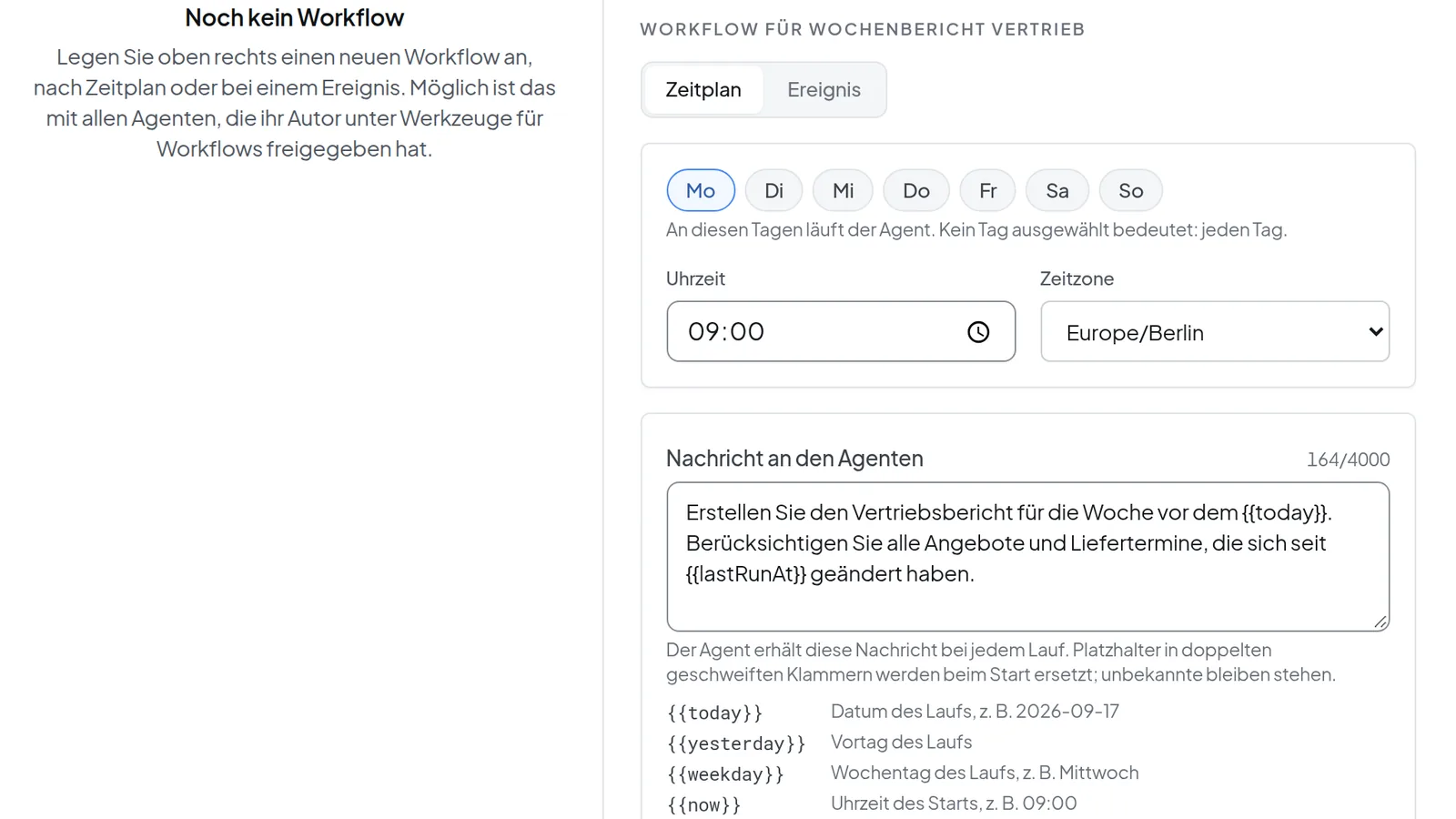 Zeitplan mit Wochentag Mo, Uhrzeit 09:00, Zeitzone Europe/Berlin und einer Nachricht an den Agenten
 -
Wähle unter Benachrichtigung im Posteingang, wann du eine Meldung bekommst: Nach jedem Lauf, Nur bei Fehlern (Vorgabe; meldet auch übersprungene Läufe) oder Nie. Ein Lauf, der auf deine Antwort wartet, meldet sich immer.
-
Begrenze bei Bedarf jeden Lauf mit Zeitlimit (Minuten) und Token-Limit pro Lauf. Danach wählst du Zeitplan anlegen.
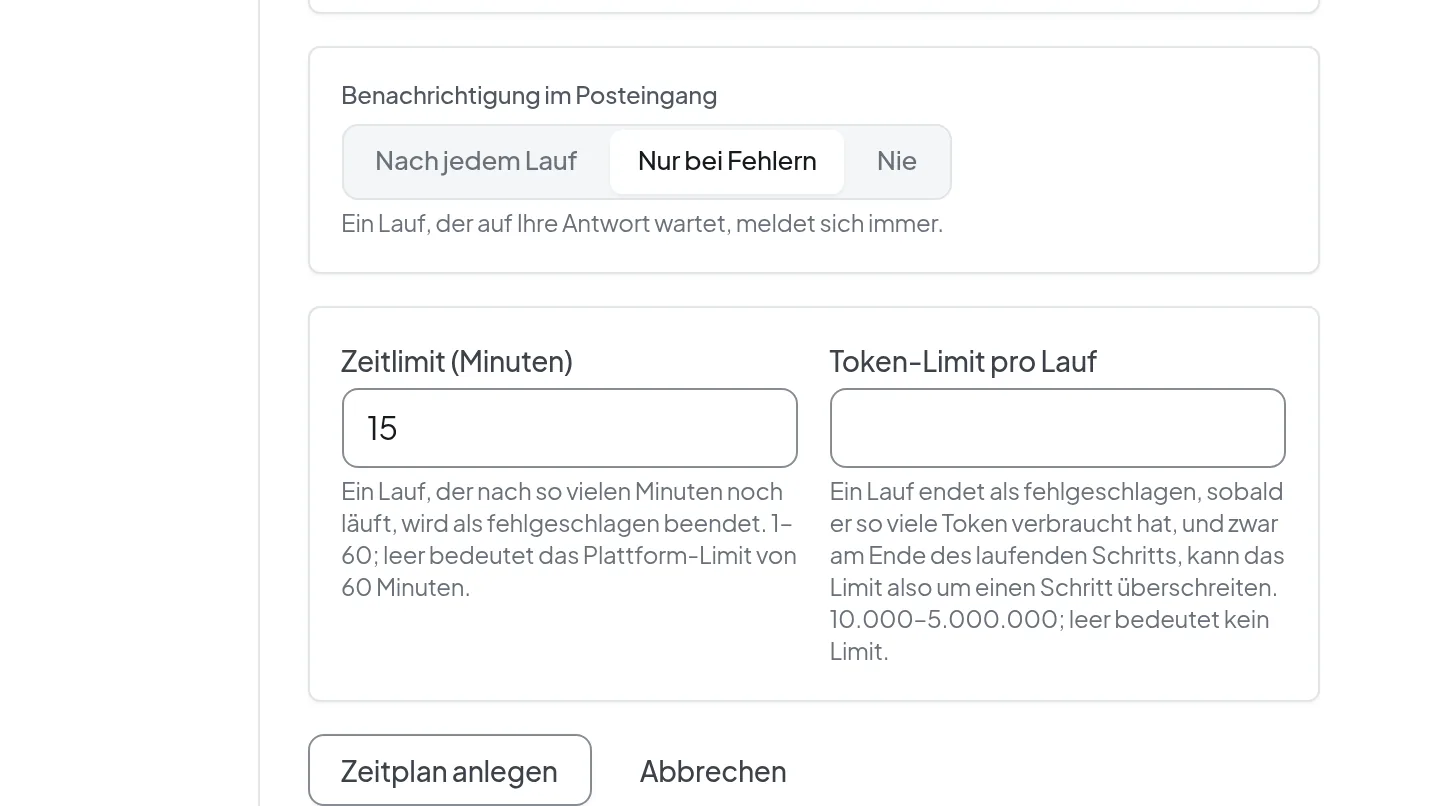 Benachrichtigung, Zeitlimit und Token-Limit am Ende des Formulars mit der Schaltfläche „Zeitplan anlegen“
Das Zeitlimit liegt zwischen 1 und 60 Minuten, ein leeres Feld bedeutet das Plattform-Limit von 60 Minuten. Das Token-Limit liegt zwischen 10.000 und 5.000.000, ein leeres Feld bedeutet kein Limit. Geprüft wird es am Ende jedes Schritts, ein Lauf kann das Limit also um einen Schritt überschreiten. Ist das Limit sehr knapp, bricht ein Lauf oft ab, bevor der Agent fertig ist.
Platzhalter in der Nachricht
Platzhalter in doppelten geschweiften Klammern ersetzt Intra AI beim Start des Laufs. Unbekannte Platzhalter bleiben unverändert stehen.
| Platzhalter | Wird ersetzt durch |
|---|---|
{{today}} | Datum des Laufs, z. B. 2026-09-17 |
{{yesterday}} | Datum des Vortags |
{{weekday}} | Wochentag des Laufs in der Standardsprache deiner Instanz, z. B. Mittwoch |
{{now}} | Uhrzeit des Starts, z. B. 09:00 |
{{lastRunAt}} | Datum und Uhrzeit des letzten erfolgreichen Laufs |
Datum und Uhrzeit gelten in der Zeitzone des Zeitplans. {{lastRunAt}} bleibt leer, solange noch kein Lauf erfolgreich war; von Hand gestartete Läufe zählen mit. Formuliere die Nachricht so, dass sie auch ohne diesen Wert Sinn ergibt, etwa „Fass alles zusammen, was seit {{lastRunAt}} neu ist. Fehlt der Zeitpunkt, nimm die letzten sieben Tage.“
Auf ein Ereignis reagieren
Ein Ereignis-Trigger startet den Agenten zum Beispiel bei jeder neuen Mail in einem Ordner. Das setzt einen Dienst voraus, den deine Instanz für Ereignis-Trigger freigegeben hat, etwa ein über IMAP oder Outlook angebundenes Postfach, und ein Konto, das du unter Integrationen verbinden verbunden hast. Ohne einen solchen Dienst zeigt das Formular nur „Auf dieser Instanz ist noch kein Dienst für Ereignis-Trigger freigegeben.“
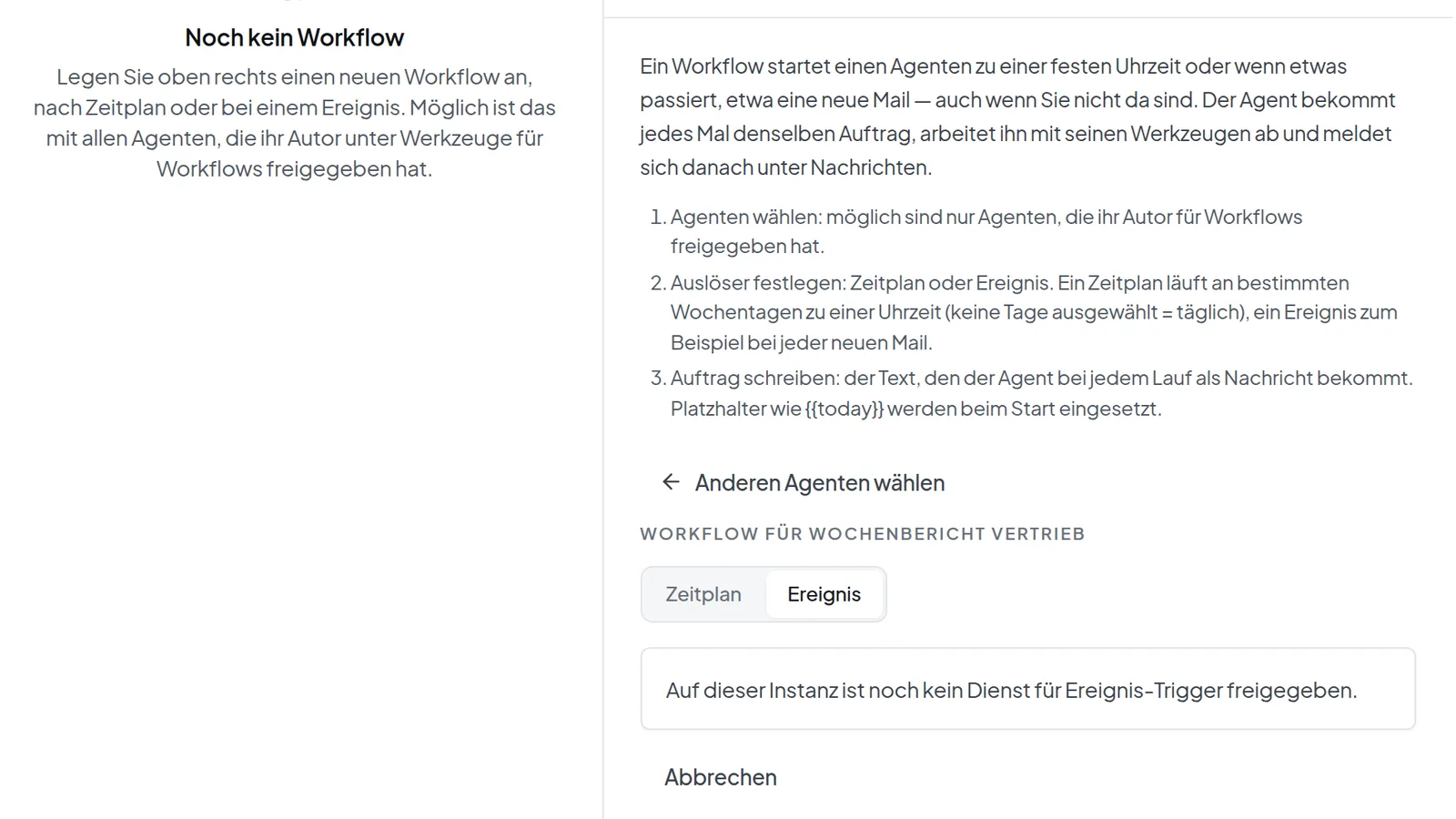 Ereignis gewählt, aber auf der Instanz ist noch kein Dienst für Ereignis-Trigger freigegeben
Ist ein Dienst verfügbar, wählst du Dienst, Ereignis (etwa Neue Mail in einem Ordner), Konto und Ordner und legst fest, wie oft geprüft wird. Schreib dann unter Nachricht an den Agenten den Auftrag. Ohne ihn lässt sich der Trigger nicht speichern. Platzhalter der Form {{event.…}} übernehmen Werte aus dem Ereignis; welche es gibt, steht im Formular unter dem Feld. Das auslösende Element bekommt der Agent immer mit, und Werte aus dem Ereignis erreichen ihn als Daten, nie als Anweisung.
Unter Nur Ereignisse, bei denen … kannst du zum Beispiel nach Absender oder Betreff filtern. Die Benachrichtigung im Posteingang wählst du wie beim Zeitplan. Für Ereignisse ist das Token-Limit pro Lauf Pflicht, ein Zeitlimit (Minuten) gibt es hier nicht. Zusätzlich begrenzen Läufe pro Tag und Rückfrage offen halten (Stunden) den Trigger. Mit Anlegen speicherst du ihn.
Der Abschnitt Was ein Ereignis-Lauf darf zeigt, welche Werkzeuge ohne Rückfrage laufen, welche nur mit deiner Bestätigung und welche bei Ereignis-Läufen nicht verfügbar sind. Auf deine Bestätigung wartet bei Ereignis-Läufen alles, was etwas versendet, teilt oder löscht, auch wenn der Agent es im Chat ohne Rückfrage darf. Dasselbe gilt für Werkzeuge, die nicht eingestuft oder als bestätigungspflichtig gekennzeichnet sind. Gibt der Agent Aufgaben an Sub-Agenten ab, stehen deren Werkzeuge nicht in der Liste, ein Ereignis-Lauf kann sie aber nutzen.
Läufe ansehen
Links stehen deine Workflows mit Rhythmus, nächstem Lauf und dem Status des letzten Laufs. Mit den Reitern Alle, Rückfrage offen und Fehlgeschlagen filterst du diese Liste und siehst nur Workflows, die auf deine Antwort warten oder deren letzter Lauf fehlgeschlagen ist.
- Wähle links den Workflow. Rechts erscheinen seine Läufe.
- Klick auf einen Lauf. Du siehst Status, den Zeitpunkt (Geplant für, bei Ereignissen Ereignis um, bei manuell gestarteten Läufen Angefordert um), Gestartet, Dauer, Tokens und das Ergebnis, bei einem Fehler auch den Grund.
- Mit Chat öffnen siehst du die vollständige Unterhaltung des Laufs. Wurde der Lauf gar nicht gestartet, fehlt die Schaltfläche.
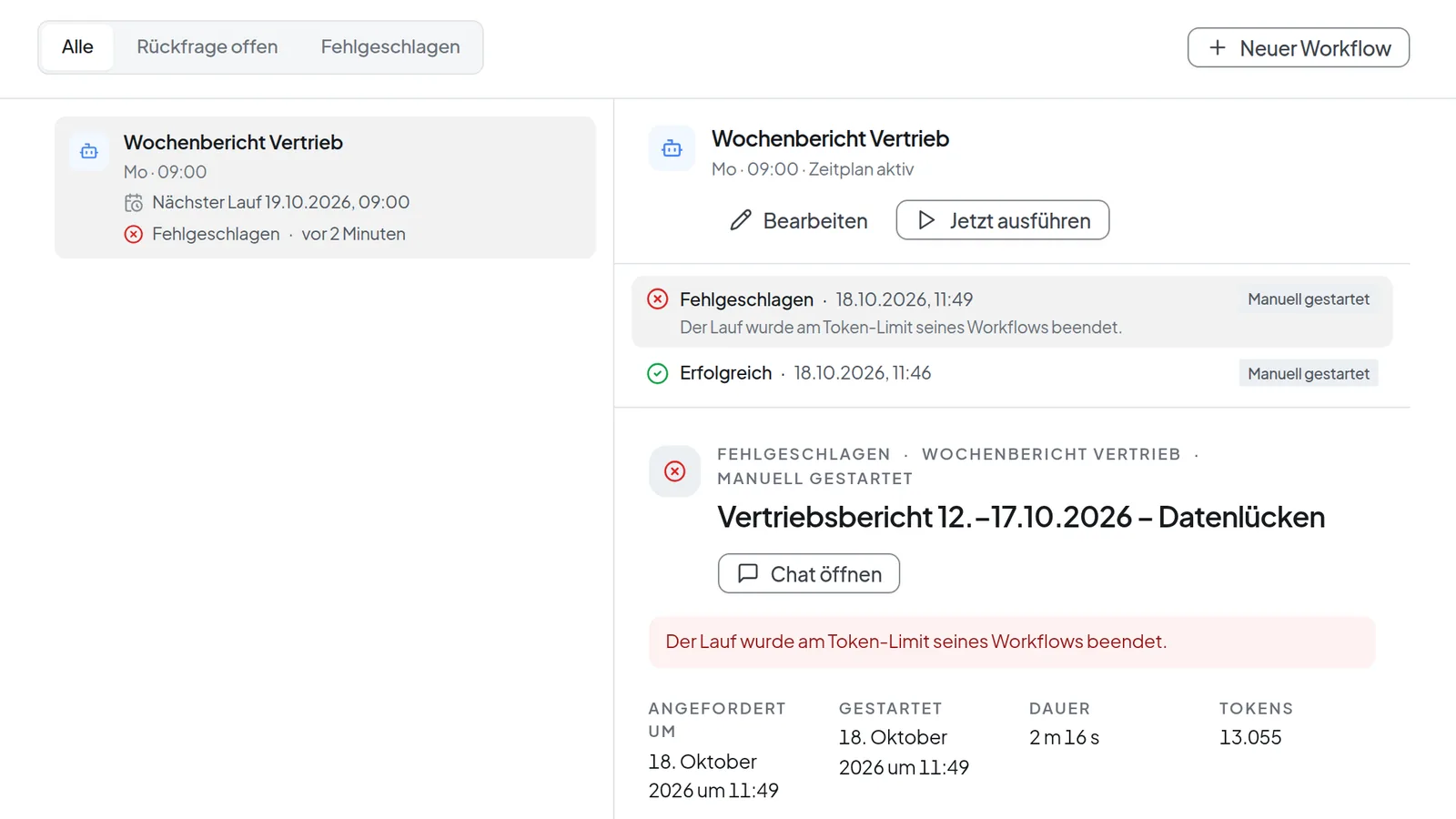 Ein Workflow mit seinen Läufen und den Details eines fehlgeschlagenen Laufs
Jetzt ausführen startet sofort und ohne weitere Rückfrage einen echten Lauf, der dein Guthaben verbraucht. Er erscheint mit der Markierung Manuell gestartet. Mögliche Status sind Läuft, Erfolgreich, Rückfrage, Fehlgeschlagen und Übersprungen.
Pro Person läuft immer nur ein geplanter oder manuell gestarteter Lauf gleichzeitig. Läuft gerade noch einer, lehnt Intra AI Jetzt ausführen ab. Ein fälliger Zeitplan wartet in dieser Lage bis zu 30 Minuten und wird danach übersprungen.
Ergebnisse und Rückfragen unter Nachrichten
Je nach Einstellung meldet sich ein Workflow unter Nachrichten, etwa mit „… hat einen Lauf beendet“ und dem Namen des Agenten. Lauf öffnen führt zum Lauf unter Workflows. Manche Agenten schicken zusätzlich eigene Nachrichten mit ihrem Ergebnis, auch wenn du Nur bei Fehlern gewählt hast.
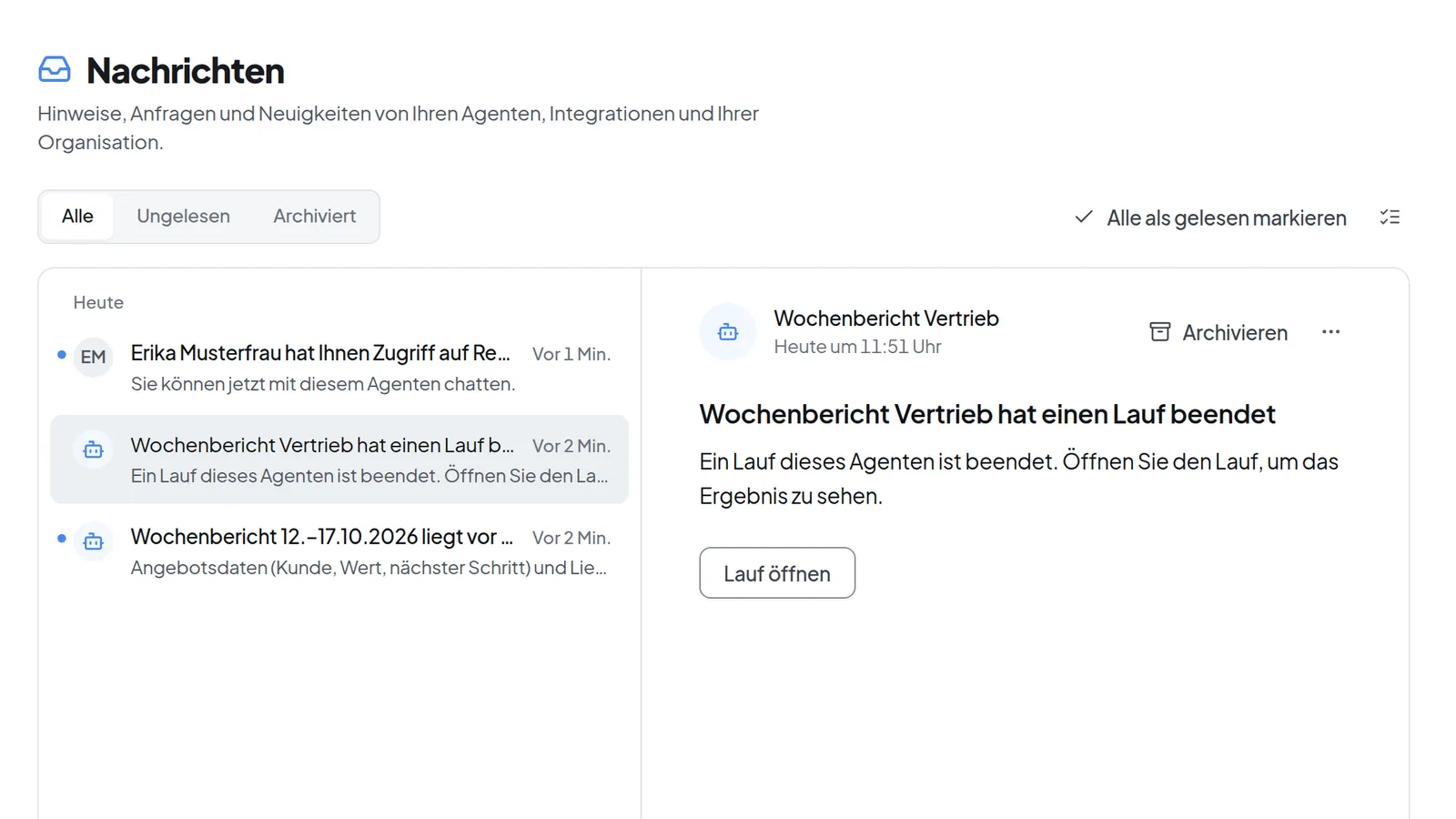 Unter Nachrichten meldet der Agent einen beendeten Lauf, mit der Schaltfläche „Lauf öffnen“
Braucht der Agent bei einem Zeitplan eine Antwort von dir, kommt „… wartet auf Ihre Antwort“ mit Im Lauf antworten. Die Rückfrage bleibt nur bis zum nächsten Lauf offen. Beginnt der nächste Lauf, gilt sie als unbeantwortet.
Bei einem Ereignis-Trigger kommt stattdessen „… wartet bei einem Ereignis auf Ihre Antwort“ mit Im Workflow entscheiden. Bis du antwortest, warten alle weiteren Ereignisse dieses Triggers. Die Rückfrage bleibt so lange offen, wie unter Rückfrage offen halten (Stunden) eingestellt ist, zwischen 1 und 24 Stunden.
Pausieren, ändern und löschen
- Wähle den Workflow und dann Bearbeiten.
- Schalte Zeitplan aktiv aus, um den Zeitplan anzuhalten. Er läuft dann nur noch, wenn du ihn mit Jetzt ausführen selbst startest.
- Ändere bei Bedarf Tage, Uhrzeit, Nachricht oder Limits und wähle Zeitplan speichern.
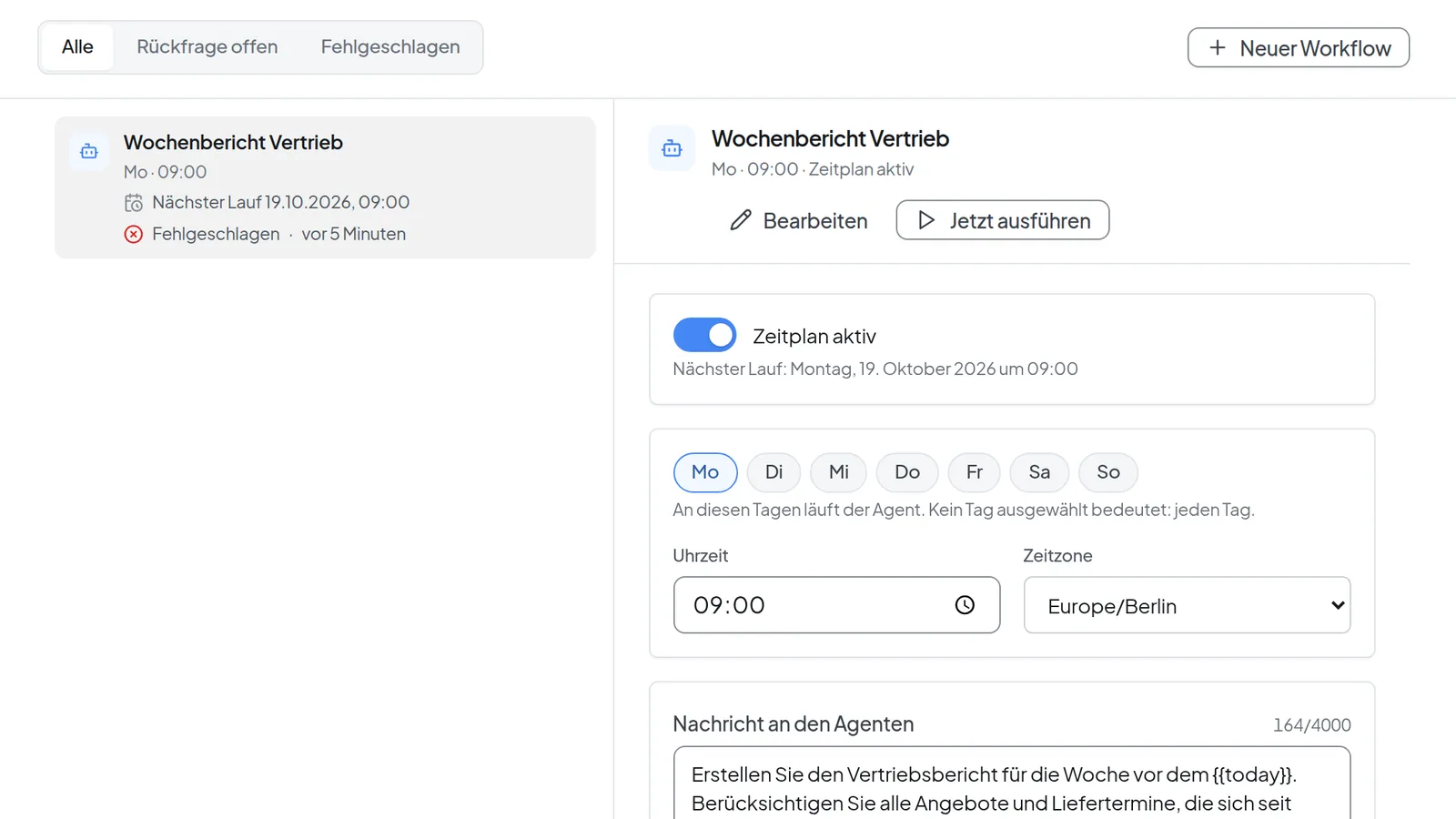 Bearbeiten eines Zeitplans mit dem Schalter „Zeitplan aktiv“ und dem nächsten Lauftermin
Zum Löschen wählst du unten im Formular Zeitplan löschen und bestätigst mit Ja, löschen.
Achtung: Nach dem Löschen eines Zeitplans erscheinen seine bisherigen Läufe nicht mehr unter Workflows. Wenn du die Ergebnisse noch brauchst, schalte den Zeitplan lieber nur aus.
Einen Ereignis-Trigger hältst du mit Pausieren an und startest ihn mit Fortsetzen wieder. Ereignis-Trigger löschen entfernt ihn samt der Ereignisse, die noch auf ihren Lauf warten. Seine bisherigen Läufe bleiben gespeichert und lassen sich über Lauf öffnen unter Nachrichten aufrufen, in der Liste unter Workflows stehen sie aber nicht mehr.
Wenn etwas nicht klappt
- „Nach wiederholten Fehlern pausiert“: Nach drei fehlgeschlagenen Läufen in Folge schaltet Intra AI einen Zeitplan aus und meldet das unter Nachrichten. Von Hand gestartete Läufe zählen nicht mit. Prüfe den letzten Lauf, schalte Zeitplan aktiv wieder ein und speichere.
- Ein Ereignis-Trigger hält nach fünf Fehlern in Folge an. Er hält auch an, wenn sich die Werkzeuge des Agenten ändern (weiter geht es mit Werkzeuge bestätigen und fortsetzen), nach sehr vielen Ereignissen in kurzer Zeit, bei aufgebrauchtem Guthaben oder wenn das Konto nicht mehr verbunden ist (Konto neu verbinden). Den Grund zeigt der Workflow. Manches setzt du direkt unter Nachrichten fort, anderes läuft von selbst weiter, sobald die Ursache behoben ist.
- Warten mehr als 50 Ereignisse, startet der Trigger keine Läufe, bis du Abarbeiten oder Verwerfen wählst. Ist die Zahl unter Läufe pro Tag erreicht, warten weitere Ereignisse bis 00:00 Uhr.
- „Der Lauf wurde am Token-Limit seines Workflows beendet.“ Erhöhe das Token-Limit pro Lauf. Bei einem Zeitplan kannst du das Feld auch leer lassen.
- „Der Lauf hat das Zeitlimit überschritten.“ Erhöhe das Zeitlimit (Minuten) oder gib dem Agenten einen kleineren Auftrag.
- „Ihr Token-Guthaben war aufgebraucht“: Der Lauf wurde nicht gestartet und zählt als fehlgeschlagen. Nach drei solchen Läufen in Folge schaltet sich der Zeitplan aus. Sobald du wieder Guthaben hast, schalte Zeitplan aktiv wieder ein und speichere.
- „Angehalten: Der Agent ist nicht mehr für Workflows freigegeben.“ Die Freigabe wurde zurückgenommen. Der Zeitplan bleibt erhalten und läuft weiter, sobald die Freigabe wieder gilt.
- Ein Lauf steht auf Übersprungen: Der geplante Zeitpunkt lag mehr als 30 Minuten zurück, als der Lauf an der Reihe war, meist weil gerade noch ein anderer geplanter oder manuell gestarteter Lauf von dir lief. Leg Zeitpläne so, dass sie sich nicht überschneiden.
- Workflows fehlt in der Seitenleiste: Auf deiner Instanz sind Workflows oder der Bereich Agenten nicht eingeschaltet.