
Deine Daten und Datenschutz
Hier legst du fest, wie lange Intra AI deine Unterhaltungen und Dateien aufbewahrt, und lädst deine Daten herunter. Außerdem erfährst du, was Administratoren und Manager von deiner Nutzung sehen. Die Einstellungen findest du im Kontomenü bei deinem Namen unter Einstellungen › Daten & Datenschutz. Der Tab steht allen Nutzern zur Verfügung.
Aufbewahrung festlegen
Im Abschnitt Aufbewahrung gibt es zwei Fristen. Bei Unterhaltungen zählt die Frist ab der letzten Nutzung, jede neue Nachricht setzt sie also neu. Bei Dateien zählt sie ab dem Upload. Ändert sich die Frist, rechnet Intra AI vorhandene Dateien ab ihrer letzten Änderung neu. Nach Ablauf löscht Intra AI die Daten automatisch.
- Öffne Einstellungen › Daten & Datenschutz. Aufbewahrung steht ganz oben.
- Wähle bei Unterhaltungen oder Dateien eine Frist: 7, 14, 30, 60, 90, 180, 365 oder 730 Tage oder Nie. Gilt bei dir schon eine andere Frist, die deine Administration vorgegeben hat, steht sie zusätzlich in der Liste.
- Klick auf Speichern. Die Schaltfläche wird erst aktiv, wenn du etwas geändert hast. Mit Zurücksetzen holst du den gespeicherten Wert zurück.
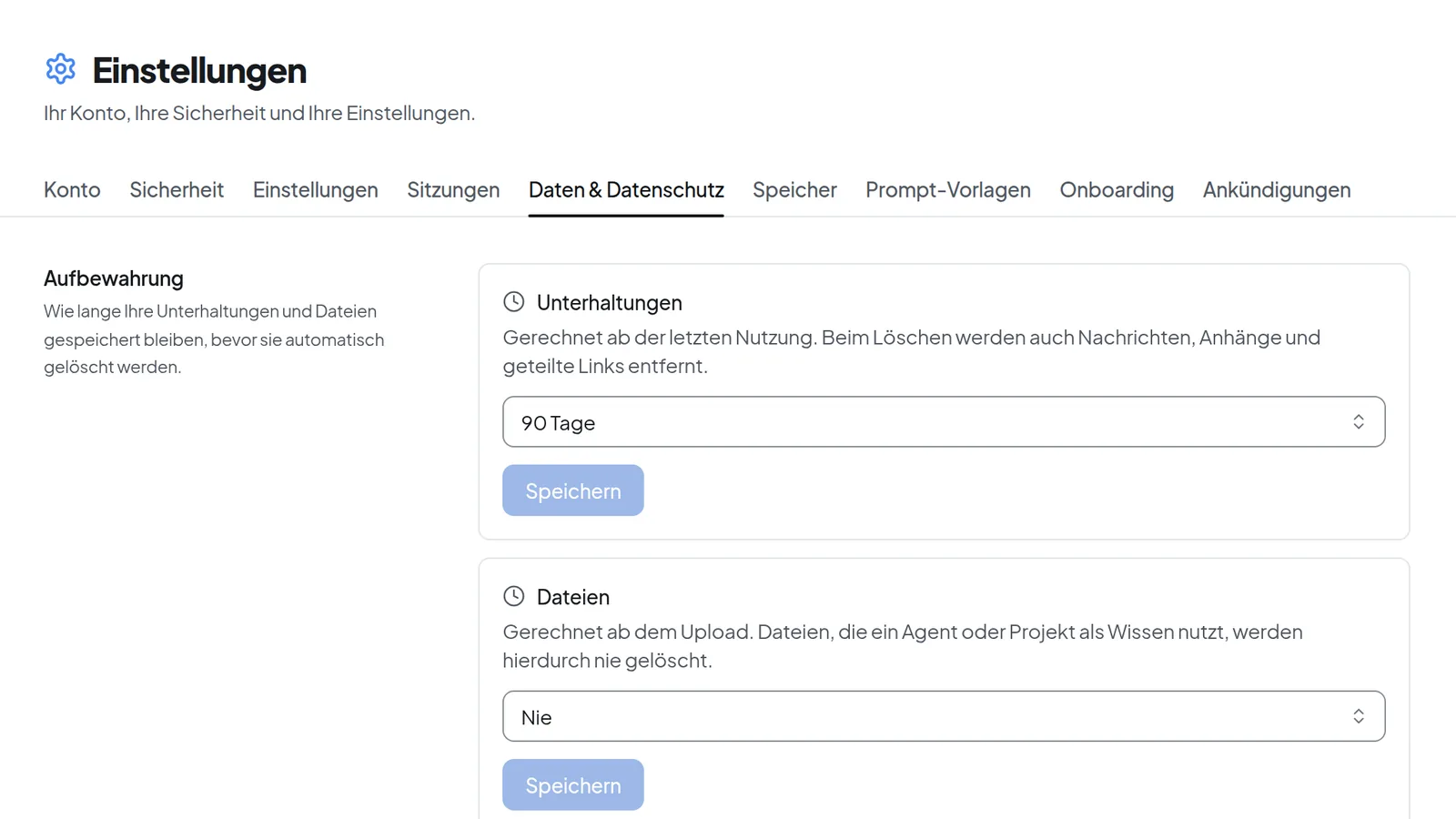 Unter „Daten & Datenschutz“ legst du fest, wie lange Unterhaltungen und Dateien aufbewahrt werden.
Deine Administration kann den Spielraum eingrenzen. Dann bietet die Liste nur die erlaubten Fristen an, und Nie fehlt, sobald eine Höchstfrist gilt. Hat die Administration eine Frist fest vorgegeben, siehst du statt der Auswahl den Satz „Von Ihrer Administration auf … Tage festgelegt.“
Wird eine Unterhaltung gelöscht, verschwinden auch ihre Nachrichten, Anhänge und geteilten Links. Für eine geteilte Unterhaltung gilt die Frist der Person, der sie gehört, nicht die der Teilnehmenden. Dateien, die ein Agent oder ein Projekt als Wissen nutzt, löscht diese Frist nie.
Eine Frist verkürzen
Eine kürzere Frist gilt auch für alles, was schon da ist. Sobald du einen kürzeren Wert wählst, erscheint deshalb ein gelber Warnhinweis.
- Wähle die kürzere Frist und klick auf Speichern.
- Es öffnet sich eine Rückfrage, etwa „Aufbewahrung von Unterhaltungen auf 30 Tage verkürzen?“. Abbrechen hat den Fokus.
- Lies, was gelöscht wird. Unterhaltungen, die du in dieser Zeit nicht genutzt hast, löscht Intra AI innerhalb der nächsten Stunde. Ältere Dateien werden beim nächsten Durchlauf gelöscht.
- Klick auf Löschen und verkürzen, um die neue Frist zu übernehmen, oder auf Abbrechen, um alles beim Alten zu lassen.
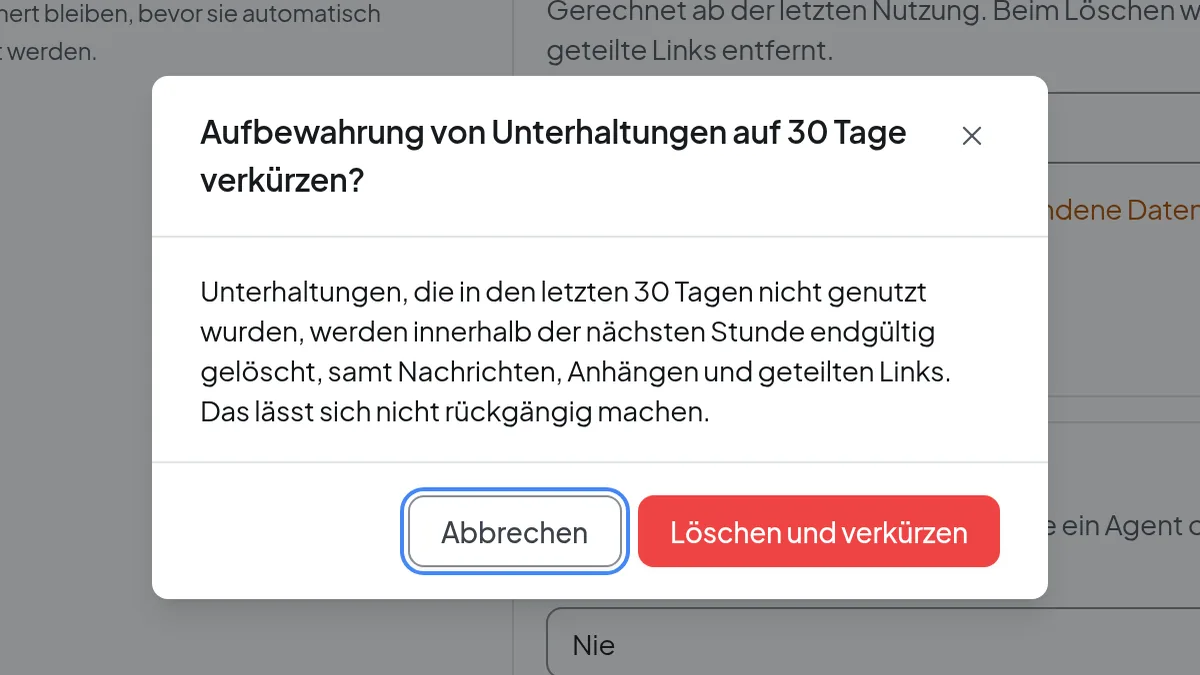 Wer die Aufbewahrung verkürzt, muss die endgültige Löschung älterer Unterhaltungen ausdrücklich bestätigen.
Achtung: Was beim Verkürzen gelöscht wird, lässt sich nicht wiederherstellen. Brauchst du eine ältere Unterhaltung noch, exportiere sie vorher, wie unter Unterhaltungen exportieren beschrieben.
Nutzungsanalyse nachlesen
Der Abschnitt Nutzungsanalyse erklärt, wozu Intra AI auswertet, wie die Anwendung genutzt wird: um Störungen zu finden, Kosten zu steuern und die Antworten zu verbessern. Unter Was erfasst wird steht, welche Arten von Nutzungsdaten über dich gespeichert sind und wie lange jeweils. Dazu gehören zum Beispiel deine Sitzungen, deine einzelnen Anfragen mit ihrem Ergebnis, deine Bewertungen von Antworten und der Tokenverbrauch deiner Anfragen. Bei technischen Begleitdaten zu Nachrichten steht ausdrücklich dabei, dass der Nachrichtentext nicht dazugehört.
Diese Liste pflegt niemand von Hand. Das System erzeugt sie mit den gerade eingestellten Fristen, darunter steht der Zeitpunkt der Abfrage. Ändert deine Organisation eine Frist, zeigt die Liste den neuen Wert.
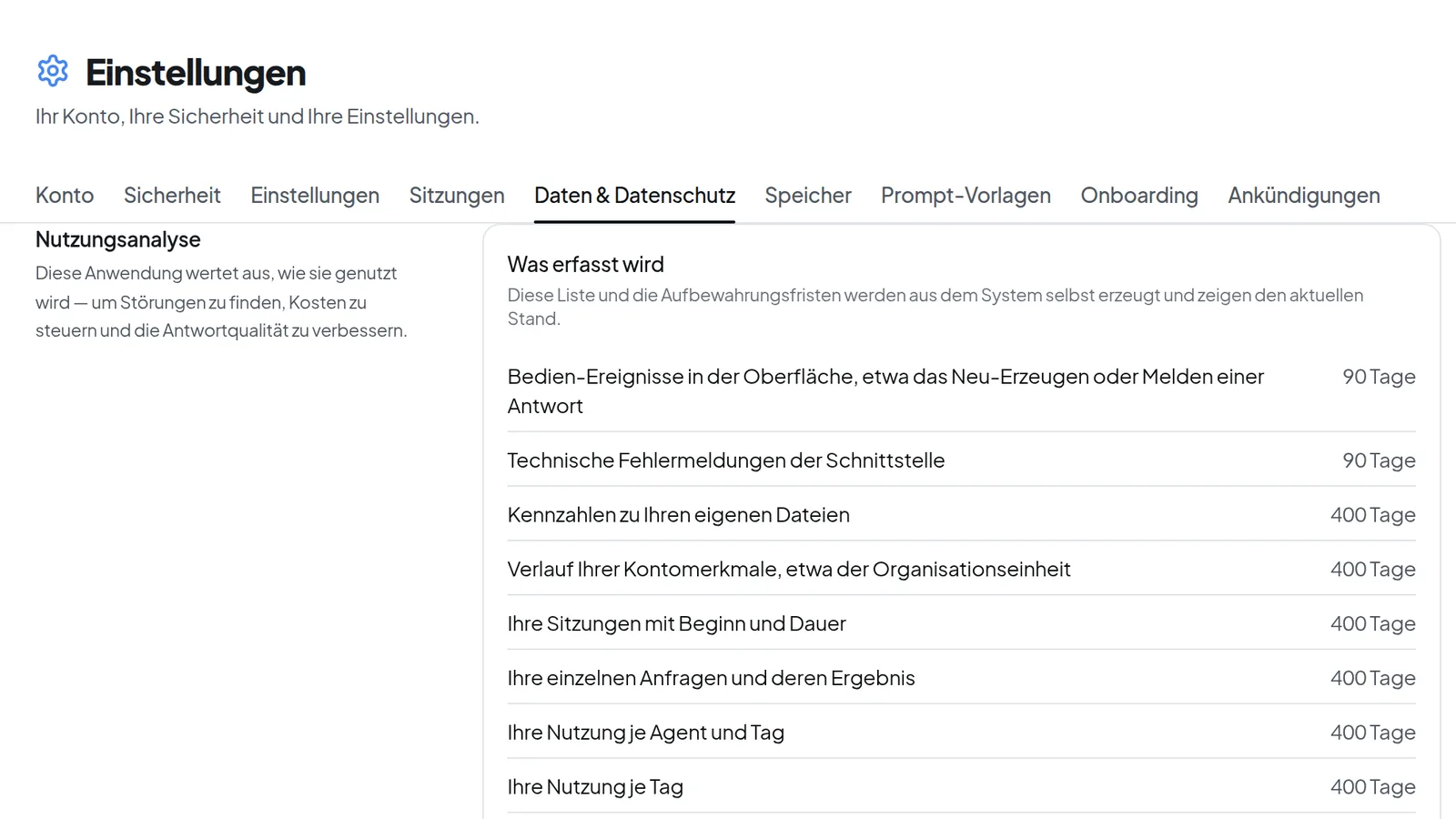 Der Abschnitt „Nutzungsanalyse“ listet, welche Nutzungsdaten wie lange gespeichert werden.
Unter der Liste führt Meine Nutzung ansehen zu deinen eigenen Zahlen. Diese Seite sieht niemand außer dir. Was dort steht, beschreibt Profil, Nutzung und Token-Guthaben.
Nach der Anmeldung öffnet sich außerdem das Fenster Hinweis zur Nutzungsanalyse. Schließt du es, ohne zu bestätigen, erscheint es beim nächsten Besuch wieder, bis du Zur Kenntnis genommen wählst. Der Hinweis nennt die Einstellungen, die auf deiner Instanz gelten. Ändert deine Organisation eine davon, öffnet er sich erneut. Deine Bestätigung wird im Audit-Protokoll vermerkt.
Deine Daten herunterladen
- Scroll in Daten & Datenschutz zu Daten exportieren.
- Klick auf Daten herunterladen.
- Dein Browser speichert eine JSON-Datei mit deinen personenbezogenen Daten.
Die Datei enthält:
- dein Profil, deine Einstellungen und Präferenzen
- deine Unterhaltungen und Nachrichten
- was du erstellt hast, also Agenten, Skills, Projekte, Erinnerungen, Vorlagen und die Angaben zu deinen Dateien
- deine Nutzungs-, Guthaben- und Aktivitätsdaten einschließlich deiner Einträge im Audit-Protokoll
Nicht enthalten sind die Inhalte deiner hochgeladenen Dateien. Die lädst du einzeln unter Dateien herunter, siehe Dateien verwalten. Ebenfalls fehlen Anmeldegeheimnisse wie dein Passwort, Zwei-Faktor-Codes und Zugriffstokens.
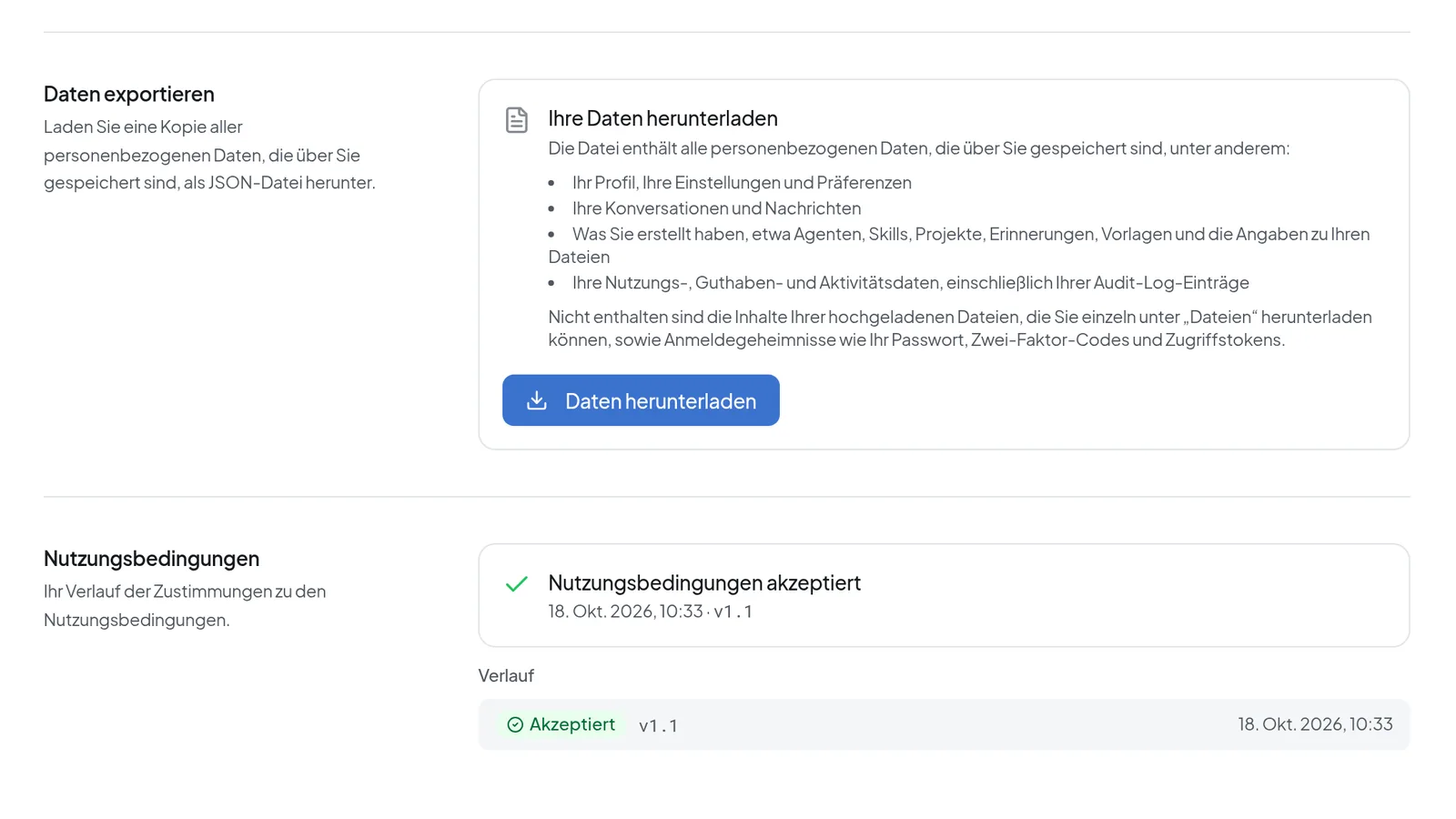 Mit „Daten herunterladen“ erhältst du deine personenbezogenen Daten als JSON-Datei; darunter steht dein Verlauf der Nutzungsbedingungen.
Dieser Export umfasst dein ganzes Konto. Eine einzelne Unterhaltung als PDF, Markdown oder JSON speicherst du dagegen über den Teilen-Dialog, sofern das Teilen auf deiner Instanz eingeschaltet ist.
Den Verlauf der Nutzungsbedingungen ansehen
Ganz unten unter Nutzungsbedingungen steht, wann du den Bedingungen zuletzt zugestimmt hast, mit Datum, Uhrzeit und Version, etwa „v1.1“. Darunter listet Verlauf jede Entscheidung als Akzeptiert oder Abgelehnt. Was eine Ablehnung bei der Anmeldung für dein Konto bedeutet, steht unter Anmeldung und Sicherheit.
Was Administratoren und Manager sehen
Wie genau Auswertungen über Personen sein dürfen, steht in der Konfiguration deiner Instanz. Im Administrationsbereich lässt sich das nicht umstellen. Es gibt drei Stufen:
| Stufe | Was Auswertungen zeigen |
|---|---|
| Zusammengefasst (Standard) | Nur zusammengefasste Zahlen. Niemand sieht deine Nutzung namentlich. |
| Pseudonym | Zahlen je Person, aber nur unter einem Pseudonym, das jeden Monat wechselt. Namen werden nicht angezeigt. |
| Namentlich | Berechtigte Personen dürfen Auswertungen auch mit Namen abrufen. Jeder Abruf wird mit Zweck protokolliert und ist für den Betriebsrat einsehbar. Ein Pseudonym aufzudecken braucht die Freigabe einer zweiten Person. |
Welche Stufe bei dir gilt, nennt der Hinweis zur Nutzungsanalyse. Hast du ihn schon bestätigt, frag deine Administration. Teilt deine Instanz Auswertungen nach Organisationseinheiten auf, geschieht das nur ab einer Mindestgruppengröße. Wie das für Manager aussieht, beschreibt Auswertungen für Manager.
Neben den Auswertungen gibt es einige Stellen, an denen Administratoren oder berechtigte Manager mehr über einzelne Personen erfahren:
- Plant deine Organisation monatliche Token-Limits, sieht die Person, die das Token-Budget verwaltet, je Mitglied den Namen und das monatliche Limit. Tokenverbrauch, häufigste Modelle und Agenten sowie das verbrauchte Guthaben je Mitglied sieht sie nur, wenn deine Instanz auf der Stufe „Namentlich“ läuft und ihr diese Auswertung freigegeben ist. Jeder Abruf nennt den Zweck „Planung des Token-Budgets“ und wird protokolliert. Private Agenten erscheinen dort nur als „Privater Agent“.
- Meldest du einen Fehler über Melden unter einer Antwort, darf die Administration die gemeldete Antwort, deine Frage, den Verlauf der Unterhaltung und die technischen Details lesen, und zwar nur zur Bearbeitung der Meldung. Bei Chat melden unter dem Eingabefeld umfasst die Zustimmung nur den Verlauf und die technischen Details. Du gibst sie mit einem Häkchen im Meldedialog. Die Meldung speichert eine Kopie dieser Inhalte, die Texte darin verschlüsselt. Die Kopie bleibt erhalten, auch wenn die Unterhaltung danach gelöscht wird, etwa durch die Aufbewahrungsfrist oder weil es ein temporärer Chat war. Entfernt wird sie standardmäßig 90 Tage, nachdem die Meldung abgeschlossen wurde.
- Globale Links sind schreibgeschützte Snapshots einer Unterhaltung, die nur angemeldete Nutzer deiner Instanz öffnen können. Die Administration sieht sie in der Übersicht Globale Links und kann sie widerrufen.
- Das Audit-Protokoll hält bestimmte Aktionen fest, zum Beispiel den Export einer Unterhaltung.
Einen temporären Chat führen
Ein temporärer Chat verschwindet, wenn du ihn verlässt. Er erscheint nicht in deiner Liste der Unterhaltungen, liest nichts aus dem Gedächtnis und legt dort nichts an.
- Öffne den Chat und klick in der Kopfzeile auf das Geistsymbol (Temporären Chat aktivieren). Die Startseite des Chats öffnet sich, über dem Eingabefeld steht „Temporärer Chat“.
- Schreib deine erste Nachricht. Damit beginnt der temporäre Chat.
- Zum Beenden klickst du erneut auf das Geistsymbol (Temporären Chat beenden). Intra AI löscht die Unterhaltung.
Auch wenn du zu einer anderen Unterhaltung wechselst, die Seite neu lädst oder den Tab schließt, wird der temporäre Chat gelöscht. Nach dem Neuladen siehst du die Meldung „Temporärer Chat beendet“. Vor dem Neuladen oder Schließen fragt der Browser nach, sobald der Chat Nachrichten enthält. Teilen, Lesezeichen, das Ablegen in einem Projekt und Archivieren bietet ein temporärer Chat nicht an. Der Tokenverbrauch wird trotzdem verbucht und zählt für dein Guthaben. In die Nutzungsanalyse und unter Meine Nutzung gehen temporäre Chats nicht ein. Mehr zum Zusammenspiel mit dem Gedächtnis steht unter Gedächtnis.
Deine Rechte wahrnehmen
Die Seite Meine Nutzung fasst unter Ihre Rechte zusammen, wie du deine Rechte nach DSGVO wahrnimmst:
- Auskunft: Meine Daten herunterladen erzeugt denselben JSON-Export wie Daten herunterladen.
- Widerspruch: Schalte Bedien-Ereignisse erfassen aus, um der Erfassung von Bedien-Ereignissen zu widersprechen, etwa dem Neu-Erzeugen oder Melden einer Antwort. Der Widerspruch wird auf dem Server durchgesetzt und gilt auch auf deinen anderen Geräten. Ab Werk erfasst Intra AI keine Bedien-Ereignisse; ob deine Instanz es tut, nennt der Hinweis zur Nutzungsanalyse. Den Schalter gibt es trotzdem immer, damit dein Widerspruch auch gilt, falls die Erfassung später eingeschaltet wird.
- Löschung: Die Löschung deines Kontos und der zugehörigen Daten beantragst du bei deiner Administration.
Wenn etwas nicht klappt
| Meldung oder Beobachtung | Was du tun kannst |
|---|---|
| „Der Download wurde vor dem Abschluss unterbrochen. …“ | Starte Daten herunterladen erneut. Tritt der Fehler wiederholt auf, wende dich an den Support und nenn die Referenz aus der Meldung. |
| „Die Angaben zur Nutzungsanalyse konnten nicht geladen werden.“ | Lad die Seite neu. Bleibt die Meldung, wende dich an deine Administration. |
| Statt einer Auswahl steht „Von Ihrer Administration auf … Tage festgelegt.“ oder „Von Ihrer Administration festgelegt: keine automatische Löschung.“ | Die Frist ist fest vorgegeben. Nur deine Administration kann sie ändern. |
| Die gewünschte Frist oder Nie fehlt in der Liste | Deine Administration hat eine Mindest- oder Höchstfrist gesetzt. |