
Monatliche Token-Limits planen
Im Tab Token-Budget der Managerkonsole legst du fest, wie viele Tokens jedes Mitglied deiner Organisation im nächsten Monat erhält. Der Tab erscheint für Manager, sobald Intra AI das Token-Budget für deine Instanz eingeschaltet hat. Wie du die Konsole öffnest, steht unter Die Managerkonsole.
So funktioniert das Token-Budget
Du planst immer den nächsten Zeitraum. In der Regel ist das der nächste Kalendermonat, der mit der Auffüllung am 1. um 00:00 Uhr beginnt. Füllt deine Instanz an einem anderen Tag auf, zeigt der Tab statt des Monats einen Zeitraum wie „Zeitraum 15.12.2026–14.01.2027“.
Das Budget ergibt sich aus der Zahl der Mitglieder mal dem Standardbetrag, den Intra AI für deine Instanz festlegt. Bei 20 Mitgliedern und einem Standard von 10 Mio. wären das zum Beispiel 200 Mio. Tokens. Diese Summe teilst du auf. Bekommt jemand mehr als den Standard, müssen andere entsprechend weniger bekommen. Gespeichert wird ein Plan nur, wenn er das Budget genau aufbraucht.
Den Plan kannst du bis kurz vor der nächsten Auffüllung ändern. Mit der ersten Auffüllung des neuen Zeitraums wird er versiegelt, danach stehen die Beträge für diesen Zeitraum fest. Speichert niemand einen neuen Plan, gilt der bisherige weiter. Gab es noch keinen, erhalten alle Mitglieder den Standard.
Ein Token zählt gleich, egal mit welchem Modell ein Mitglied arbeitet. Tokens sind keine Kosten.
Den Stand ablesen
Oben im Tab stehen zwei Statuszeilen. Die erste betrifft den nächsten Zeitraum, etwa „Für November 2026 ist noch kein Plan gespeichert“ oder nach dem Speichern „Plan für November 2026 gespeichert von … (Manager) am …“ mit dem Zusatz „Änderbar bis …“. Die zweite sagt, was im laufenden Zeitraum gilt.
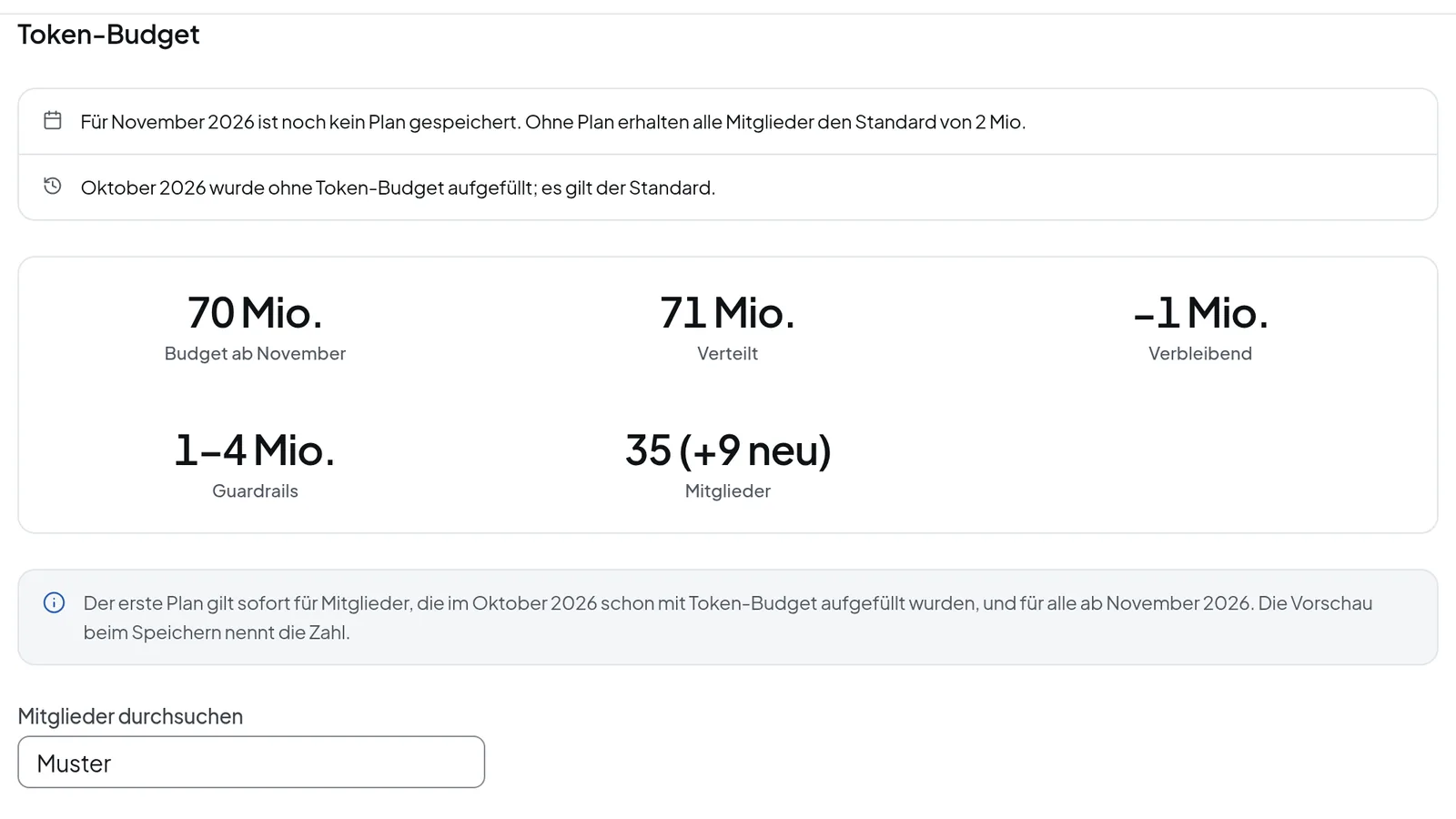 Oben im Tab Token-Budget stehen die beiden Statuszeilen und die Kacheln Budget, Verteilt, Verbleibend, Guardrails und Mitglieder.
| Kachel | Bedeutung |
|---|---|
| Budget ab … | Gesamtmenge für den nächsten Zeitraum |
| Verteilt | Summe aller eingetragenen Limits |
| Verbleibend | Budget minus Verteiltes, muss zum Speichern 0 sein |
| Guardrails | Minimum und Maximum je Mitglied, von Intra AI festgelegt |
| Mitglieder | Zahl der Personen mit Monatslimit. „(+… neu)“ nennt, wie viele davon in diesem Zeitraum ihr Startguthaben erhalten haben; sie sind in der Zahl schon enthalten. |
Monatslimits eintragen
- Öffne in der Managerkonsole den Tab Token-Budget.
- Such eine Person über Mitglieder durchsuchen. Die Suche findet Namen, keine E-Mail-Adressen.
- Trag in der Spalte des nächsten Zeitraums, etwa Ab November 2026, das Limit in Millionen ein. 3 steht für 3 Mio. Tokens.
- Behalte Verbleibend im Blick. Ein negativer Wert heißt, dass du mehr verteilt hast, als das Budget hergibt. Senk dann andere Limits.
- Steht Verbleibend bei 0, enthält jede Zeile eine ganze Zahl innerhalb der Guardrails und weicht der Plan vom gespeicherten ab, wird Speichern aktiv.
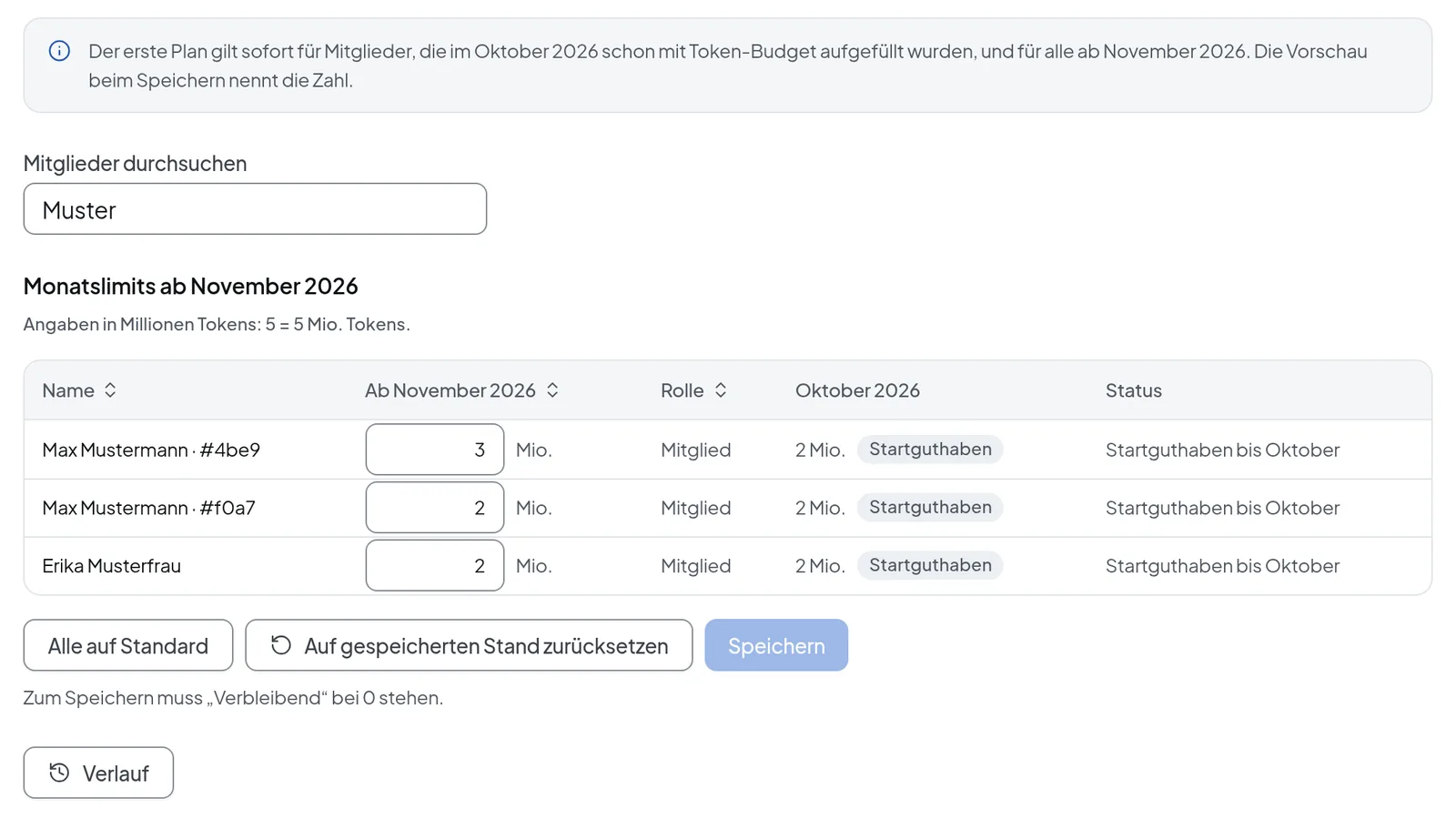 Monatslimits trägst du in Millionen Tokens ein; gespeichert werden kann erst, wenn „Verbleibend“ bei 0 steht.
Alle auf Standard setzt jede Zeile auf den Standardbetrag. Auf gespeicherten Stand zurücksetzen verwirft deine Eingaben seit dem letzten Speichern.
Die Liste enthält die Mitglieder und Manager, die ein Monatslimit erhalten, auch dich selbst mit dem Zusatz „(Sie)“. Gesperrte Konten, Testzugänge und von Intra AI ausgenommene Konten fehlen und zählen nicht zum Budget. Die Spalte des laufenden Monats zeigt das Limit, das die Person in diesem Zeitraum erhalten hat, und woher es stammt, zum Beispiel Startguthaben. Hat die Person noch nichts erhalten, steht dort „noch nicht aufgefüllt“. Unter Status steht, woher ihr nächster Betrag kommt: Plan, Plan übernommen, Standard oder bei neuen Mitgliedern „Startguthaben bis Oktober“. Ein Eintrag außerhalb der Guardrails ist als „außerhalb der Guardrails“ markiert. Steht dort „wird gekürzt auf …“, würde der Betrag dieser Person beim Versiegeln gekürzt.
Sind für deine Instanz und deine Rolle benannte Auswertungen eingerichtet, zeigt die Tabelle zusätzlich den Verbrauch je Mitglied, umschaltbar über Vormonat / dieser Monat. Sonst siehst du keine Verbrauchszahlen einzelner Personen. Was dafür nötig ist, steht unter Auswertungen für Manager.
Plan speichern
- Wähle Speichern. Der Dialog Plan speichern öffnet sich.
- Prüf die Vorschau: wie viele Zeilen sich geändert haben, „Verteilt: … von … Tokens“ und ab wann der Plan wirksam ist.
- Bestätige mit Plan speichern oder brich mit Abbrechen ab.
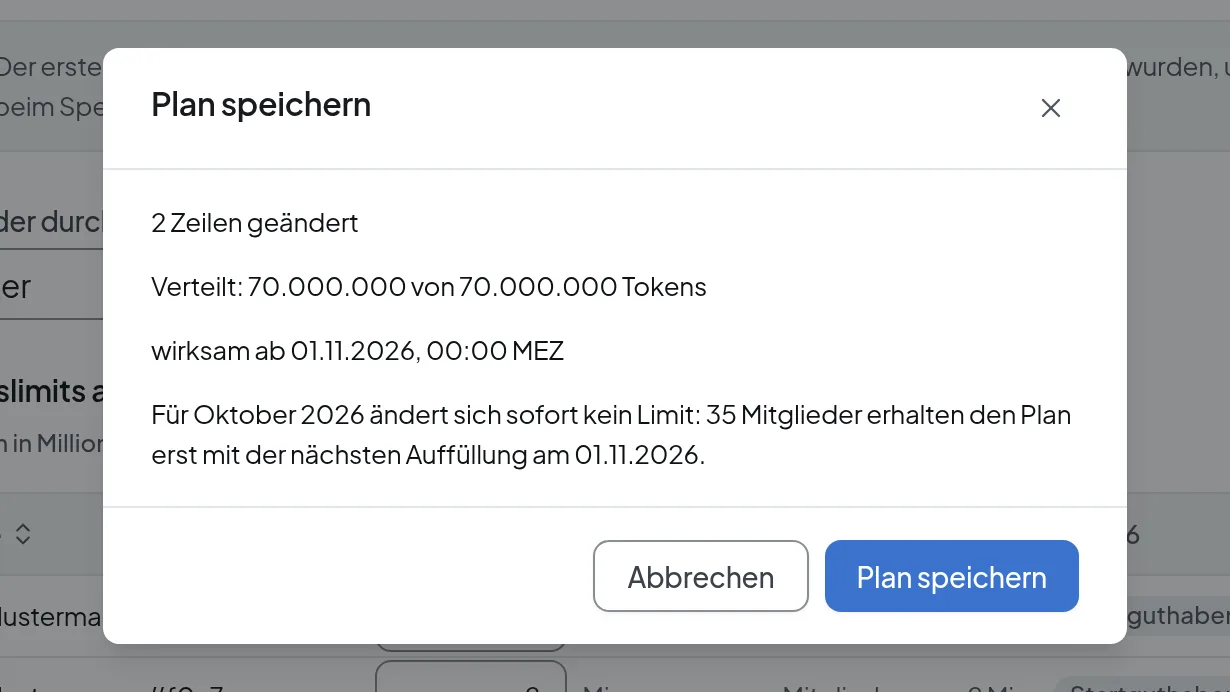 Vor dem Speichern fasst die Vorschau zusammen, wie viele Zeilen sich ändern und ab wann der Plan gilt.
Bis zum Versiegeln kann jeder Manager den Plan ändern. Hat jemand anderes inzwischen gespeichert, bleiben deine Eingaben erhalten und du speicherst nach einer Prüfung erneut.
Der erste Plan gilt sofort
Der erste Plan nach dem Einschalten wirkt schon im laufenden Zeitraum, allerdings nur für Mitglieder, die in diesem Zeitraum bereits mit Token-Budget aufgefüllt wurden. Alle anderen erhalten ihn mit der nächsten Auffüllung. Wie viele Mitglieder das jeweils sind, nennt die Vorschau, zum Beispiel „Für Oktober 2026 ändert sich sofort kein Limit: 35 Mitglieder erhalten den Plan erst mit der nächsten Auffüllung am 01.11.2026.“
Achtung: Ein gesenktes Limit gilt beim ersten Plan sofort in voller Höhe. Wer im laufenden Zeitraum schon mehr verbraucht hat, kann bis zur nächsten Auffüllung keine Anfragen mehr stellen. Die Vorschau nennt die Zahl dieser Mitglieder, Namen und Verbrauch nur, wenn du benannte Auswertungen sehen darfst.
Darfst du keine benannten Auswertungen sehen, berechnet die Vorschau diesen ersten Plan höchstens 10-mal je Manager. Danach kannst du trotzdem speichern, der Plan gilt dann ohne Vorschau sofort.
Nach dem Versiegeln
Mit der ersten Auffüllung des neuen Zeitraums wird der Plan versiegelt. Dabei gilt:
- Einträge außerhalb der Guardrails werden an die Grenzen angepasst und als „an Guardrails angepasst“ markiert.
- Übersteigt der Plan das Budget, etwa weil sich die Mitgliederzahl geändert hat, werden die Beträge über dem Standard anteilig in ganzen Millionen gekürzt. Niemand fällt dabei unter den Standard. Der Tab zeigt dann den Hinweis „Plan gekürzt: …“ und markiert die gekürzten Zeilen. Schon vorher warnt der Tab, wenn der Plan gekürzt würde: mit demselben Hinweis für den nächsten Zeitraum und in der Spalte Status mit „wird gekürzt auf …“.
- Mitglieder ohne Planeintrag erhalten den Standard. Neue Mitglieder bekommen im Monat ihres Beitritts zuerst ihr Startguthaben.
Bei jedem Versiegeln erhalten Manager unter Nachrichten die Meldung „Plan versiegelt“. Dazu kommt „Plan gekürzt“, wenn Einträge gekürzt wurden, und „Mitglieder ohne Planeintrag“, wenn ein Plan galt und Mitglieder darin fehlten. Über Verlauf siehst du die Zeiträume der letzten 24 Monate und mit Beträge … anzeigen die Beträge je Mitglied.
Was Intra AI festlegt
Intra AI schaltet das Token-Budget ein und aus, legt Minimum und Maximum je Mitglied fest und kann einzelne Konten ausnehmen. Ausgenommene Konten stehen nicht in deiner Liste. Auch den Standardbetrag bestimmt Intra AI. Ein Plan, den Intra AI speichert, ersetzt den Plan der Manager. In der Statuszeile steht dann „(Intra AI)“ als Rolle. Einen gespeicherten Plan verwerfen kann nur Intra AI. Für Änderungen an diesen Vorgaben wende dich an das Intra-AI-Team.
Was Mitglieder sehen
Ist das Token-Budget aktiv, steht im Kontomenü jedes Mitglieds mit Monatslimit unter dem Token-Guthaben „Monatslimit, von Ihrer Organisation festgelegt“. Weicht der Plan für den nächsten Zeitraum vom aktuellen Limit ab, zeigt das Menü zusätzlich „Ab … geplant: …“ mit Datum und Betrag und den Hinweis, dass sich der Plan bis zur nächsten Auffüllung noch ändern kann. Ändert sich ein Limit beim Versiegeln gegenüber dem Vorzeitraum, bekommt das Mitglied die Nachricht „Monatslimit festgelegt“. Wer vom ersten Plan sofort erfasst wird, bekommt „Monatslimit gilt ab sofort“. Mitglieder sehen nur ihr eigenes Limit. Mehr dazu unter Profil, Nutzung und Token-Guthaben.
Wenn etwas nicht klappt
| Meldung | Was du tun kannst |
|---|---|
| Zum Speichern muss „Verbleibend“ bei 0 stehen. | Limits erhöhen oder senken, bis Verbleibend 0 zeigt. |
| Bitte eine ganze Zahl (Mio.) eingeben. | Eine ganze Zahl eintragen, z. B. 3 für 3 Mio. |
| Erlaubt sind … bis … | Einen Wert zwischen Minimum und Maximum eintragen. |
| Vom Server abgelehnt: außerhalb der Guardrails oder keine ganze Million. | Die markierte Zeile korrigieren und erneut speichern. |
| Keine Änderung gegenüber dem gespeicherten Plan. | Der Plan ist schon gespeichert, es gibt nichts zu tun. |
| Der Plan wurde inzwischen von … geändert. Ihre Eingaben bleiben erhalten. Bitte prüfen und erneut speichern. | Den neuen Stand prüfen und erneut speichern. |
| … hat inzwischen begonnen. Der Plan wurde nicht gespeichert … | Der Zeitraum hat begonnen. Deine Eingaben bleiben stehen. Prüf sie für den folgenden Zeitraum und speichere erneut. |
| Zu viele Vorschauen in kurzer Zeit. Bitte versuchen Sie es in einigen Minuten erneut. | Einige Minuten warten. |
| Der Standard passt nicht zu den Guardrails. Bitte wenden Sie sich an Intra AI. | Das Intra-AI-Team kontaktieren. Bis dahin lässt sich nicht speichern. |
| Das Guthaben-System ist ausgeschaltet. Pläne können erst wieder gespeichert werden, wenn Intra AI es einschaltet. | Das Intra-AI-Team kontaktieren. Bis dahin lässt sich nicht speichern. |
| Der Bereich „Token-Budget“ ist für Ihr Konto nicht mehr freigegeben. Nicht gespeicherte Eingaben wurden verworfen. | Das Budget wurde ausgeschaltet oder deine Rolle geändert. Frag beim Intra-AI-Team nach. |
Fehlt der Tab ganz, ist das Token-Budget für deine Instanz nicht eingeschaltet oder dein Konto hat keine Manager-Rolle.