Intra AIDocs

Integrationen

Integrationen verbinden Intra AI mit den Werkzeugen, die Sie bereits nutzen – Ihre E-Mail, Ihren Kalender, Ihre Dateien, Code-Repositories und Dokumentensysteme. Sobald Sie ein Konto verbinden, können Agenten in diesen Werkzeugen in Ihrem Namen handeln: Nachrichten lesen, Dateien durchsuchen, Pull-Requests öffnen, Kalendereinträge erstellen und vieles mehr. Jede Aktion ist auf Ihr eigenes Konto beschränkt; auf die Daten anderer Benutzer kann nicht zugegriffen werden.

Auf einen Blick: Öffnen Sie Integrationen in der Navigation, klicken Sie auf eine Konnektor-Kachel und dann auf Verbindung hinzufügen, um Ihr Konto zu autorisieren.

Was Integrationen sind#

Eine Integration ist eine Brücke zwischen Intra AI und einem externen Dienst. Nachdem Sie Ihr Konto verbunden haben, erhalten Agenten, die für die Nutzung dieses Dienstes konfiguriert wurden, eine Reihe von Werkzeugen – spezifische Aktionen wie „meine E-Mails durchsuchen" oder „einen Pull-Request erstellen". Der Agent verwendet diese Werkzeuge automatisch, wenn Sie etwas fragen, das sie erfordert; Sie müssen sie nicht manuell aufrufen.

Integrationen sind persönlich. Jeder Benutzer verbindet sein eigenes Konto. Wenn ein Agent in Ihrem Namen handelt, verwendet er Ihre Zugangsdaten – Ihr Postfach, Ihre Repositories, Ihre Dateien – niemals einen gemeinsamen Pool.

Die Integrationsfunktion muss von Ihrer Administration aktiviert werden. Wenn Sie Integrationen nicht in der Navigation sehen, bitten Sie Ihre Administration, sie einzuschalten.

Das Integrations-Verzeichnis#

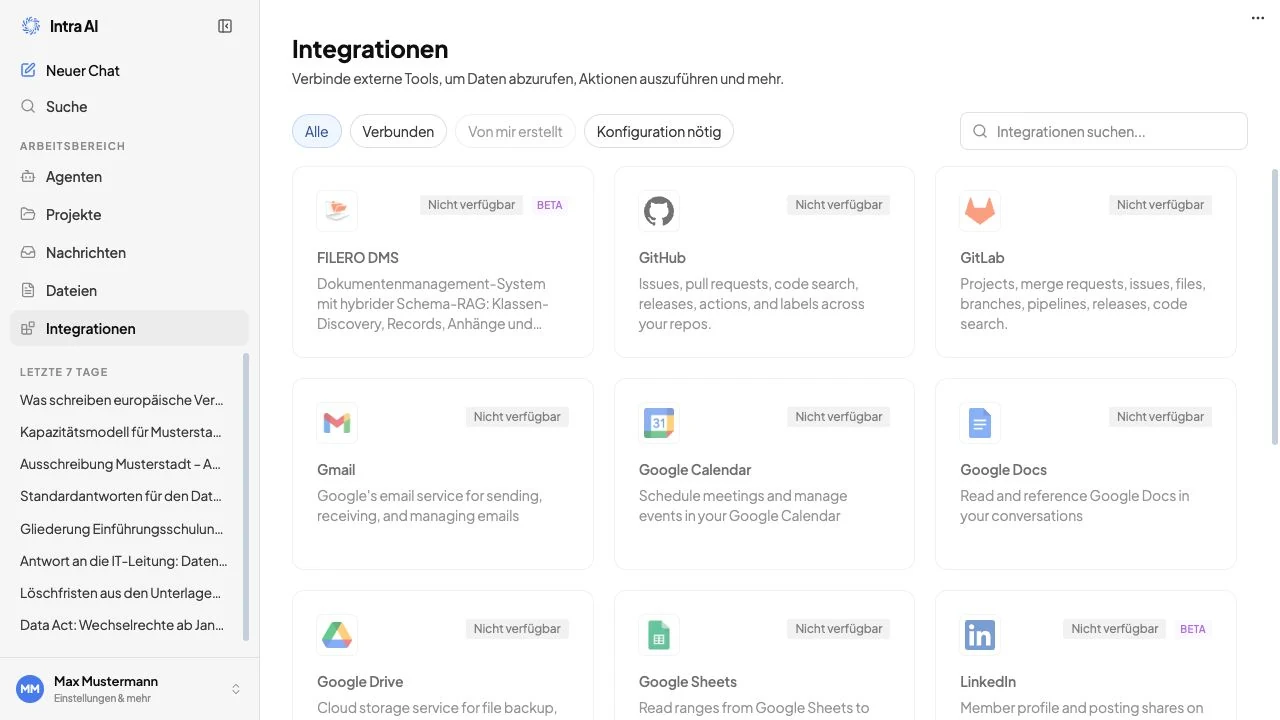
Das Integrations-Verzeichnis ist der zentrale Katalog, in dem Sie alle für Ihren Arbeitsbereich verfügbaren Konnektoren durchsuchen und verwalten. Öffnen Sie es, indem Sie in der linken Navigation auf Integrationen klicken.

Das Integrations-Verzeichnis als Kachelraster mit StatusfilternDas Integrations-Verzeichnis als Kachelraster mit Statusfiltern

Das Verzeichnis zeigt ein Raster von Kacheln – eine pro Konnektor. Jede Kachel zeigt das Logo, den Namen, eine kurze Beschreibung und ein Statusabzeichen an, das angibt, ob der Konnektor verbunden, verfügbar zum Verbinden oder noch nicht von der Administration konfiguriert ist.

Suchen und Filtern

Am oberen Rand des Verzeichnisses finden Sie eine Suchleiste und vier Filter-Chips:

FilterZeigt
AlleAlle Konnektoren, die Ihre Administration aktiviert hat
VerbundenKonnektoren, die Sie bereits mit einem Konto verknüpft haben
Konfiguration erforderlichKonnektoren, die Ihre Administration noch nicht vollständig eingerichtet hat
Von mir erstelltDemnächst verfügbar – reserviert für benutzerdefinierte Konnektoren

Geben Sie in die Suchleiste ein, um das Raster nach Konnektor-Name, Anbieter oder Beschreibung einzugrenzen. Das Raster aktualisiert sich während der Eingabe.

Hinweis: Im Verzeichnis erscheinen nur Konnektoren, die Ihre Administration aktiviert hat. Deaktivierte Konnektoren werden vollständig ausgeblendet. Die Kacheln, die Sie sehen, können sich von denen Ihrer Kolleginnen und Kollegen unterscheiden.

Ihr Konto verbinden – Schritt für Schritt#

Diese Anleitung verwendet die Google-Integration als Beispiel. Andere OAuth-basierte Konnektoren (Microsoft, GitHub, GitLab) folgen dem gleichen Muster.

  1. Klicken Sie auf die Google Workspace-Kachel. Sie gelangen zur Detailseite des Konnektors, die eine Beschreibung, die Liste der aktivierten Aktionen und einen Bereich Verbindungen zeigt.

  2. Klicken Sie im Bereich Verbindungen auf Verbindung hinzufügen. Wenn Sie zum ersten Mal eine Verbindung herstellen, sehen Sie vorher einen Platzhalter „Noch keine Verbindungen".

  3. Sie werden in derselben Registerkarte zur Google-Anmeldeseite weitergeleitet. Melden Sie sich mit dem Google-Konto an, das Sie mit Intra AI verknüpfen möchten.

  4. Google zeigt einen Zustimmungsbildschirm mit den von Intra AI angeforderten Berechtigungen. Prüfen Sie diese und klicken Sie auf Zulassen (oder die entsprechende Schaltfläche Ihres Anbieters).

  5. Sie werden zum Integrations-Verzeichnis von Intra AI zurückgeleitet. Ein Erfolgs-Banner bestätigt die Verbindung, und Ihr Konto erscheint nun im Bereich Verbindungen auf der Detailseite des Konnektors.

Hinweis: Sie müssen den Zustimmungsbildschirm innerhalb von zehn Minuten ausfüllen. Wenn Sie länger brauchen, läuft der Autorisierungsversuch ab und Sie sehen eine Fehlermeldung. Klicken Sie erneut auf Verbindung hinzufügen, um einen neuen Versuch zu starten.

Ein zweites Konto verbinden

Sie können mehr als ein Konto mit demselben Konnektor verbinden – zum Beispiel zwei Microsoft-Konten (ein Arbeitskonto und einen zweiten Mandanten). Wiederholen Sie die obigen Schritte und melden Sie sich mit dem zweiten Konto an, wenn der Zustimmungsbildschirm des Anbieters erscheint. Beide Konten erscheinen dann im Bereich Verbindungen.

Der Bereich „Verbindungen"#

Jede Konnektor-Detailseite hat einen Bereich Verbindungen. Jede Zeile im Bereich steht für ein verbundenes Konto.

ElementBedeutung
Kontoname oder E-Mail-AdresseDie Identität des verbundenen Kontos
Vor X aktualisiertWann das Zugriffstoken der Verbindung zuletzt automatisch erneuert wurde
Standard-AbzeichenDieses Konto wird von Agenten verwendet, sofern Sie nichts anderes angeben
Als Standard festlegen-SchaltflächeMarkiert dieses Konto als Standard; erscheint, wenn das Konto noch nicht als Standard festgelegt ist
Trennen-SchaltflächeEntfernt das Konto aus Intra AI (siehe „Verbindung trennen" weiter unten)

Tipp: Wenn Sie nur ein Konto verbunden haben, wird es automatisch verwendet. Die Optionen Als Standard festlegen und Kontowechsel erscheinen nur, wenn Sie zwei oder mehr Konten für denselben Konnektor verbunden haben.

Wenn eine Verbindung abläuft

Zugriffstoken werden automatisch im Hintergrund erneuert. Schlägt die automatische Erneuerung fehl (zum Beispiel weil Sie Ihr Passwort beim Anbieter geändert haben), fordert Intra AI Sie auf, sich erneut anzumelden. Authentifizieren Sie sich über den Ablauf Verbindung hinzufügen neu und senden Sie Ihre Nachricht erneut – der Agent verwendet dann die erneuerte Verbindung.

Bei FILERO können Verbindungen auch während einer Konversation ablaufen (siehe den FILERO-Abschnitt unten für Details).

Ein Konto im Chat auswählen (Microsoft)#

Wenn ein Microsoft-fähiger Agent in einer Konversation aktiv ist und Sie zwei oder mehr Microsoft-Konten verbunden haben, erscheint im Chat-Eingabebereich ein Konto-Chip, direkt über der Nachrichteneingabe. Der Chip zeigt die E-Mail-Adresse des aktuell aktiven Kontos an.

  • Klicken Sie auf den Chip, um ein Dropdown mit all Ihren verbundenen Microsoft-Konten zu öffnen.
  • Wählen Sie das Konto aus, mit dem der Agent für den Rest dieser Konversation handeln soll.
  • Der Chip aktualisiert sich und zeigt die E-Mail-Adresse des ausgewählten Kontos an.
  • Sie können das Konto jederzeit während der Konversation wechseln.

Hinweis: Der Konto-Chip erscheint nur, wenn die Werkzeuge des Agenten Microsoft-Aktionen (E-Mail, Kalender, Teams oder SharePoint) beinhalten UND Sie zwei oder mehr Microsoft-Konten verbunden haben. Mit nur einem Microsoft-Konto ist der Chip weiterhin sichtbar, zeigt aber den Kontonamen ohne Dropdown an.

Ein Standardkonto in einem Agenten festlegen (Microsoft)#

Wenn Sie einen privaten Agenten besitzen, der Microsoft-Werkzeuge verwendet, können Sie für diesen Agenten ein Standardkonto festlegen, damit das richtige Postfach bei jeder Ausführung vorausgewählt ist.

  1. Öffnen Sie den Agenten-Builder für Ihren privaten Agenten.
  2. Scrollen Sie zum Abschnitt Konto. Dieser Abschnitt erscheint nur, wenn der Agent Microsoft-Werkzeuge hat und Sie mehr als ein Microsoft-Konto verbunden haben.
  3. Wählen Sie das Konto aus, das dieser Agent standardmäßig verwenden soll, oder belassen Sie die Einstellung auf Benutzer wählen lassen, damit jede Konversation mit dem Konto-Chip beginnt.
  4. Speichern Sie den Agenten.

Hinweis: Die Standardkonto-Einstellung ist nur verfügbar, solange der Agent privat für Sie ist. Sobald Sie den Agenten mit anderen Mitgliedern Ihres Arbeitsbereichs teilen, gilt das festgelegte Konto nicht mehr – jedes Mitglied verwendet sein eigenes verbundenes Konto, das über den Konto-Chip im Chat gesteuert wird.

Verfügbare Integrationen#

Die folgenden Konnektoren sind im Lieferumfang von Intra AI enthalten. Welche davon in Ihrem Verzeichnis erscheinen, hängt davon ab, was Ihre Administration aktiviert und konfiguriert hat.

Google Workspace

Verbinden Sie einmalig Ihr Google-Konto, um Agenten Zugriff auf die gesamte Google-Suite zu geben. Eine einzige Anmeldung deckt alle fünf Dienste ab.

DienstWas Agenten tun können
GmailNachrichten lesen, Postfach durchsuchen, mit E-Mails arbeiten
Google CalendarTermine ansehen, Kalendereinträge erstellen und verwalten
Google DriveIn Drive gespeicherte Dateien finden und öffnen
Google DocsGoogle-Dokumente lesen und bearbeiten
Google SheetsTabellen lesen und bearbeiten

Erscheint wenn: Ihre Administration den Google-Workspace-Konnektor aktiviert und den OAuth-Client (Client-ID und Client-Secret) im Admin-Panel konfiguriert hat.

Microsoft 365

Verbinden Sie einmalig Ihr Microsoft-Konto, um Agenten Zugriff auf die gesamte Microsoft-365-Suite zu geben. Eine einzige Anmeldung deckt alle vier Dienste ab.

DienstWas Agenten tun können
Outlook E-MailNachrichten lesen, Postfach durchsuchen, E-Mails senden, Kontakte und Ordner verwalten
Outlook KalenderKalendereinträge ansehen, erstellen und verwalten; Besprechungsräume finden
Microsoft TeamsChat- und Kanalnachrichten lesen und senden, Online-Meetings verwalten
SharePointSharePoint-Sites, Listen, Listenelemente, Dateien und Seiten lesen und schreiben

Hinweis: Alle vier Microsoft-Dienste teilen eine Verbindung. Die Verbindung zu einem Dienst (zum Beispiel Outlook E-Mail) aktiviert gleichzeitig die anderen. Das Trennen eines Dienstes hebt die gemeinsame Verbindung für alle vier auf.

Erscheint wenn: Ihre Administration den Microsoft-Konnektor aktiviert und die Azure-App-Registrierung im Admin-Panel abgeschlossen hat.

GitHub

Verbinden Sie Ihr GitHub-Konto, damit Agenten mit Ihren Repositories arbeiten können. Die GitHub-Integration stellt 29 Werkzeuge bereit, die Repositories, Issues, Pull-Requests, Code-Suche, Releases, Actions-Workflow-Ausführungen und Benutzeridentität abdecken.

KategorieWas Agenten tun können
RepositoriesRepos auflisten, Dateien lesen, Branches durchsuchen, Code suchen
IssuesIssues erstellen, lesen und aktualisieren
Pull-RequestsPull-Requests öffnen, lesen und kommentieren
ReleasesRelease-Notes auflisten und lesen
ActionsWorkflow-Ausführungen und deren Protokolle lesen

Erscheint wenn: Ihre Administration den GitHub-Konnektor aktiviert und die GitHub-OAuth-Anmeldeinformationen im Admin-Panel konfiguriert hat.

GitLab

Verbinden Sie Ihr GitLab-Konto – gitlab.com oder eine selbst gehostete Instanz –, damit Agenten mit Ihren Projekten arbeiten können. Ihre Administration legt die GitLab-Basis-URL fest, sodass der Konnektor gleich funktioniert, egal ob Ihr Team gitlab.com oder einen internen Server nutzt. Die GitLab-Integration stellt 30 Werkzeuge bereit.

KategorieWas Agenten tun können
ProjekteProjekte auflisten und untersuchen
RepositoryDateien durchsuchen, Branches vergleichen, Commits und Diffs lesen
IssuesIssues erstellen, lesen, aktualisieren und kommentieren
Merge-RequestsMerge-Requests öffnen, lesen, prüfen und auflisten
PipelinesPipeline-Ergebnisse anzeigen, Ausführungen auflisten, eine Pipeline neu starten
Releases und TagsReleases, Tags und Labels auflisten
Code-SucheProjektdateien durchsuchen

Erscheint wenn: Ihre Administration den GitLab-Konnektor aktiviert und die OAuth-Anmeldeinformationen (und optional die Basis-URL für selbst gehostete Instanzen) im Admin-Panel konfiguriert hat.

MCP-Hilfsfunktionen

Eine Reihe stets verfügbarer Helfer, die Agenten ohne Verbindung von Ihrer Seite nutzen können. Sie bieten Datums- und Zeitberechnungen, Mathematik, Textkodierung und die Generierung eindeutiger IDs.

Da MCP-Hilfsfunktionen kein Benutzerkonto benötigen, sind sie sofort nutzbar, sobald Ihre Administration sie aktiviert. Ein Schritt Verbindung hinzufügen ist nicht erforderlich.

FILERO Dokumentenmanagement

FILERO (von Contiss) verbindet Intra AI mit einem FILERO-Dokumentenmanagementsystem. Die Einrichtung erfolgt über einen vierstufigen Assistenten anstatt eines einzelnen OAuth-Ablaufs, da FILERO eine eigene Benutzername-und-Passwort-Authentifizierung verwendet.

Den vollständigen Ablauf finden Sie im Abschnitt FILERO Dokumentenmanagement weiter unten.

FILERO Dokumentenmanagement#

FILERO wird über einen geführten vierstufigen Assistenten verbunden. Öffnen Sie ihn, indem Sie im Integrations-Verzeichnis auf die FILERO-Kachel und dann auf Verbinden klicken.

Schritt 1 — Instanz

Geben Sie die URL Ihrer FILERO-Instanz ein (zum Beispiel https://lwk.filero.de). Intra AI prüft, ob die URL erreichbar und ein zulässiger FILERO-Host ist. Wird die URL abgelehnt, wenden Sie sich an Ihre Administration – die Liste zulässiger Hosts wird durch Ihre Deployment-Konfiguration gesteuert.

Schritt 2 — Anmeldedaten

Geben Sie Ihren FILERO-Benutzernamen und Ihr Passwort ein. Intra AI sendet diese direkt an Ihre FILERO-Instanz, um sie zu überprüfen und ein Zugriffstoken zu erhalten. Wenn Ihre Instanz einen zweiten Faktor erfordert (einen Einmalcode aus einer Authenticator-App), werden Sie nach der Eingabe von Benutzername und Passwort dazu aufgefordert.

Schritt 3 — Schema

Nach der Authentifizierung lädt Intra AI die Liste der in Ihrer FILERO-Instanz verfügbaren Dokumentklassen. Prüfen Sie die Klassen und wählen Sie diejenigen aus, die Agenten durchsuchen und abrufen können sollen. Wenn Ihre Instanz sehr viele Klassen hat, können Sie das Suchfeld in der Liste nutzen oder die Auswahl leer lassen, um alles einzuschließen.

Hinweis: Wenn Ihre Instanz mehr als 5.000 Dokumentklassen hat, zeigt der Assistent die ersten 5.000 an und weist darauf hin, wie viele ausgelassen wurden. Sie können trotzdem fortfahren – der Indexer verarbeitet den vollständigen Satz.

Schritt 4 — Indexierung

Sobald Sie die Klassenauswahl bestätigt haben, indexiert Intra AI die ausgewählten Dokumentklassen, damit Agenten sie durchsuchen können. Eine Fortschrittsanzeige zeigt den Abschluss pro Klasse. Die Indexierung läuft im Hintergrund; Sie können den Assistenten schließen und den Fortschritt später über die FILERO-Übersichtsseite überprüfen.

Die Übersichtsseite (erreichbar über die FILERO-Kachel nach dem Verbinden) zeigt:

  • Anzahl der indexierten Klassen
  • Gesamtzahl der indexierten Attribute
  • Datum der letzten Indexierung

Nach dem Verbinden von FILERO

Sobald die Indexierung abgeschlossen ist, können Agenten mit FILERO-Werkzeugen Ihre Dokumentdatensätze mit Abfragen in natürlicher Sprache durchsuchen und abrufen. Zum Beispiel: „Alle Partnerdatensätze mit einem Umsatz über 10 Millionen Euro finden" oder „Die aktuelle Rechnung für Müller GmbH abrufen."

Agenten verwenden die folgenden FILERO-Werkzeuge (wenn vom Autor des Agenten konfiguriert):

WerkzeugWas es tut
Schema durchsuchenErmittelt, welche Dokumentklasse für ein bestimmtes Thema abzufragen ist
Klassen auflistenZeigt alle verfügbaren Klassennamen an
Klassenattribute abrufenUntersucht die Felder, die in einer bestimmten Klasse verfügbar sind
Erweiterte SucheDatensätze in einer Klasse filtern, sortieren und paginieren
Datensatz abrufenEinen einzelnen Datensatz anhand der ID abrufen
Datensätze stapelweise abrufenMehrere Datensätze auf einmal abrufen
Unterelemente auflistenDatensatz-Hierarchien navigieren
Dokument herunterladenEine angehängte Datei abrufen (PDF, Scan usw.)
Dokument hochladenEine Datei in den FILERO-Dokumentenpool übermitteln

FILERO Sitzungsablauf

FILERO-Sitzungen laufen nach ungefähr 20 Minuten ab. Intra AI versucht, die Sitzung stillschweigend zu erneuern. Schlägt die Erneuerung fehl (zum Beispiel weil Ihr FILERO-Passwort geändert wurde), erscheint im Chat eine Anmeldeaufforderung. Geben Sie Ihre Zugangsdaten ein und senden Sie dann Ihre letzte Nachricht erneut.

Sie können auch jederzeit manuell über Einstellungen → Integrationen → FILERO neu verbinden, indem Sie auf Erneut anmelden klicken.

Hinweis: Ihre Administration steuert, welche FILERO-Instanz-URLs zulässig sind. Wenn Ihre Instanz-URL beim Instanz-Schritt des Assistenten abgelehnt wird, bitten Sie Ihre Administration, den Host zur Zulassungsliste hinzuzufügen.

Wie Integrationswerkzeuge zu Agenten gelangen#

Das Verbinden einer Integration gibt nicht automatisch jedem Agenten Zugriff darauf. Der Autor eines Agenten muss die Werkzeuge der Integration in diesem Agenten im Agenten-Builder explizit hinzufügen. Wenn Sie eine Konversation mit einem Agenten starten, der Integrationswerkzeuge konfiguriert hat, stehen diese Werkzeuge dem Agenten zur Verfügung.

Der Ablauf funktioniert so:

  1. Sie starten eine Konversation und wählen einen Agenten aus, bei dem zum Beispiel Microsoft-Outlook-Werkzeuge aktiviert sind.
  2. Zu Beginn der Konversation prüft Intra AI, ob Sie ein verbundenes Microsoft-Konto haben. Falls nicht, werden Sie aufgefordert, eines zu verbinden, bevor der Agent ausgeführt werden kann.
  3. Bei jeder Nachricht, die Sie senden, entscheidet der Agent, welche Werkzeuge er verwendet. Wenn er ein Outlook-Werkzeug aufruft, stellt Intra AI dem Werkzeug automatisch Ihr persönliches Zugriffstoken bereit – Sie müssen Zugangsdaten nie manuell kopieren.
  4. Das Ergebnis des Werkzeugs (gefundene E-Mails, erstellter Termin usw.) wird an den Agenten zurückgegeben, der es in seine Antwort einbezieht.

Hinweis: Agenten handeln in Ihrem Namen mit Ihrem eigenen verbundenen Konto. Ein Agent kann nicht auf das Konto eines anderen Benutzers zugreifen, selbst wenn dieser Benutzer ebenfalls dieselbe Integration verbunden hat.

Administration#

Ihre Administration steuert, welche Integrationen im Verzeichnis sichtbar sind. Die Registerkarte Integrationen im Admin-Panel (unter Admin → Integrationen) listet jeden Konnektor gruppiert nach Anbieter auf. Jede Zeile hat einen Umschalter:

Umschalter-StatusWas Benutzer sehen
Ein (Standard für bereite Konnektoren)Kachel erscheint im Verzeichnis; Benutzer können verbinden
AusKachel wird vollständig ausgeblendet

Administratoren sehen außerdem Status-Pillen in jeder Zeile:

PilleBedeutung
LaufzeitbereitDas zugrunde liegende Plugin ist geladen und funktionsfähig
Laufzeit fehltDas Plugin ist in dieser Bereitstellung noch nicht geladen
OAuth konfiguriertDie OAuth-Client-Zugangsdaten (Client-ID und Secret) wurden eingegeben
OAuth fehltOAuth-Zugangsdaten sind noch erforderlich, bevor Benutzer verbinden können

Für Google und Microsoft öffnet ein Klick auf die Zeile im Admin-Panel ein eingebettetes Formular, in dem die Administration die OAuth-Client-Zugangsdaten eingeben kann, ohne die Seite verlassen zu müssen.

Jede Umschalter-Änderung wird im Admin-Prüfprotokoll mit der Identität der Administration, dem betroffenen Konnektor und dem neuen Status aufgezeichnet.

Erscheint wenn: Sie als Administrator angemeldet sind und zu Admin → Integrationen navigieren.

Sicherheit und Datenzugriff#

Intra AI ist so konzipiert, dass Ihre Zugangsdaten von allen anderen Benutzern isoliert sind:

  • Verschlüsselt gespeichert. Alle gespeicherten Zugangsdaten (OAuth-Token, FILERO-Sitzungstoken) sind in der Datenbank verschlüsselt. Ein separater Verschlüsselungsschlüssel – niemals zusammen mit den Daten gespeichert – ist zum Entschlüsseln erforderlich.
  • Isolation pro Benutzer. Zugangsdaten werden Ihrem Benutzerkonto zugeordnet gespeichert. Kein anderer Benutzer kann Ihre Zugangsdaten für Integrationswerkzeuge verwenden.
  • Begrenzte Berechtigungen. OAuth-Verbindungen fordern nur die Berechtigungen an, die für die Werkzeuge des Konnektors benötigt werden. Der GitHub-Konnektor fordert beispielsweise keine Berechtigung zum Löschen von Repositories oder zur Verwaltung von Organisationen an.
  • Sie autorisieren beim Anbieter. Wenn Sie ein Konto verbinden, melden Sie sich auf der eigenen Website des Anbieters an (Google, Microsoft, GitHub, GitLab). Intra AI sieht Ihr Passwort für diese Dienste nie – nur das Zugriffstoken, das der Anbieter nach Ihrer Zustimmung ausstellt.
  • Aktionen als Ihr Konto. Wenn ein Agent ein Integrationswerkzeug aufruft, handelt er mit Ihrem persönlichen Zugriffstoken. Die Ergebnisse entsprechen dem, was Sie sehen würden, wenn Sie dieselbe Aktion selbst durchführten – nicht mehr und nicht weniger.
  • Ihre Administration steuert, welche Integrationen verfügbar sind, kann aber die von Ihnen gespeicherten Zugangsdaten nicht verwenden.

Verbindung trennen#

So entfernen Sie ein verbundenes Konto:

  1. Öffnen Sie Integrationen in der Navigation.
  2. Klicken Sie auf die Kachel des Konnektors, von dem Sie sich trennen möchten.
  3. Suchen Sie im Bereich Verbindungen die Kontozeile und klicken Sie auf Trennen.
  4. Ein Bestätigungsdialog erscheint. Klicken Sie zur Bestätigung auf Trennen.

Das Konto wird aus Intra AI entfernt. Bei OAuth-basierten Konnektoren (Google, Microsoft, GitHub, GitLab) wird das Zugriffstoken auch beim Anbieter widerrufen, sodass die Verbindung auf beiden Seiten vollständig beendet ist.

Warnung: Das Trennen eines Microsoft-Kontos hebt gleichzeitig die gemeinsame Verbindung für alle Microsoft-365-Dienste auf (Outlook E-Mail, Kalender, Teams und SharePoint).

Nach dem Trennen fordert jeder Agent, der auf diese Integration angewiesen war, Sie auf, sich beim nächsten Verwenden neu zu verbinden.

Fehlerbehebung#

SymptomWahrscheinliche UrsacheWas zu tun ist
Integrationen erscheint nicht in der NavigationDie Integrationsfunktion ist für Ihren Arbeitsbereich deaktiviertBitten Sie Ihre Administration, sie unter Admin → Einstellungen → Benutzeroberfläche zu aktivieren
Eine erwartete Kachel fehltAdministration hat sie deaktiviert oder noch nicht vollständig konfiguriertFragen Sie Ihre Administration; wenn Sie die Administration sind, gehen Sie zu Admin → Integrationen und aktivieren Sie sie
Ein Klick auf Verbindung hinzufügen tut nichts oder zeigt sofort einen FehlerOAuth-Client-Zugangsdaten sind nicht konfiguriertAdministration muss Client-ID und Client-Secret für diesen Konnektor im Admin-Panel eingeben
Der Anbieterzustimmungsbildschirm zeigt einen Weiterleitungs-URI-FehlerDie Callback-URL in den App-Einstellungen des Anbieters stimmt nicht übereinAdministration muss die „Autorisierungs-Callback-URL" in der OAuth-App des Anbieters so aktualisieren, dass sie genau übereinstimmt
Agent sagt, er hat keinen Zugriff auf meine Daten, obwohl ich verbunden binDer Agent hat keine Integrationswerkzeuge hinzugefügtDer Autor des Agenten muss die relevanten Aktionen im Agenten-Builder hinzufügen; Verbinden allein reicht nicht aus
Verbindung zeigt „Vor X Tagen aktualisiert" und Fehler treten aufToken könnte veraltet oder widerrufen seinVerbindung trennen und neu verbinden
FILERO-Assistent bleibt bei Schritt 3 mit 0 Klassen steckenIndexer-Sidecar läuft nichtWenden Sie sich an Ihre Administration, um sicherzustellen, dass der FILERO-Indexer-Dienst gestartet und funktionsfähig ist
FILERO-Assistent lehnt die Instanz-URL abDer Host steht nicht auf der ZulassungslisteWenden Sie sich an Ihre Administration, um Ihre FILERO-Domain zur Deployment-Konfiguration hinzuzufügen
Aufforderung zur erneuten FILERO-Anmeldung mitten in der KonversationFILERO-Sitzung abgelaufen und stille Erneuerung fehlgeschlagen (z. B. Passwort geändert)Geben Sie Ihre FILERO-Zugangsdaten in der Aufforderung ein und senden Sie Ihre Nachricht erneut
Microsoft-Kachel zeigt „Verbunden", aber Teams-Kachel zeigt „Verfügbar"Bereichs-Aktualisierung ausstehend; für die neuen Bereiche ist Benutzerzustimmung erforderlichKlicken Sie auf die Teams-Kachel und folgen Sie dem Ablauf Verbindung hinzufügen; Microsoft zeigt nur die neuen Berechtigungen zur Genehmigung

Häufig gestellte Fragen#

F: Kann ich dieselbe Integration mehr als einmal verbinden? A: Ja. Sie können mehrere Konten für denselben Konnektor verbinden – zum Beispiel zwei Microsoft-Konten aus verschiedenen Mandanten. Jedes erscheint als separate Zeile im Bereich Verbindungen. Verwenden Sie die Schaltfläche Als Standard festlegen, um auszuwählen, welches Konto Agenten standardmäßig verwenden, sofern Sie nichts anderes angeben.

F: Können zwei Benutzer ein verbundenes Konto teilen? A: Nein. Integrationen sind persönlich. Jeder Benutzer verbindet sein eigenes Konto. Ein Agent, der in Ihrem Namen handelt, verwendet immer Ihre eigenen Zugangsdaten.

F: Löscht Intra AI meine Daten, wenn ich ein Konto trenne? A: Das Trennen entfernt das gespeicherte Zugriffstoken und alle zwischengespeicherten Zugangsdaten aus der Datenbank von Intra AI. Bei OAuth-Konnektoren wird das Token auch beim Anbieter widerrufen. Daten, die bereits abgerufen und in Konversationen verwendet wurden, verbleiben in diesen Konversationen, aber der Agent kann nicht mehr auf neue Daten aus dem getrennten Konto zugreifen.

F: Können Agenten Aktionen durchführen, die ich nicht explizit angefordert habe? A: Agenten rufen Integrationswerkzeuge nur als Reaktion auf Ihre Nachrichten auf. Sie laufen nicht im Hintergrund oder führen autonom Aktionen durch, ohne dass eine Konversation aktiv ist.

F: Welche Agenten haben Integrationswerkzeuge aktiviert? A: Öffnen Sie die Seite Agenten und klicken Sie auf einen Agenten, um seine Detailseite zu sehen. Der Abschnitt Aktionen listet auf, welche Integrationswerkzeuge dieser Agent hat. Agenten, die Ihre Administration veröffentlicht hat – etwa „Workspace-Copilot" oder „E-Mail-Assistent" – zeigen ihre Werkzeugliste dort in der Regel an.

F: Ich habe zwei Microsoft-Konten verbunden. Wie weiß der Agent, welches er verwenden soll? A: Der Agent verwendet das Konto, das im Konto-Chip im Chat-Eingabebereich angezeigt wird. Wenn der Chip das falsche Konto zeigt, klicken Sie darauf, um zu wechseln, bevor Sie Ihre Nachricht senden. Sie können auch ein bevorzugtes Konto für private Agenten im Agenten-Builder festlegen (siehe den Abschnitt „Standardkonto festlegen" oben).


Verwandt: Agenten · Chat · Dateien & Wissen · Einstellungen