Intra AIDocs

Tools & MCP

Agenten in Intra AI können mehr als nur schreiben — sie können Ihre Dateien durchsuchen, Code ausführen, Dokumente übersetzen, im Web recherchieren und verbundene Dienste wie Google Workspace, Microsoft 365 oder GitHub aufrufen. Diese Seite erklärt alle integrierten Tools, wie Tool-Aufrufe im Chat erscheinen und — für Administratorinnen und Administratoren — wie externe MCP-Server hinzugefügt und Tool-Freigaben verwaltet werden.

Auf einen Blick: Öffnen Sie den Agenten-Editor, klicken Sie auf Aktion hinzufügen und aktivieren Sie die Fähigkeiten oder Integrationen, die der Agent verwenden soll.


Was Tools und MCP sind#

Ein Agent ist eine KI, die Aktionen ausführen kann — nicht nur antworten. Diese Aktionen heißen Tools. Ein Tool ist eine konkrete Operation, die der Agent aufrufen kann: im Web suchen, ein Python-Skript ausführen, eine Datei nachschlagen und so weiter.

MCP (Model Context Protocol) ist der offene Standard, den Intra AI nutzt, um Tools mit der KI zu verbinden. Stellen Sie sich MCP wie eine Steckdose vor: Jeder Dienst, der MCP spricht, kann dem Agenten einen Satz Tools zur Verfügung stellen. Intra AI liefert von Haus aus eine Reihe integrierter Tools, und Ihre Administratorin oder Ihr Administrator kann zusätzliche MCP-Server einbinden, um den Funktionsumfang der Agenten zu erweitern.

Tools stammen aus zwei Quellen:

QuelleBeispieleWer verwaltet sie
Integrierte FähigkeitenDateisuche, Websuche, Code-Interpreter, Dokumentübersetzung, Base64-Decoder, Kontextdatei-AktualisierungIm Agenten-Editor pro Agent aktiviert
MCP-IntegrationenGoogle Workspace, Microsoft 365, GitHub, GitLab, FILERO und beliebige weitere Server, die Ihre Administration hinzufügtVom Administrator verbunden; im Agenten-Editor pro Agent ausgewählt

Ein Agent verwendet ein Tool nur dann, wenn es für diesen Agenten explizit aktiviert wurde. Dass ein Tool hier als „verfügbar" aufgeführt wird, bedeutet lediglich, dass die Plattform es unterstützt — die Administration entscheidet, welche aktiv sind, und der Agent-Builder legt fest, welche einem bestimmten Agenten zugewiesen werden.


Integrierte Tools#

Diese Fähigkeiten sind Teil von Intra AI selbst. Sie erfordern kein verbundenes externes Konto.

Dateisuche

Der Agent durchsucht die Wissensdateien, die ihm zugeordnet sind (oder Dateien, die Sie in die Konversation hochgeladen haben), und ruft die relevantesten Textabschnitte ab. Dies wird als RAG bezeichnet — die KI durchsucht Ihre Dokumente und zitiert die Passagen, die Ihre Frage beantworten. Die Ergebnisse erscheinen als Quellkarten im Chat, jede mit Dateiname, Relevanzbewertung und dem zitierten Text.

Die Dateisuche steht jedem Agenten zur Verfügung, für den die Administration die Funktion Uploads oder Projekte aktiviert hat.

Websuche

Der Agent recherchiert aktuelle Informationen im Internet über den selbst gehosteten Suchdienst des Arbeitsbereichs. Die Ergebnisse erscheinen als nummerierte Quellenliste, jede mit Titel, URL und einem kurzen Auszug. Der Agent fasst anschließend eine Antwort aus diesen Quellen zusammen.

Hinweis: Die Websuche ist nur verfügbar, wenn Ihre Administration sie für den Arbeitsbereich aktiviert hat. Ist sie im Agenten-Editor nicht sichtbar, wurde sie nicht eingeschaltet.

Code-Interpreter

Der Agent schreibt und führt Code aus — Python, JavaScript oder bash — in einer isolierten Sandbox. Nützlich für Aufgaben wie die Analyse einer Tabellenkalkulation, das Erstellen eines Diagramms oder das Durchführen einer Berechnung. Die Sandbox hat keinen Netzwerkzugriff und wird nach jedem Aufruf zurückgesetzt; nichts, was sie berührt, bleibt zwischen den Aufrufen erhalten.

Was Sie im Chat sehen:

  • Den Quellcode, den der Agent geschrieben hat, mit Syntaxhervorhebung.
  • Die Ausgabe des Programms (Text und etwaige Fehler).
  • Die Laufzeit des Programms.
  • Alle Bilder oder Dateien, die der Code erzeugt hat (als Download-Chips).

Hinweis: Der Code-Interpreter setzt voraus, dass Ihre Administration den Sandbox-Dienst eingerichtet hat. Ist er nicht konfiguriert, meldet ein Agent, der ihn verwenden möchte, dass der Code-Interpreter nicht verfügbar ist.

Dokumentübersetzung

Der Agent übersetzt ein angehängtes Dokument in eine oder mehrere Zielsprachen. Er erzeugt für jede Sprache eine neue, herunterladbare Datei, anstatt das Dokument an Ort und Stelle zu übersetzen. Wo das Format es erlaubt, behält die übersetzte Datei dieselbe Struktur wie das Original.

QuellformatErgebnis
Reiner Text (.txt)Übersetzter reiner Text
Markdown (.md)Übersetztes Markdown
Word-Dokument (.docx)Übersetztes .docx, Layout erhalten
Andere Formate (z. B. PDF)Als Markdown zurückgegeben

Base64-Decoder

Ein kleines Hilfstool, das Base64-kodierten Text in eine lesbare Form dekodiert. Nützlich beim Umgang mit kodierten Daten in API-Antworten, E-Mails oder technischen Dokumenten.

Kontextdatei-Aktualisierung

Ein privater Agent kann sein eigenes Wissensdokument aktuell halten. Stellt der Agent fest, dass die Informationen, auf die er sich stützt, veraltet sind (beispielsweise eine Preisliste oder ein internes Verfahren), kann er sein eigenes Markdown-Kontextdokument korrigieren. Der korrigierte Inhalt tritt ab dem nächsten Gesprächsschritt in Kraft.

Hinweis: Diese Fähigkeit steht ausschließlich privaten Agenten zur Verfügung. Für geteilte Agenten ist sie deaktiviert, damit niemand, der mit einem geteilten Agenten interagiert, diesen dazu verleiten kann, seine eigenen Anweisungen umzuschreiben.

Integrierte Tools auf einen Blick

ToolFunktionVoraussetzung
DateisucheRuft Textabschnitte aus Wissensdateien ab und zitiert sieUploads oder Projekte von der Administration aktiviert
WebsucheRecherchiert aktuelle Informationen und listet Quellen aufWebsuche von der Administration aktiviert
Code-InterpreterFührt Code in einer isolierten Sandbox ausSandbox-Dienst von der Administration konfiguriert
DokumentübersetzungÜbersetzt ein angehängtes Dokument in eine neue DateiKeine zusätzliche Einrichtung
Base64-DecoderDekodiert Base64-kodierten TextKeine zusätzliche Einrichtung
Kontextdatei-AktualisierungErmöglicht einem privaten Agenten, sein Wissensdokument zu korrigierenNur für private Agenten

Wie Tool-Aufrufe im Chat erscheinen#

Immer wenn ein Agent ein Tool verwendet, sehen Sie genau, was er getan hat — in Echtzeit, während es geschieht.

Die Tool-Aufruf-Karte

Jeder Tool-Aufruf erscheint in der Konversation als aufklappbare Karte. Die Kartenüberschrift zeigt:

  • Ein Schraubenschlüssel-Symbol.
  • Den Namen des Tools.
  • Eine Live-Statusanzeige: ein Ladekreisel, solange das Tool läuft, ein grünes Häkchen bei Erfolg oder ein rotes X bei einem Fehler.

Klicken Sie auf die Überschrift, um die Karte aufzuklappen. Darin sehen Sie die genaue Eingabe, die der Agent an das Tool gesendet hat, sowie das zurückgelieferte Ergebnis.

Speziell gestaltete Ansichten

Mehrere Tools verfügen über eine eigene, speziell gestaltete Ansicht, sodass die Ausgabe auf einen Blick verständlich ist:

ToolWas die aufgeklappte Karte zeigt
WebsucheEine nummerierte Quellenliste — Titel, URL und ein kurzer Auszug für jede Quelle
DateisucheKarten für gefundene Textabschnitte, nach Datei gruppiert, jeweils mit Relevanzbalken und Seitenangabe
Code-InterpreterQuellcode mit Syntaxhervorhebung, Programmausgabe, Laufzeit sowie alle erzeugten Dateien oder Bilder
FILERO-DatensätzeFeldraster für abgerufene Datensätze, Listen von Suchtreffern und Download-Chips für Dokumente

Bei Dateisuche-Ergebnissen öffnet ein Klick auf eine Karte die Datei direkt im Dokumentvorschau-Panel auf der zitierten Seite.

Gruppierte Tool-Aufrufe

Wenn ein Agent in einem einzigen Schritt mehrere Tool-Aufrufe tätigt, werden diese hinter einer einzigen Übersichtszeile zusammengefasst — beispielsweise „3 Tool-Aufrufe" — mit einem kombinierten Statusindikator. Die Gruppe öffnet sich automatisch, solange noch Aufrufe laufen, und klappt sich nach Abschluss des Schritts von selbst wieder zu. Öffnen oder schließen Sie sie selbst, wird Ihre Auswahl für den Rest der Sitzung beibehalten.

Tool-Ergebnisse werden zusammen mit der Nachricht gespeichert, sodass die Karten auch beim späteren Neuladen der Konversation korrekt angezeigt werden.


MCP-Integrationen#

Über die integrierten Tools hinaus können Agenten Tools nutzen, die von MCP-Servern bereitgestellt werden. Das sind separate Dienste — entweder in Intra AI integriert oder von Ihrer Administration hinzugefügt — die jeweils einen Satz Tools über den MCP-Standard anbieten.

Eigene Integrationen

Intra AI liefert die folgenden MCP-Plugins mit. Jedes ist in der Bereitstellung Ihres Arbeitsbereichs enthalten, wenn die Administration es aktiviert und verbunden hat.

IntegrationWas sie bietetAuthentifizierung erforderlich
Google WorkspaceGmail, Kalender, Drive, Docs, SheetsGoogle-Konto einmalig in den Einstellungen verbinden
Microsoft 365Outlook-E-Mail, Outlook-Kalender, Teams, SharePoint, OneDriveMicrosoft-Konto einmalig in den Einstellungen verbinden
GitHubRepositories, Issues, Pull Requests, Actions-Ausführungen, Codesuche, ReleasesGitHub-Konto einmalig in den Einstellungen verbinden
GitLabProjekte, Merge Requests, Issues, Pipelines, Codesuche, ReleasesGitLab-Konto einmalig in den Einstellungen verbinden
FILERODatensatzabruf, Dokumentensuche, Download (nur Contiss-Kooperation)Kein Benutzer-Login; verwendet Arbeitsbereich-Zugangsdaten
HilfsdiensteDatum/Uhrzeit, Mathematik, UUID-Generierung, Base64Keine Authentifizierung — immer verfügbar, wenn aktiviert

Wenn ein Tool mit einem Ihrer verbundenen Konten arbeitet (beispielsweise beim Versenden einer E-Mail über Ihr Gmail-Konto), handelt der Agent in Ihrem Namen. Ihre Zugangsdaten werden jedem Tool-Aufruf in einem kurzlebigen, verschlüsselten Umschlag mitgegeben und werden zwischen den Aufrufen nicht vom Agenten aufbewahrt.

Hinweis: Das Verbinden Ihres Google-, Microsoft-, GitHub- oder GitLab-Kontos ist ein einmaliger Schritt unter Einstellungen → Integrationen. Wie Sie die einzelnen Dienste verbinden und trennen, lesen Sie auf der Seite Integrationen.

Schrittweise Tool-Erkennung

Wenn ein Agent Zugriff auf eine sehr große Anzahl von Tools hat — standardmäßig mehr als 60 — wechselt Intra AI automatisch in den Modus der schrittweisen Tool-Erkennung. Anstatt alle Tool-Beschreibungen auf einmal in den Kontext der KI zu laden (was Kapazität verschwendet und das Modell verwirren kann), verwendet der Agent zwei Hilfstools, um gezielt die Tools zu suchen und zu laden, die er für die aktuelle Aufgabe benötigt.

Dies geschieht vollständig transparent: Sie sprechen mit dem Agenten genau wie gewohnt, und er findet die richtigen Tools selbstständig.


Tools für einen Agenten auswählen (Agent-Builder)#

Hinweis: Dieser Abschnitt richtet sich an Benutzerinnen und Benutzer, die Agenten erstellen oder bearbeiten. Er ist sichtbar, wenn Ihre Administration die Funktion Agenten aktiviert hat.

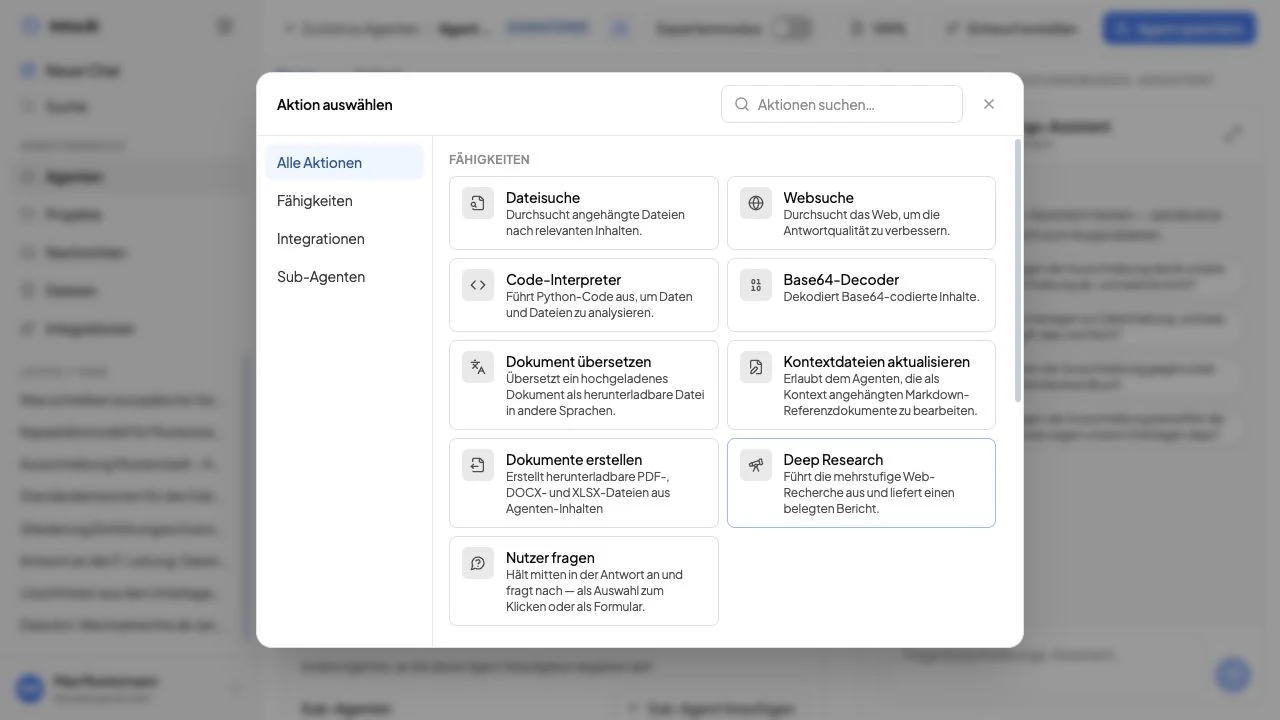
Wenn Sie den Agenten-Editor öffnen und auf Aktion hinzufügen klicken, öffnet sich die Aktionsauswahl. Sie hat drei Bereiche:

BereichWas Sie finden
FähigkeitenDie oben aufgeführten integrierten Tools — Dateisuche, Websuche, Code-Interpreter und so weiter
IntegrationenVerbundene MCP-Integrationen — Google, Microsoft, GitHub, GitLab, FILERO und beliebige weitere Server, die Ihre Administration hinzugefügt hat
Sub-AgentenAndere Agenten, die Sie als Schritte innerhalb dieses Agenten verketten können

Aktionsauswahl-Modal mit den Bereichen Fähigkeiten, Integrationen und Sub-AgentenAktionsauswahl-Modal mit den Bereichen Fähigkeiten, Integrationen und Sub-Agenten

Eine integrierte Fähigkeit hinzufügen: Klicken Sie auf die entsprechende Karte. Ein blaues „Hinzugefügt"-Abzeichen bestätigt, dass sie aktiviert ist. Klicken Sie erneut, um sie zu entfernen.

Eine Integration hinzufügen: Klicken Sie auf eine Integrationskarte, um das Detailpanel zu öffnen. Dort sehen Sie alle einzelnen Tools, die die Integration bietet (beispielsweise „E-Mail senden", „Kalenderereignis erstellen", „Drive durchsuchen"). Sie können alle Tools auf einmal mit Alle auswählen hinzufügen oder einzelne Tools durch Klicken auswählen. Ein Suchfeld ist verfügbar, wenn eine Integration viele Tools enthält.

Ein Tool oder eine Integration entfernen: Öffnen Sie die Aktionsauswahl, suchen Sie den Eintrag und klicken Sie ihn erneut an, um die Auswahl aufzuheben.

Änderungen werden im Agenten-Editor sofort wirksam. Speichern Sie den Agenten, um sie zu übernehmen.


Was Ihre Administration einrichtet#

Das Folgende ist für Arbeitsbereich-Administratorinnen und -Administratoren relevant. Reguläre Benutzerinnen und Benutzer müssen diese Schritte nicht ausführen.

MCP-Server-Konfiguration — die zwei Methoden

Administratorinnen und Administratoren können MCP-Server auf zwei Wegen zum Arbeitsbereich hinzufügen; beide Methoden können kombiniert werden.

Methode 1 — Konfigurationsdatei

Fügen Sie einen mcpServers:-Block in die Datei intrachat.config.yaml auf dem Server ein. Dies ist die empfohlene Methode für Server, die dauerhaft vorhanden sein sollen.

yaml
mcpServers:
  MeinServer:
    type: streamable-http
    url: '${MY_SERVER_URL}'
    headers:
      X-API-Key: '${MY_SERVER_KEY}'
    timeout: 30000
    serverInstructions: |
      Beschreiben Sie hier, was dieser Server tut, und geben Sie Hinweise zur Tool-Syntax an.

Geheimnisse dürfen niemals direkt in die Konfigurationsdatei (die in git eingecheckt ist) geschrieben werden. Speichern Sie sie stattdessen in der .env-Datei auf dem Server und referenzieren Sie sie als ${MY_SERVER_URL}. Der Server ersetzt die Werte beim Start.

Methode 2 — Admin-Oberfläche

Administratorinnen und Administratoren können MCP-Server auch über das Admin-Panel unter Admin → MCP-Server hinzufügen und verwalten. Dieses Panel zeigt den Verbindungsstatus, die Anzahl der Tools und den Zeitpunkt des letzten Kontakts für jeden Server. Sie können Server hinzufügen, bearbeiten und entfernen, ohne die Konfigurationsdatei anzufassen.

Prioritätsreihenfolge

Wenn derselbe Servername an mehreren Stellen vorkommt, gilt folgende Vorrangreihenfolge:

  1. Umgebungsvariable MCP_SERVERS (höchste Priorität)
  2. intrachat.config.yaml
  3. Admin-Oberfläche / Datenbank (niedrigste Priorität)

Einen Server als verbunden überprüfen

Prüfen Sie nach dem Hinzufügen eines Servers das Admin-Panel oder rufen Sie die Status-API auf:

code
GET /api/v1/admin/mcp/status
Authorization: Bearer <Admin-Token>

Die Antwort listet jeden Server mit seinem Verbindungsstatus, der Tool-Anzahl und dem letzten Fehler auf.

Tool-Freigabe und Fingerabdruckverwaltung

Jedes MCP-Tool muss freigegeben werden, bevor Agenten es aufrufen können. Das ist eine Sicherheitsschranke — sie verhindert, dass ein Tool seinen Funktionsumfang ändert, ohne dass die Administration es bemerkt.

Die Freigabe basiert auf einem Fingerabdruck: einem Hash aus Name, Version, Eingabeschema, Ausgabeschema und Beschreibung des Tools. Stimmt der Fingerabdruck eines Tools mit der gespeicherten Freigabe überein, ist es aktiv. Ändert ein Server-Update eines dieser Felder, wird das Tool automatisch gesperrt (Status: Drift), bis eine Administratorin oder ein Administrator die neue Version geprüft und freigegeben hat.

Fingerabdruck-StatusBedeutung
FreigegebenFingerabdruck stimmt mit der gespeicherten Freigabe überein. Tool ist aktiv.
AusstehendTool zum ersten Mal erkannt. Wartet auf Überprüfung.
DriftTool-Definition hat sich seit der letzten Freigabe geändert. Tool ist gesperrt.

Administratorinnen und Administratoren verwalten Freigaben unter Admin → MCP-Runtime → Freigaben. Das Panel listet jedes Tool mit Plugin, Version, Fingerabdruck-Status und der zuletzt genehmigenden Person auf. Wählen Sie eine oder mehrere Zeilen aus und klicken Sie auf Freigeben, um den ausstehenden oder Drift-Status aufzuheben und die Tools für Agenten verfügbar zu machen.

Das Admin-MCP-Runtime-Tab mit Servern und Tool-Freigabe-StatusDas Admin-MCP-Runtime-Tab mit Servern und Tool-Freigabe-Status

Warnung: Prüfen Sie, was sich geändert hat, bevor Sie ein Tool mit Drift-Status freigeben. Der Drift-Status ist ein Schutz vor unerwarteten Änderungen — er erkennt Lieferketten-Änderungen, bei denen ein Tool stillschweigend seinen Funktionsumfang erweitert.

Tool-Beschreibungen anpassen

Administratorinnen und Administratoren können Tool-Beschreibungen arbeitsbereichsweit umschreiben, damit das, was Agenten sehen, der Terminologie Ihrer Organisation entspricht. Dies geschieht im Admin-Panel. Die Änderung gilt arbeitsbereichsweit — jeder Agent, der dieses Tool verwendet, sieht die aktualisierte Beschreibung.

Compose-Profile

Der MCP-Runtime-Container und die FILERO-Sidecars sind hinter Docker-Compose-Profilen abgesichert, sodass sie nur für Arbeitsbereiche gestartet werden, die sie benötigen. Fügen Sie die relevanten Profilnamen zur .env-Datei hinzu:

code
COMPOSE_PROFILES=mcp,filero
ProfilGestartete Dienste
mcpDer kundenspezifische MCP-Runtime-Container
fileroQdrant-Suche + der FILERO-Schema-Indexer

Lassen Sie einen Profilnamen weg, um die entsprechenden Dienste vollständig zu überspringen.


Referenztabellen#

Integrierte Fähigkeits-IDs (Agenten-Editor)

Fähigkeits-IDAnzeigebezeichnung
file_searchDateisuche
web_searchWebsuche
code_interpreterCode-Interpreter
translate_documentDokumentübersetzung
base64_decodeBase64-Decoder
context_file_updateKontextdatei-Aktualisierung

MCP-Server-Konfigurationsfelder

FeldErforderlichStandardFunktion
typeJaTransporttyp. Verwenden Sie streamable-http für alle neuen Server.
urlJaDie MCP-Endpunkt-URL des Servers. Unterstützt ${ENV_VAR}-Ersetzung.
headersNeinBeliebige HTTP-Header, z. B. API-Schlüssel. Werte unterstützen ${ENV_VAR}.
timeoutNein15000 msWie lange auf eine Antwort gewartet wird, bevor der Aufruf als fehlgeschlagen gilt.
chatMenuNeintrueOb dieser Server im Tool-Menü der Chat-Eingabe angezeigt wird.
serverInstructionsNeinText, der in den Agenten-System-Prompt eingefügt wird, wenn die Tools dieses Servers aktiv sind. Beschreiben Sie hier Syntax und Einschränkungen.

Tipps & Hinweise#

Tipp: Wenn ein Agent Websuche und Dateisuche gleichzeitig verwenden soll, fügen Sie beide Fähigkeiten in der Aktionsauswahl hinzu. Der Agent entscheidet anhand der Frage, welche er verwendet.

Tipp: Die Sandbox des Code-Interpreters wird nach jedem Aufruf zurückgesetzt. Wenn Dateien zwischen Gesprächsschritten erhalten bleiben sollen, lassen Sie den Agenten sie als Anhänge schreiben und laden Sie sie aus dem Chat herunter.

Hinweis: Der Bereich „Integrationen" in der Aktionsauswahl zeigt nur Dienste an, die Ihre Administration aktiviert und verbunden hat. Wenn Google Workspace nicht aufgeführt ist, wurde die Integration für Ihren Arbeitsbereich nicht eingerichtet.

Hinweis: Wenn Sie einen Agenten erstellen und nur eine bestimmte Teilmenge der Tools einer Integration verwenden möchten (beispielsweise nur Gmail — ohne Kalender oder Drive), öffnen Sie die Integrationskarte und wählen Sie einzelne Tools aus, anstatt „Alle auswählen" zu verwenden.

Warnung: Externe MCP-Server, die über die Konfigurationsdatei oder die Admin-Oberfläche hinzugefügt werden, durchlaufen nicht dieselben Konformitäts- und Fingerabdruckgarantien wie die integrierten Plugins von Intra AI. Sie sind im Admin-Panel mit einem gelben Warnhinweis gekennzeichnet. Fügen Sie nur Server aus Quellen hinzu, denen Sie vertrauen.


Fehlerbehebung#

SymptomWahrscheinliche UrsacheWas zu tun ist
Eine integrierte Fähigkeit fehlt in der AktionsauswahlDie Funktion ist für Ihren Arbeitsbereich nicht aktiviertBitten Sie Ihre Administration, sie zu aktivieren (z. B. Websuche oder Uploads)
Eine Integration fehlt in der AktionsauswahlDie Integration ist nicht verbunden oder der Dienst wurde nicht aktiviertBitten Sie Ihre Administration, sie unter Admin → Integrationen zu verbinden
Eine Tool-Aufruf-Karte zeigt ein rotes XDas Tool hat einen Fehler zurückgegebenKlappen Sie die Karte auf, um die Fehlermeldung zu lesen; häufige Ursachen sind ein getrenntes Konto (unter Einstellungen → Integrationen erneut verbinden) oder ein Ratenlimit
Der Code-Interpreter meldet „nicht verfügbar"Der Sandbox-Dienst ist nicht konfiguriertIhre Administration muss den Sandbox-Dienst einrichten
Ein MCP-Tool zeigt „Drift" im Admin-PanelDie Tool-Definition hat sich seit der letzten Freigabe geändertEine Administratorin oder ein Administrator muss die neue Version unter Admin → MCP-Runtime → Freigaben prüfen und freigeben
Ein MCP-Tool zeigt „Ausstehend" im Admin-PanelEin neues Tool wurde erkannt, aber noch nicht freigegebenEine Administratorin oder ein Administrator muss es freigeben, bevor Agenten es verwenden können
Ein Agent ignoriert ein Tool, obwohl es aktiviert istDer System-Prompt des Agenten ist möglicherweise nicht darauf ausgelegt, oder die Tool-Anzahl überschreitet den ErkennungsschwellenwertÜberprüfen Sie die Anweisungen des Agenten; bei vielen Integrationen ist die schrittweise Erkennung aktiv — das ist normal
Der MCP-Server zeigt „Fehler" im Admin-PanelDer Server ist nicht erreichbar oder URL bzw. Zugangsdaten sind falschPrüfen Sie die Server-URL, die Netzwerkverbindung und etwaige API-Schlüssel in .env

Häufig gestellte Fragen#

F: Bedeutet das Aktivieren eines Tools, dass der Agent es immer verwendet? A: Nein. Der Agent entscheidet anhand der Konversation, welche Tools er aufruft. Ein Tool zu aktivieren macht es verfügbar; der Agent verwendet es nur, wenn die Aufgabe es erfordert.

F: Kann der Code-Interpreter auf meine Dateien oder das Internet zugreifen? A: Nein. Die Sandbox hat keinen Netzwerkzugriff und kann nicht auf Ihre Dateien zugreifen. Sie können Inhalte in den Chat einfügen, damit der Agent damit arbeiten kann, oder eine Datei an die Konversation anhängen — der Agent kann diese lesen und in der Sandbox verarbeiten.

F: Ich habe mein Google-Konto verbunden, aber der Agent scheint keine Gmail-Tools zu haben. Warum? A: Das Verbinden Ihres Kontos unter Einstellungen → Integrationen autorisiert Intra AI, in Ihrem Namen zu handeln. Die Tools müssen dennoch dem jeweiligen Agenten, den Sie verwenden, hinzugefügt werden. Öffnen Sie den Agenten-Editor, klicken Sie auf Aktion hinzufügen, suchen Sie Google Workspace unter Integrationen und fügen Sie die Gmail-Tools hinzu.

F: Kann ein Agent gleichzeitig Tools aus mehreren Integrationen verwenden? A: Ja. Ein Agent kann mehrere Integrationen gleichzeitig aktiviert haben und ruft jeweils die Tools auf, die für den jeweiligen Schritt der Aufgabe relevant sind.

F: Was passiert, wenn ein Tool-Aufruf fehlschlägt? A: Der Fehler erscheint in der Tool-Aufruf-Karte mit einem roten X. Der Agent sieht den Fehler ebenfalls und wird in der Regel einen anderen Ansatz versuchen oder Ihnen mitteilen, was schiefgelaufen ist. Sie können die Karte aufklappen, um die rohe Fehlermeldung zu lesen.

F: Wir verwenden ein internes System. Kann es als MCP-Server hinzugefügt werden? A: Ja, wenn es den MCP-Standard implementiert (Streamable-HTTP-Transport). Ihre Administration fügt es zu intrachat.config.yaml oder dem Admin-Panel hinzu und gibt seine Tools anschließend im Fingerabdruck-Panel frei, bevor Agenten sie verwenden können. Wenden Sie sich an Ihre Administration, um dies einzurichten.

F: Was ist das Tool „Kontextdatei-Aktualisierung", und ist es sicher? A: Es ermöglicht einem privaten Agenten, sein eigenes internes Markdown-Wissensdokument zu korrigieren. Es steht nur privaten Agenten zur Verfügung (also solchen, die nur Sie nutzen können). Für geteilte Agenten ist es genau deshalb deaktiviert, weil geteilte Agenten für viele Personen zugänglich sind — die Einschränkung verhindert, dass jemand einen geteilten Agenten dazu verleitet, seine eigenen Anweisungen umzuschreiben.


Weiterführend: KI-Agenten · Chatten · Dateien & Wissen · Integrationen