
Profil, Nutzung und Token-Guthaben
Hier siehst du nach, wie viele Tokens du noch hast, wann dein Guthaben aufgefüllt wird und welche Zahlen Intra AI über deine eigene Nutzung führt. Außerdem änderst du dein Profilbild und deinen Namen. Fragt der Support nach der laufenden Version, findest du sie ebenfalls hier. Dafür brauchst du keine besondere Rolle.
Token-Guthaben ansehen
Dein Token-Guthaben siehst du im Kontomenü.
- Klick unten in der Seitenleiste auf deinen Namen mit dem Zusatz Einstellungen & mehr.
- Oben im Menü steht der Block Token-Guthaben. Rechts siehst du den verbleibenden Anteil, etwa „62,7 % übrig“.
- Darunter stehen die verbleibenden Tokens von deiner Gesamtmenge, etwa „1,3 Mio. von 2 Mio.“, und Auffüllung am mit dem Datum.
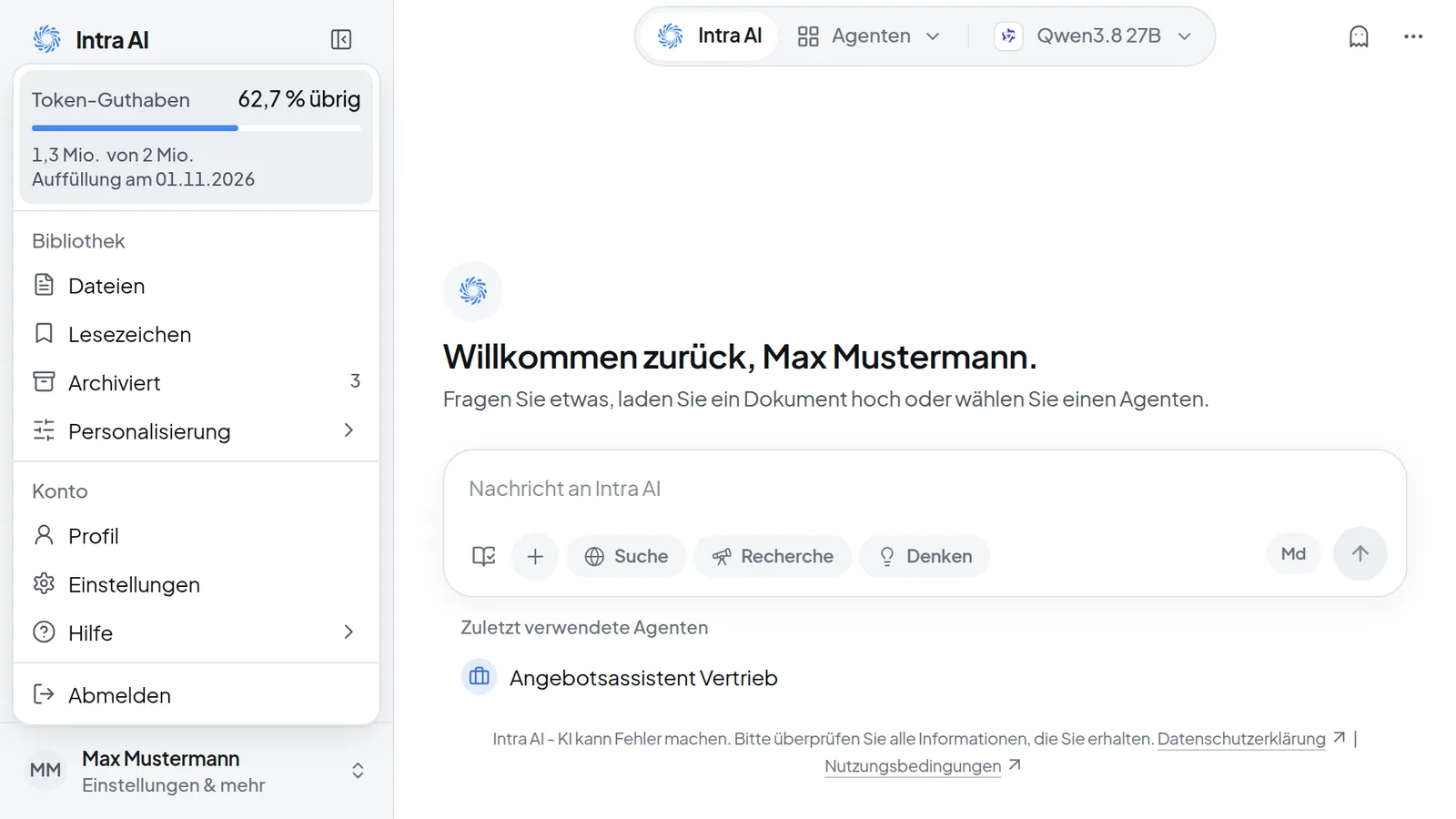 Das Kontomenü unten in der Seitenleiste zeigt dein Token-Guthaben mit dem nächsten Auffülltermin.
Dein Guthaben wird einmal im Monat aufgefüllt, um 0:00 Uhr deutscher Zeit an dem Tag, den deine Instanz dafür festgelegt hat. Dabei füllt Intra AI dein Guthaben wieder ganz auf. Was du bis dahin nicht verbraucht hast, kommt nicht dazu. Hast du dein Guthaben mit der letzten Antwort überzogen, kann der Fehlbetrag je nach Konfiguration deiner Instanz vom neuen Guthaben abgezogen werden.
Steht statt des Datums Keine automatische Auffüllung, füllt sich dein Guthaben nicht von selbst wieder auf. Wird es knapp, wende dich an deine Administration. In einer Testphase erhältst du dein Guthaben einmalig, es wird nicht aufgefüllt.
Bleiben 20 % oder weniger übrig, erscheint neben dem Anteil ein Warnsymbol. Unter 5 % wird die Zahl rot.
Monatslimits deiner Organisation
In manchen Organisationen legen Manager oder Administratoren für jede Person ein eigenes Monatslimit fest. Dann steht im Block Token-Guthaben zusätzlich Monatslimit, von Ihrer Organisation festgelegt, und die Menge hinter „von“ ist dein Limit bis zur nächsten Auffüllung. Wird ein Limit für dich festgelegt oder geändert, findest du unter Nachrichten die Mitteilung „Monatslimit festgelegt“ oder „Monatslimit gilt ab sofort“.
Ist für den nächsten Zeitraum schon ein anderes Limit geplant, zeigt das Menü eine Zeile wie „Ab 01.11.2026 geplant: 3 Mio.“. Der Satz darunter erinnert daran, dass sich der Plan bis zur nächsten Auffüllung noch ändern kann. Wenn du mehr Tokens brauchst, sprich deinen Manager an. Wie die Planung abläuft, steht unter Monatliche Token-Limits planen.
Warnungen, wenn das Guthaben knapp wird
Intra AI meldet sich in drei Stufen mit einem kurzen Hinweis am Bildschirmrand:
| Hinweis | Was er dir sagt |
|---|---|
| 50 % Ihrer Tokens verbraucht | Die Hälfte deines Guthabens ist verbraucht. |
| 80 % Ihrer Tokens verbraucht | Wie viele Tokens noch übrig sind und, falls automatisch aufgefüllt wird, in wie vielen Tagen. |
| 95 % Ihrer Tokens verbraucht | Wie viele Tokens noch übrig sind, mit der Bitte, dich an deine Administration zu wenden. |
Du siehst jeweils nur den Hinweis der höchsten erreichten Stufe. Nach dem Neuladen der Seite erscheint er noch einmal.
Ab 80 % steht außerdem über dem Eingabefeld der Unterhaltung ein Balken wie „80 % der Tokens verbraucht“, bei automatischer Auffüllung mit „Auffüllung in 12 Tagen“. Ab 95 % wird er rot.
Reicht dein Guthaben für eine neue Anfrage nicht mehr aus, nimmt Intra AI sie nicht an und zeigt „Ihr Token-Guthaben ist aufgebraucht. Bitte wenden Sie sich an Ihren Administrator.“
Ein Bild kostet 20.000 Tokens. Reicht dein Guthaben dafür nicht, erscheint „Nicht genug Tokens für ein Bild (benötigt 20.000)“, auch wenn normale Anfragen noch beantwortet werden. Workflows starten ohne Guthaben keinen Lauf. Ein geplanter Lauf zeigt dann „Ihr Token-Guthaben war aufgebraucht — der Lauf wurde nicht gestartet.“ Synchronisierte Ordner pausieren. Sobald wieder Guthaben da ist, wähle beim Ordner Fortsetzen.
Profil ansehen
Die Profilseite zeigt dein Konto und deine eigene Token-Aktivität. Vergleiche mit anderen, Ranglisten oder Bewertungen gibt es dort nicht.
- Öffne das Kontomenü und wähle unter Konto den Eintrag Profil.
- Oben stehen dein Bild oder deine Initialen, dein Name, dein Benutzername und deine Rolle.
- Darunter folgen vier Kacheln: Verbrauchte Tokens (ohne Token-Guthaben auf deiner Instanz etwa „Tokens, letzte 365 Tage“), Stärkster Tag, Aktuelle Serie und Längste Serie.
- Unter Token-Aktivität siehst du einen Kalender der letzten 365 Tage. Mit Täglich und Wöchentlich wechselst du zwischen einer Zelle pro Tag und einer Zelle pro Woche.
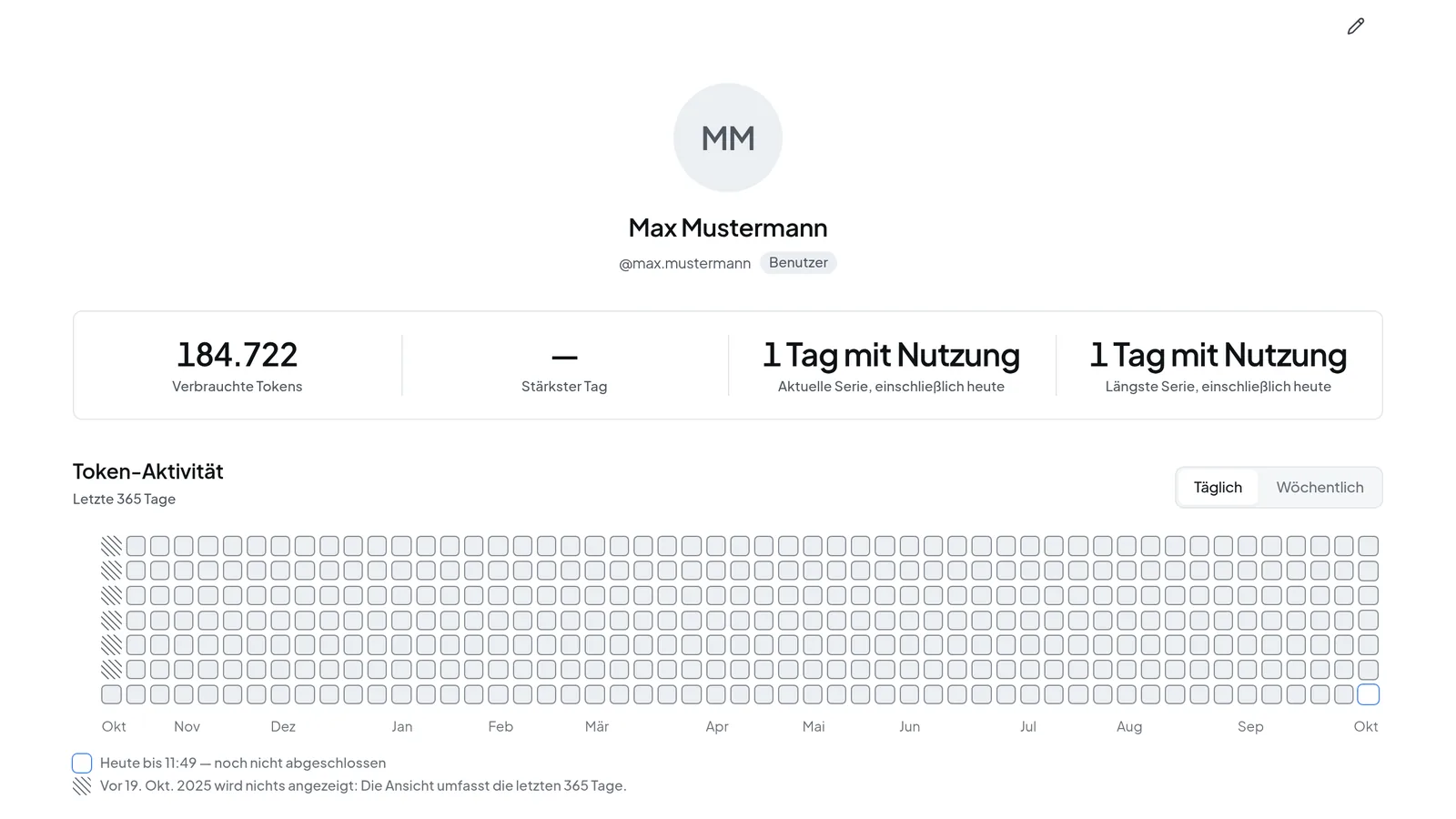 Die Profilseite mit den vier Kacheln und dem Kalender der Token-Aktivität.
Verbrauchte Tokens ist dein Gesamtverbrauch seit Beginn deines Kontos, einschließlich heute. Ohne Token-Guthaben zählt die Kachel nur den Zeitraum des Kalenders.
Eine Serie zählt die Tage am Stück, an denen du Intra AI genutzt hast. Zählt der heutige Tag schon mit, steht in der Kachel „einschließlich heute“. Reicht eine Serie bis an den Anfang des Kalenders, steht dort „mindestens …“, weil der Kalender nicht weiter zurückreicht. Den heutigen Tag kennzeichnet der Kalender mit „noch nicht abgeschlossen“. Wurde noch nichts gemessen, steht bei Stärkster Tag ein Strich statt einer Null.
Eine Zeile unter dem Kalender sagt, ab welchem Tag er Daten zeigt. Liegen ältere Tage außerhalb der Aufbewahrungsfrist deiner Instanz, steht das dort ebenfalls.
Profilbild und Namen ändern
- Klick auf der Profilseite oben rechts auf den Stift Profil bearbeiten.
- Wähle Bild ändern und dann eine PNG-, JPEG- oder WebP-Datei unter 10 MB.
- Pass bei Bedarf Name (höchstens 100 Zeichen) und Benutzername an.
- Wähle Speichern.
Mit Bild entfernen zeigt Intra AI wieder deine Initialen.
Ein Benutzername hat 3 bis 20 Zeichen und beginnt mit einem Buchstaben. Erlaubt sind Buchstaben ohne Umlaute, Ziffern sowie Punkt, Unterstrich und Bindestrich. Ein Sonderzeichen darf nicht am Ende stehen und nicht doppelt hintereinander. Name und Benutzername änderst du auch unter Einstellungen › Konto.
Meldest du dich per Single Sign-On an, sind Name und Benutzername gesperrt. Diese Angaben änderst du bei deinem Identitätsanbieter. Das Profilbild kannst du trotzdem selbst wechseln.
Meine Nutzung ansehen
Meine Nutzung zeigt die Zahlen, die das System über deine eigene Nutzung führt.
- Öffne Einstellungen und dort den Tab Daten & Datenschutz.
- Wähle im Abschnitt Nutzungsanalyse den Link Meine Nutzung ansehen.
- Oben steht der Datenstand mit dem Zeitraum. Unter Ihre Zahlen im Zeitraum folgen Antworten, Zugestellte Antworten, Fehlerquote (Antworten), Tokens gesamt, Tage mit Antwort und Begonnene Unterhaltungen.
- Weiter unten findest du Wochenverlauf, Ihre meistgenutzten Agenten, Funktionen, Ihre Rückmeldungen und Ihre Meldungen mit dem Stand jeder gemeldeten Antwort.
Hinweis: Die Seite Meine Nutzung sieht niemand außer dir. Was Manager und Administratoren in ihren Auswertungen sehen, liest du unter Deine Daten und Datenschutz.
Meine Nutzung umfasst die letzten 91 abgeschlossenen Tage, bei kürzerer Aufbewahrungsfrist deiner Instanz weniger. Die Zahlen reichen bis gestern und zählen nur Chat-Anfragen, die eine Antwort bekommen haben. Dein Profil zählt dagegen alle Tokens seit Beginn deines Kontos, auch die von heute, und zeigt deshalb meist höhere Zahlen. Unter Ihre meistgenutzten Agenten stehen höchstens fünf Agenten, unter Ihre Meldungen deine 20 neuesten Meldungen.
Steht in einer Kachel „Faktenberechnung für diesen Tag unvollständig.“, liegen für dich im Zeitraum keine ausgewerteten Daten vor, etwa weil dein Konto neu ist oder du Intra AI in diesen Tagen nicht genutzt hast. Was du heute tust, erscheint frühestens morgen.
Die Tabelle Welche Nutzungs- und Betriebsdaten über Sie gespeichert sind listet jede Datenart mit der Zahl der Einträge und der aktuell eingestellten Aufbewahrung.
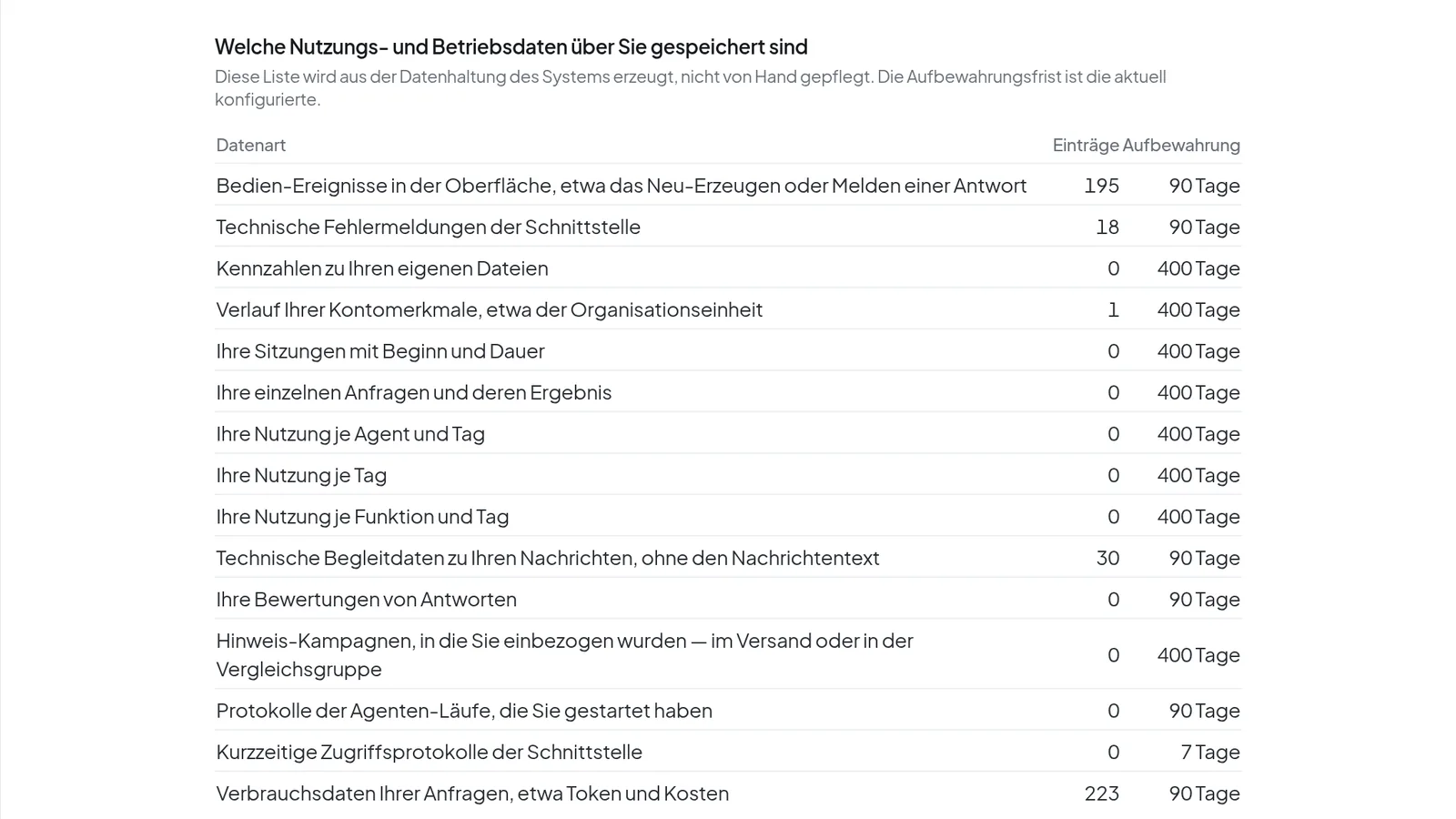 Die Tabelle auf „Meine Nutzung“ listet jede über dich gespeicherte Datenart mit der Zahl der Einträge und der Aufbewahrung.
Der Erfassung von Bedien-Ereignissen widersprechen
Bedien-Ereignisse sind Aktionen in der Oberfläche, etwa wenn du eine Antwort neu erzeugst oder meldest. Ob deine Instanz sie erfasst, hängt von ihrer Konfiguration ab. Widersprechen kannst du in jedem Fall.
- Scroll auf Meine Nutzung ganz nach unten zu Ihre Rechte.
- Schalte Bedien-Ereignisse erfassen aus.
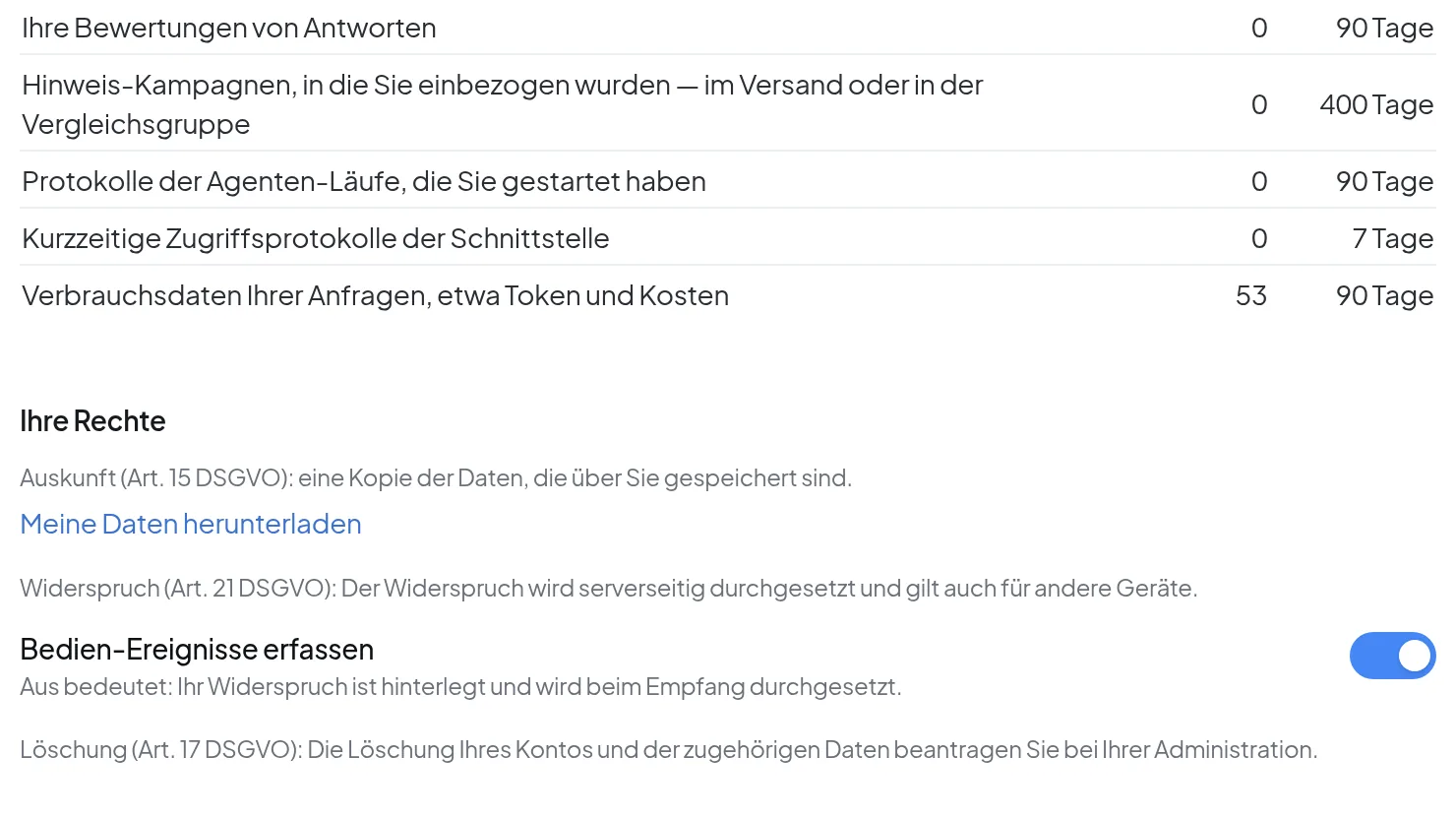 Unter „Ihre Rechte“ lädst du deine Daten herunter oder widersprichst der Erfassung von Bedien-Ereignissen.
Dein Widerspruch wird auf dem Server gespeichert und gilt damit auch auf deinen anderen Geräten. Er bleibt bestehen, falls die Erfassung auf deiner Instanz später eingeschaltet wird. Verbrauchsdaten deiner Anfragen, etwa Tokens, erfasst das System weiterhin.
Ist die Erfassung auf deiner Instanz abgeschaltet, steht bei Gemeldete Antworten „Nicht erfasst“. Deine Meldungen selbst siehst du trotzdem unter Ihre Meldungen.
Im selben Abschnitt lädst du mit Meine Daten herunterladen eine Kopie deiner Daten als JSON-Datei herunter. Die Löschung deines Kontos beantragst du bei deiner Administration.
Version für den Support herausfinden
- Öffne das Kontomenü und wähle Hilfe › Version. Alternativ öffnest du mit Strg+K (Mac: Cmd+K) die Suche und gibst „Version“ ein.
- Unter Aktuelle Version stehen die Versionsnummer, ihr Status und bei freigegebenen Versionen Freigegeben am mit Datum.
- Wähle Für Support kopieren. Intra AI kopiert Version, Status und Build in die Zwischenablage, sodass du die Zeile in deine Support-Anfrage einfügen kannst.
- Unter Neu in und Frühere Versionen liest du, was sich geändert hat. Ein Klick auf eine frühere Version klappt ihre Neuerungen auf.
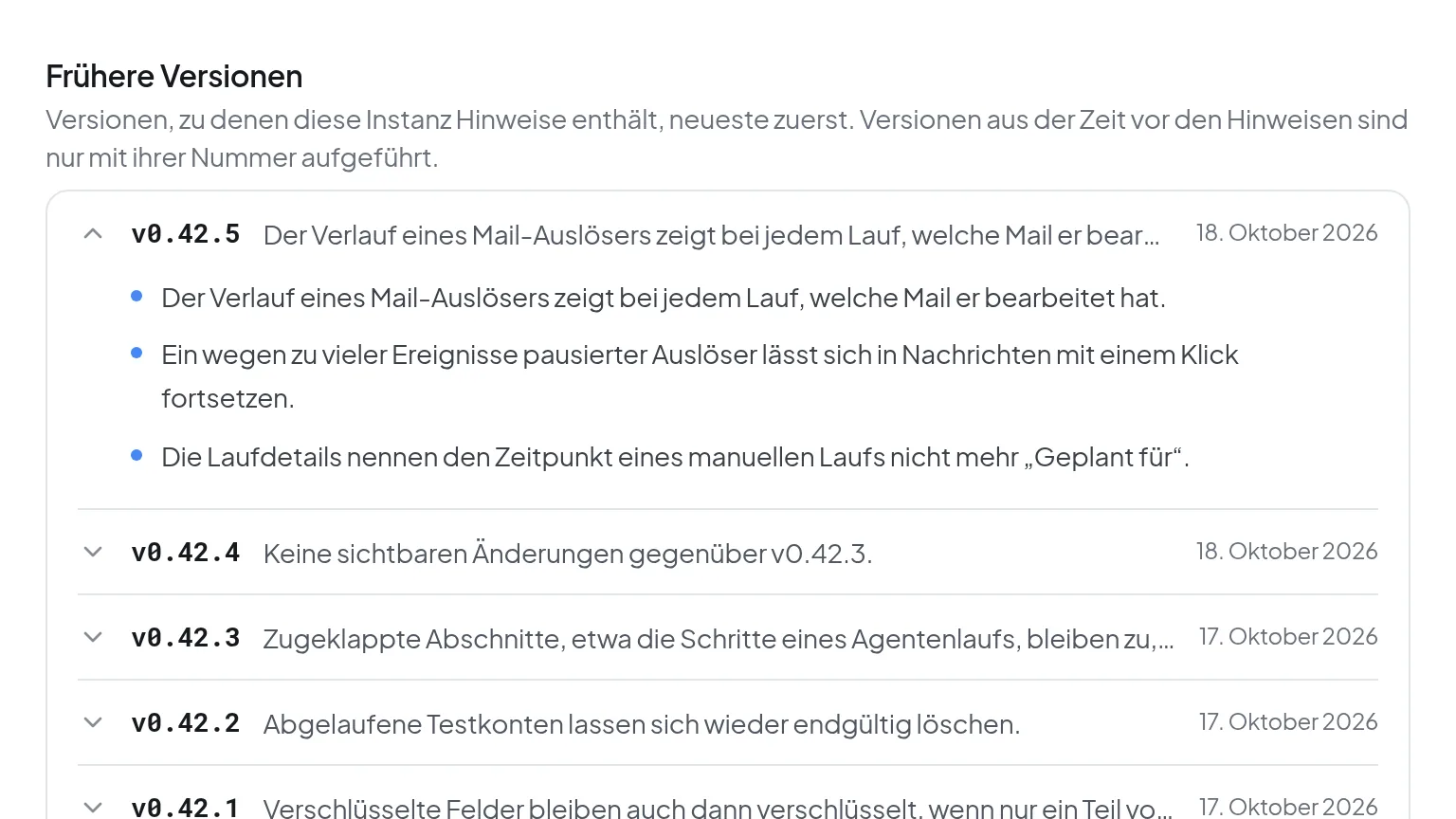 Unter „Frühere Versionen“ zeigt eine aufgeklappte Version ihre Neuerungen und ihr Datum.
Steht bei der Version Zwischenstand, läuft deine Instanz auf einem Stand, den deine Administration vor der offiziellen Freigabe bereitgestellt hat. Einzelne der aufgeführten Neuerungen fehlen darin womöglich noch. Ganz unten unter Anbieter findest du Impressum, Datenschutzerklärung und Nutzungsbedingungen. Alle Änderungen über mehrere Versionen hinweg stehen im Änderungsprotokoll.
Wenn etwas nicht klappt
| Meldung oder Situation | Was du tun kannst |
|---|---|
| „Ihr Token-Guthaben ist aufgebraucht. …“ | Sieh im Kontomenü nach, wann aufgefüllt wird. Brauchst du vorher Tokens oder steht dort Keine automatische Auffüllung, wende dich an deine Administration oder deinen Manager. |
| „Wählen Sie ein PNG-, JPEG- oder WebP-Bild.“ | Speichere das Bild in einem dieser Formate und lad es erneut hoch. |
| „Diese Datei ist zu groß. Wählen Sie eine unter 10 MB.“ | Verkleinere das Bild oder wähle ein anderes. |
| Name und Benutzername lassen sich nicht bearbeiten | Dein Konto wird über Single Sign-On verwaltet. Ändere die Angaben bei deinem Identitätsanbieter. |
| „Kopieren ist hier nicht möglich …“ auf der Seite Version | Markiere die angezeigte Zeile und kopiere sie von Hand. |
| „Ihre Zahlen konnten nicht geladen werden.“ | Lad die Seite neu. Bleibt die Meldung, wende dich an deine Administration. |