Intra AIDocs

Konversationen teilen

Mit Intra AI können Sie gemeinsam mit Kolleginnen und Kollegen an einer Konversation in Echtzeit arbeiten. Sie können Personen direkt einladen – jede erhält ihre eigene Rolle (Betrachter oder Bearbeiter) – oder einen Snapshot-Link erstellen, damit andere eine eingefrorene Kopie eines Verlaufs zu einem bestimmten Zeitpunkt lesen können. Diese Seite behandelt beide Methoden von Anfang bis Ende.

Auf einen Blick: Öffnen Sie eine Konversation, deren Eigentümerin oder Eigentümer Sie sind → klicken Sie in der Kopfzeile auf Teilen (das Symbol, das wie ein nach außen verzweigender Pfeil aussieht) → laden Sie eine Kollegin oder einen Kollegen ein oder erstellen Sie einen Link.

Hinweis: Das Teilen von Konversationen wird von Ihrer Administration aktiviert oder deaktiviert. Wenn Sie die Schaltfläche Teilen oder die Teilnehmer-Symbole oben in einer Konversation nicht sehen, ist die Funktion derzeit für Ihren Arbeitsbereich deaktiviert. Wenden Sie sich an Ihre Administration, um sie aktivieren zu lassen.


Was das Teilen von Konversationen bedeutet#

Wenn Sie eine Konversation mit einer Kollegin oder einem Kollegen teilen, laden Sie diese Person in denselben aktiven Verlauf ein. Jede Nachricht, die eine von Ihnen sendet, erscheint an einem Ort – ähnlich wie ein Gruppenchat, aber mit einer KI, mit der alle Bearbeiter sprechen können. Beide sehen die vollständige Verlaufshistorie von Beginn an.

Dies unterscheidet sich vom Weiterleiten eines Protokolls oder dem Anhängen einer Datei. Die geteilte Konversation bleibt aktiv – Nachrichten treffen weiterhin ein und der Verlauf wächst weiter – und jede teilnehmende Person sieht in ihrer Seitenleiste genau dasselbe.

Wann sinnvoll:

  • Gemeinsames Durcharbeiten eines komplexen Themas (zum Beispiel die Überprüfung eines Kundenbriefings mit einer Kollegin oder einem Kollegen).
  • Übergabe eines Verlaufs, damit eine Kollegin oder ein Kollege dort weitermachen kann, wo Sie aufgehört haben.
  • Gewähren von schreibgeschütztem Einblick für eine Führungskraft oder Prüfperson in eine laufende Konversation, ohne ihr Schreibrechte zu geben.

Wann nicht sinnvoll:

  • Sie möchten einen statischen Snapshot zur Freigabe oder Archivierung – verwenden Sie stattdessen einen Snapshot-Link.
  • Sie möchten Informationen über ein gesamtes Teamprojekt hinweg teilen – verwenden Sie Projekte, die eine Wissensbasis und einen Konversations-Namensraum mit allen Projektmitgliedern teilen.

Personen zu einer Konversation einladen#

Schritt 1 — Dialog „Teilen" öffnen

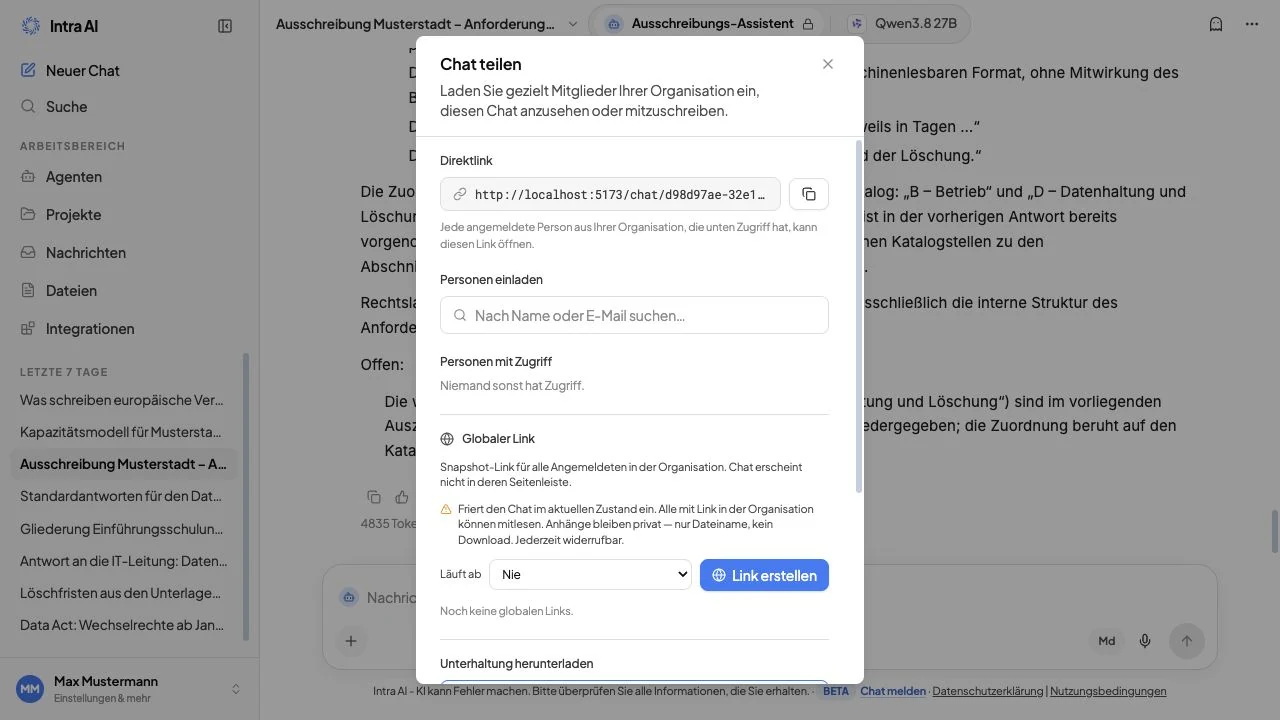
Öffnen Sie die Konversation, deren Eigentümerin oder Eigentümer Sie sind. Klicken Sie in der Kopfzeile oben auf die Schaltfläche Teilen (Symbol mit verzweigendem Pfeil). Der Dialog Teilen öffnet sich.

Der Teilen-Dialog mit der Mitglieder-Suchauswahl und rollenbezogenen Auswahlfeldern pro PersonDer Teilen-Dialog mit der Mitglieder-Suchauswahl und rollenbezogenen Auswahlfeldern pro Person

Schritt 2 — Person suchen

Klicken Sie im Bereich Personen einladen in das Suchfeld und beginnen Sie, einen Namen oder eine E-Mail-Adresse einzugeben. Ergebnisse erscheinen während der Eingabe – geben Sie zum Beispiel „Anna" ein, um Anna Weber zu finden. Sie können mehrere Personen gleichzeitig auswählen; jede erscheint als Tag unterhalb des Suchfelds. Klicken Sie auf das × eines Tags, um jemanden vor dem Senden der Einladung abzuwählen.

Hinweis: Die Suche findet nur aktive Benutzerinnen und Benutzer in Ihrem Intra AI-Arbeitsbereich. Wenn jemand nicht erscheint, hat diese Person möglicherweise noch kein Konto oder ihr Konto ist inaktiv. Wenden Sie sich an Ihre Administration.

Schritt 3 — Rolle auswählen

Wählen Sie vor dem Klicken auf Einladen die gewünschte Rolle über das Auswahlfeld, das erscheint, sobald Sie mindestens eine Person ausgewählt haben:

RolleAngezeigte BezeichnungWas die Person tun kann
BetrachterLesenAlle Nachrichten (vergangene und zukünftige) einsehen, aber nicht schreiben oder mit der KI interagieren
BearbeiterSchreibenAlle Nachrichten einsehen und eigene senden, einschließlich der Eingabe von Anfragen an die KI

Die Standardrolle ist Lesen. Wenn Anna Weber Nachrichten senden soll, wechseln Sie vor dem Klicken auf Einladen zu Schreiben.

Schritt 4 — Einladung senden

Klicken Sie auf Einladen. Das System gewährt den Zugriff sofort. Die Konversation erscheint in Annas Seitenleiste unter ihrer Konversationsliste, als geteilt markiert. Sie sehen sie im Bereich Personen mit Zugriff des Dialogs aufgeführt.

Tipp: Sie können mehrere Personen gleichzeitig einladen, indem Sie in Schritt 2 mehrere Namen auswählen. Alle erhalten dieselbe Rolle. Um verschiedenen Personen verschiedene Rollen zu geben, laden Sie sie in getrennten Stapeln ein.


Personen verwalten, die bereits Zugriff haben#

Sobald Sie jemanden eingeladen haben, erscheint diese Person in der Liste Personen mit Zugriff im Dialog „Teilen". Als Eigentümerin oder Eigentümer haben Sie drei Aktionen für jede teilnehmende Person:

AktionSo geht'sWirkung
Rolle ändernKlicken Sie auf das Rollen-Auswahlfeld neben dem Namen der Person und wählen Sie die neue RolleTritt sofort in Kraft
Zugriff entziehenKlicken Sie auf das Papierkorbsymbol neben dem Namen der PersonDie Person verliert sofort den Zugriff; die Konversation verschwindet aus ihrer Seitenleiste
Sehen, wer Zugriff hatÖffnen Sie den Dialog „Teilen" jederzeitDie vollständige Liste der Teilnehmenden und ihrer Rollen wird stets angezeigt

Nicht-Eigentümerinnen und Nicht-Eigentümer sehen dieselbe Liste, können aber weder Rollen ändern noch andere entfernen. Sie sehen neben jedem Namen nur die Rollenbezeichnung.


Was Mitarbeitende sehen#

In der Seitenleiste

Die geteilte Konversation erscheint in der Seitenleiste jeder teilnehmenden Person neben deren eigenen privaten Konversationen. Intra AI zeigt einen kleinen Indikator bei geteilten Konversationen an, damit Sie diese von Konversationen unterscheiden können, deren Eigentümer Sie sind.

In der Konversation selbst

Alle lesen denselben Verlauf. Jede Nachricht – ob von Ihnen, von Anna Weber oder von der KI verfasst – zeigt den Namen der Autorin oder des Autors an. Sie können auf einen Blick sehen, wer was gefragt hat.

Wenn eine teilnehmende Person die Rolle Lesen hat, wird das Nachrichteneingabefeld am unteren Bildschirmrand durch einen Hinweis ersetzt, der erklärt, dass sie zwar lesen, aber nicht schreiben kann.

Live-Aktualisierungen

Intra AI hält den Verlauf mithilfe eines Polling-Mechanismus aktuell:

  • Die Konversation und die Teilnehmerliste werden automatisch alle 15 Sekunden aktualisiert, während der Tab aktiv ist.
  • Sie werden auch aktualisiert, sobald Sie das Browserfenster wieder in den Vordergrund holen.

Das bedeutet, dass eine Mitarbeiterin oder ein Mitarbeiter eine neue Nachricht oder eine Rollenänderung in der Regel innerhalb von etwa 15 Sekunden sieht. Es gibt keine sofortige Push-Benachrichtigung – Aktualisierungen sind nicht auf die Millisekunde genau, kommen aber zügig an.


Eine geteilte Konversation verlassen (Teilnehmende)#

Wenn Sie Teilnehmerin oder Teilnehmer (nicht Eigentümerin oder Eigentümer) sind, können Sie die Konversation jederzeit verlassen:

  1. Öffnen Sie die Konversation.
  2. Klicken Sie in der Kopfzeile auf die Schaltfläche Teilen.
  3. Klicken Sie im Bereich Personen mit Zugriff auf die Schaltfläche Verlassen (mit Tür-und-Pfeil-Symbol dargestellt).

Die Konversation wird sofort aus Ihrer Seitenleiste entfernt. Niemand sonst ist davon betroffen. Sie erhalten keine weiteren Aktualisierungen aus diesem Verlauf, sofern Sie die Eigentümerin oder der Eigentümer nicht erneut einlädt.

Die Eigentümerin oder der Eigentümer kann ihre oder seine eigene Konversation nicht verlassen. Sie können diese stattdessen löschen.


Berechtigungen: Eigentümerin/Eigentümer vs. Teilnehmende#

BerechtigungEigentümerin/EigentümerBearbeiter (Schreiben)Betrachter (Lesen)
Alle Nachrichten lesenJaJaJa
Nachrichten senden / KI befragenJaJaNein
Neue Teilnehmende einladenJaNeinNein
Rollen von Teilnehmenden ändernJaNeinNein
Teilnehmende entfernenJaNeinNein
Snapshot-Links erstellen oder widerrufenJaNeinNein
Konversation exportieren / herunterladenJaNeinNein
Konversation verlassenNein (Eigentümerin/Eigentümer)JaJa
Konversation löschenJaNeinNein

Ein Snapshot-Link ist eine schreibgeschützte Kopie einer Konversation zu einem bestimmten Zeitpunkt. Er erfasst den Verlauf genau so, wie er im Moment der Link-Erstellung vorliegt. Spätere Nachrichten sind nicht enthalten, es sei denn, Sie aktualisieren den Snapshot ausdrücklich.

Snapshot-Links sind nützlich, wenn Sie einen abgeschlossenen oder laufenden Verlauf zur Überprüfung mit jemandem teilen möchten – ohne ihr oder ihm die Möglichkeit zu geben, Nachrichten zu senden.

Hinweis: Das Öffnen eines Snapshot-Links erfordert weiterhin ein gültiges, angemeldetes Intra AI-Konto. Snapshot-Links sind nicht öffentlich über das Internet zugänglich – jemand ohne Konto kann sie nicht öffnen.

  1. Öffnen Sie die Konversation, deren Eigentümerin oder Eigentümer Sie sind, und klicken Sie auf Teilen.
  2. Scrollen Sie zum Bereich Snapshot-Links (mit einem Globus-Symbol gekennzeichnet).
  3. Wählen Sie über das Ablauf-Auswahlfeld, wie lange der Link gültig bleiben soll:
AblaufoptionDer Link funktioniert für
7 TageSieben Tage ab dem Zeitpunkt der Erstellung
30 TageDreißig Tage ab dem Zeitpunkt der Erstellung
NieBis Sie ihn manuell widerrufen
  1. Klicken Sie auf Link erstellen. Der Link erscheint in der Liste darunter.
  2. Klicken Sie auf das Kopieren-Symbol neben dem Link, um ihn in die Zwischenablage zu kopieren, und teilen Sie ihn dann nach Belieben (per E-Mail, Chat usw.).

Pro Konversation können gleichzeitig bis zu 10 aktive Snapshot-Links bestehen.

Der Snapshot-Link-Bereich mit der Ablauf-Auswahl und einem aktiven Link samt AufrufzählerDer Snapshot-Link-Bereich mit der Ablauf-Auswahl und einem aktiven Link samt Aufrufzähler

Jeder aktive Link zeigt:

  • Die vollständige URL (in Festbreitenschrift, bei Länge gekürzt – zeigen Sie mit der Maus darauf, um die vollständige Adresse zu sehen).
  • Das Ablaufdatum oder „Läuft nie ab", wenn Sie diese Option gewählt haben.
  • Wie oft der Link geöffnet wurde (Aufrufzähler).

Für jeden Link haben Sie zwei Aktionen:

AktionSymbolWas es tut
AktualisierenKreisförmige PfeileErfasst den aktuellen Stand der Konversation neu, sodass der Snapshot nun die neuesten Nachrichten enthält. Die URL bleibt dieselbe.
WiderrufenPapierkorbMacht den Link sofort ungültig. Wer ihn danach öffnet, sieht eine Fehlermeldung.

Was Snapshot-Betrachter sehen

Snapshot-Betrachter sehen eine schreibgeschützte Version des Verlaufs zum Zeitpunkt der Snapshot-Erstellung (oder der letzten Aktualisierung). Sie können alle Nachrichten lesen, aber keine senden.

Dateinamen von Anhängen werden im Snapshot angezeigt, damit Leserinnen und Leser wissen, welche Dateien referenziert wurden. Die eigentlichen Dateien können jedoch nicht über einen Snapshot-Link heruntergeladen werden.

Aufsicht durch die Administration

Ihre Administration kann alle aktiven Snapshot-Links im gesamten Arbeitsbereich einsehen und jeden davon jederzeit widerrufen. Wird ein Link von der Administration widerrufen, funktioniert er sofort nicht mehr.


Datenschutz und Gedächtnis#

  • Geteilte Konversationen sind nicht privat. Alle eingeladenen Personen können die vollständige Verlaufshistorie lesen, einschließlich der Nachrichten, die Sie vor der Einladung gesendet haben.
  • Das KI-Gedächtnis (sofern die Gedächtnisfunktion in Ihrem Arbeitsbereich aktiviert ist) ist für jede Benutzerin und jeden Benutzer persönlich. Das Einladen von jemandem zu einer Konversation gewährt keinen Zugriff auf Ihr Gedächtnis, und deren Gedächtnis ist für Sie nicht sichtbar.
  • Inkognito-Konversationen können keine Snapshot-Links verwenden. Wurde eine Konversation im Inkognito-Modus gestartet (der keinen Verlauf hinterlässt), lässt das System nicht zu, dass Sie Snapshot-Links dafür erstellen. Sie können weiterhin Teilnehmende zu einer Inkognito-Konversation einladen, wenn das Teilen anderweitig aktiviert ist. Beachten Sie jedoch, dass Inkognito-Konversationen gelöscht werden, wenn der Browser-Tab geschlossen wird.
  • Das Entfernen einer teilnehmenden Person erfolgt sofort. Sobald Sie den Zugriff von jemandem entziehen, kann diese Person die Konversation nicht mehr öffnen. Die Inhalte, die sie bereits gelesen hat, werden nicht aus ihrem Gedächtnis gelöscht.

Oben im Dialog „Teilen" sehen Sie außerdem einen Konversationslink – die direkte URL zu dieser Konversation, zum Beispiel https://intra.example.com/chat/abc123. Ein Klick auf die Schaltfläche „Kopieren" daneben kopiert diesen Link in Ihre Zwischenablage.

Dieser Link ist kein öffentlicher Freigabe-Link. Er funktioniert nur für Personen, die bereits Zugriff auf die Konversation haben (entweder als Eigentümerin/Eigentümer oder als eingeladene teilnehmende Person). Wenn Sie ihn an jemanden senden, der nicht eingeladen wurde, führt das zu einer Fehlermeldung.


Fehlerbehebung#

SymptomWahrscheinliche UrsacheWas zu tun ist
Die Schaltfläche Teilen ist nicht sichtbarDas Teilen von Konversationen ist in Ihrem Arbeitsbereich deaktiviertWenden Sie sich an Ihre Administration und bitten Sie darum, den Funktionsschalter Chat-Teilen zu aktivieren
Ich sehe die Teilen-Schaltfläche, aber ein Klick auf Einladen ergibt einen FehlerDas Teilen wurde nach dem Öffnen des Dialogs deaktiviert, oder ein vorübergehender Serverfehler ist aufgetretenLaden Sie die Seite neu; wenn der Fehler weiterhin besteht, wenden Sie sich an Ihre Administration
Der Name einer Kollegin oder eines Kollegen erscheint nicht in der SucheDeren Konto ist inaktiv oder existiert noch nichtBitten Sie eine Administratorin oder einen Administrator, das Konto zu erstellen oder zu reaktivieren
Eine Kollegin oder ein Kollege wurde bereits eingeladen, aber ich kann deren Rolle nicht ändernNur die Eigentümerin oder der Eigentümer der Konversation kann Rollen von Teilnehmenden ändernStellen Sie sicher, dass Sie die Eigentümerin oder der Eigentümer dieser Konversation sind
Der Snapshot-Link funktioniert nicht mehrEr ist abgelaufen, oder die Eigentümerin/der Eigentümer oder die Administration hat ihn widerrufenBitten Sie die Eigentümerin oder den Eigentümer der Konversation, einen neuen Link zu erstellen
Änderungen (neue Nachrichten, Rollenaktualisierungen) erscheinen nichtAktualisierungen erfolgen per Polling, nicht als sofortige Push-BenachrichtigungWarten Sie bis zu 15 Sekunden, oder wechseln Sie vom Tab weg und wieder zurück, um eine Aktualisierung auszulösen
Ich kann keinen Snapshot-Link für eine Konversation erstellenDie Konversation wurde im Inkognito-Modus gestartetSnapshot-Links sind für Inkognito-Konversationen nicht verfügbar
Die Schaltfläche Link erstellen ist deaktiviert oder ergibt einen FehlerMöglicherweise haben Sie das Limit von 10 Links erreichtWiderrufen Sie einen vorhandenen Link, bevor Sie einen neuen erstellen

Häufig gestellte Fragen#

F: Kann ich eine Konversation teilen, deren Eigentümerin oder Eigentümer ich nicht bin? A: Nein. Nur die Eigentümerin oder der Eigentümer einer Konversation kann Teilnehmende einladen, Rollen ändern oder Snapshot-Links erstellen. Als Teilnehmende oder Teilnehmender (Bearbeiterin/Bearbeiter oder Betrachterin/Betrachter) können Sie nur lesen oder schreiben – Sie können die Konversation nicht weiter teilen.

F: Erhalten eingeladene Personen Zugriff auf meine früheren Nachrichten in dieser Konversation? A: Ja. Wenn Sie eine teilnehmende Person hinzufügen, kann sie die gesamte Konversationshistorie von Anfang an sehen, nicht nur die Nachrichten, die nach ihrer Einladung gesendet wurden.

F: Kann ich eine Konversation teilen, die Teil eines Projekts ist? A: Konversationen innerhalb eines Projekts werden bereits mit allen Projektmitgliedern basierend auf deren Projektrolle geteilt. Der konversationsspezifische Dialog „Teilen" funktioniert auch innerhalb von Projektkonversationen, aber Projektmitglieder haben bereits über das Projekt Zugriff.

F: Was passiert mit einer geteilten Konversation, wenn ich mein Konto lösche? A: Das Löschen eines Kontos kaskadiert und entfernt alle Konversationen, deren Eigentümerin oder Eigentümer Sie sind, einschließlich geteilter Konversationen. Teilnehmende verlieren zu diesem Zeitpunkt den Zugriff.

F: Können Teilnehmende die Namen der anderen sehen? A: Ja. Die Teilnehmerliste im Dialog „Teilen" ist für alle sichtbar, die Zugriff auf die Konversation haben, nicht nur für die Eigentümerin oder den Eigentümer. Jede Nachricht im Verlauf zeigt außerdem den Namen der Autorin oder des Autors an.

F: Gibt es eine Begrenzung, wie viele Personen ich einladen kann? A: Es gibt keine im System dokumentierte Obergrenze für die Anzahl der Teilnehmenden pro Konversation. Ihre Administration kann separat arbeitsbereichsweite Richtlinien festlegen.

F: Können Snapshot-Links außerhalb der Organisation geteilt werden? A: Nur mit Personen, die ein gültiges Intra AI-Konto auf derselben Instanz haben. Jemand ohne Konto kann keinen Snapshot-Link öffnen – er oder sie sieht einen Anmeldebildschirm.


Verwandt: Chatten · Projekte · Konversationen exportieren