
Dokumente im Chat erstellen
Mit dem Werkzeug Dokumente erstellen kann ein Agent bearbeitbare Word-, Excel- und PowerPoint-Dateien sowie PDF-Ausgaben erzeugen. Die Funktion ist nur sichtbar, wenn Ihre Administration die Dokumenterstellung und die benötigten Dienste aktiviert hat. Im Testzugang ist sie nicht enthalten.
Dokument erstellen
- Wählen Sie einen Agenten, dem Dokumente erstellen freigegeben ist.
- Beschreiben Sie Zweck, Zielgruppe, Format und Inhalt.
- Stellen Sie Quelldateien bereit und sagen Sie, welche Fakten daraus übernommen werden sollen.
- Nennen Sie das gewünschte Ausgabeformat.
- Prüfen Sie die erzeugte Datei über die Ergebniskarte und laden Sie sie herunter.
Erstellen Sie aus der angehängten Analyse eine PowerPoint-Präsentation für die Geschäftsleitung.
Umfang: 8 Folien. Beginnen Sie mit einer Zusammenfassung, zeigen Sie die drei wichtigsten Risiken
und schließen Sie mit Entscheidungen. Verwenden Sie nur Zahlen aus der Quelle.
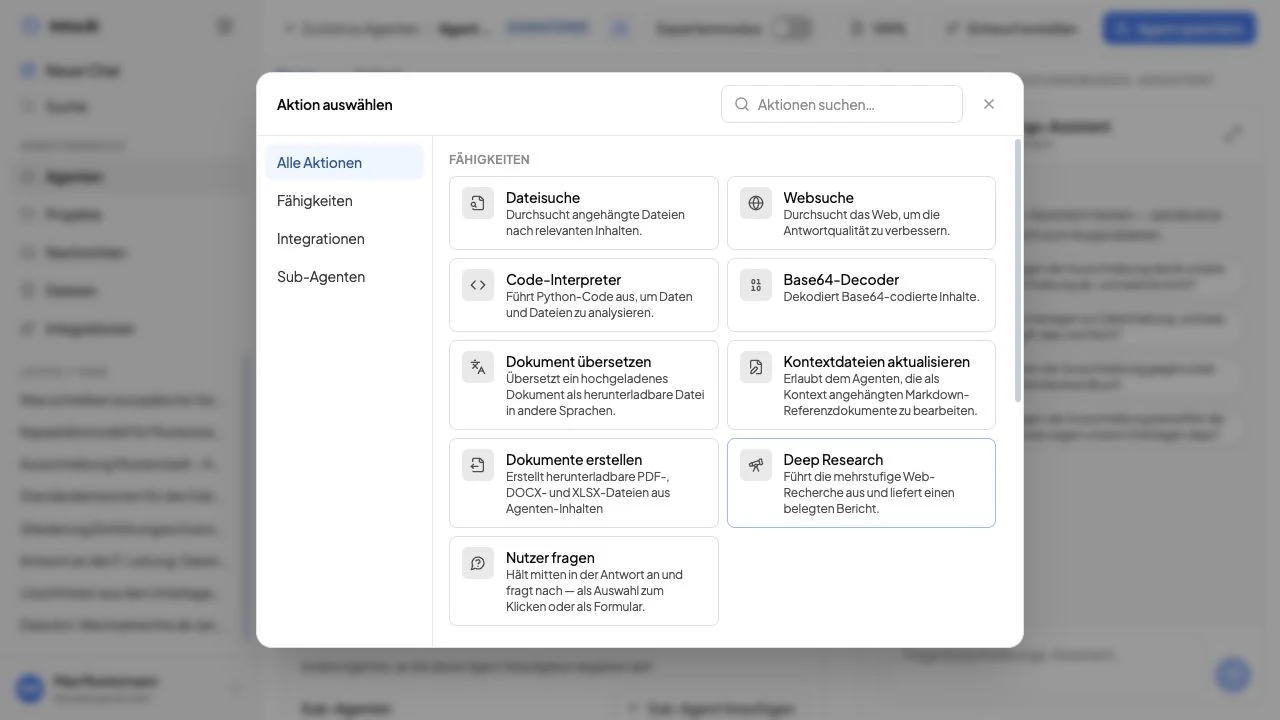 Dokumente erstellen in der Aktionsauswahl des Agenten
Beispielinstanz mit Beispieldaten. Sichtbare Funktionen hängen von Ihrer Rolle und Konfiguration ab.
Vorlagen und Gestaltung
Ihre Instanz kann Dokumentvorlagen mit Briefkopf, Schriften oder Folienlayout bereitstellen. Agenten können eigene freigegebene Vorlagen erhalten. Ist keine passende Vorlage hinterlegt, verwendet die Dokumenterstellung das konfigurierte Standardlayout.
Eine Vorlage legt Gestaltung fest, nicht die Richtigkeit des Inhalts. Prüfen Sie Namen, Beträge, Daten, Formeln, Seitenumbrüche und Quellen vor der externen Verwendung.
Überarbeiten und Versionen
Bitten Sie im selben Chat um eine konkrete Änderung, etwa „Kürzen Sie Folie 4 und ersetzen Sie die Tabelle durch ein Balkendiagramm“. Eine Überarbeitung erzeugt eine neue Version und verweist auf die vorherige; die alte Fassung wird nicht überschrieben. Laden Sie die gewünschte Version über ihre eigene Ergebniskarte herunter.
Was die Ergebniskarte zeigt
Die Karte zeigt Dateiname, Format, Erstellungsstatus und verfügbare Aktionen. Für unterstützte Formate kann eine Vorschau angeboten werden. Falls Konvertierung oder Qualitätsprüfung scheitert, erscheint ein Fehler statt einer scheinbar fertigen Datei.
Gute Aufträge
- Legen Sie Format, Umfang und Zielgruppe fest.
- Trennen Sie verbindliche Inhalte von Gestaltungswünschen.
- Nennen Sie die Quelle für jede wichtige Zahl.
- Fordern Sie bei Tabellen Spalten, Formeln und Einheiten ausdrücklich an.
- Fordern Sie bei Präsentationen Folienstruktur und Kernaussage pro Folie an.
Versionen, Bearbeitung und weitere Download-Formate
Öffnen Sie die erzeugte Datei im Artefaktbereich. Wenn Sie Eigentümer des Dokuments sind und Zugriff auf seine Versionsinformationen haben, können Sie über Versionen eine frühere Fassung auswählen. Prüfen Sie vor dem Download die Versionsnummer; eine ältere Karte verweist weiterhin auf ihre eigene Fassung.
Bearbeiten erscheint nur bei der neuesten bearbeitbaren Version. Der Editor zeigt den zugrunde liegenden Inhalt, beispielsweise Markdown, strukturierte Tabellendaten, Vorlagenfelder oder Code. Verwenden Sie ihn nur, wenn Sie das Format verstehen. Das Speichern erzeugt eine weitere Version. Ist inzwischen eine andere Überarbeitung entstanden, wechseln Sie zur neuesten Fassung und übernehmen Sie Ihre Änderung erneut, statt sie ungeprüft zu überschreiben.
Herunterladen als erscheint nur, wenn ein weiteres unterstütztes Format verfügbar ist. Ein textbasiertes Word-Dokument lässt sich häufig als DOCX oder PDF herunterladen, eine Tabelle als XLSX oder PDF. Bei HTML-basierten Dokumenten kann nur PDF angeboten werden. Durch Code erzeugte Dateien bieten ihr gespeichertes Originalformat und, bei verfügbarer Konvertierung, PDF. Der Export führt den erzeugten Code nicht erneut aus, um ein anderes Format zu erzeugen.
Eine sichtbare Datei in einem geteilten Chat gewährt nicht automatisch Bearbeitungsrechte oder Zugriff auf den gesamten Versionsverlauf. Für den normalen Anhangsdownload und die Dokumentfunktionen des Eigentümers gelten unterschiedliche Zugriffsprüfungen.
Probleme lösen
- Werkzeug fehlt: Funktion oder Dienst ist auf Ihrer Instanz nicht aktiviert oder dem Agenten nicht freigegeben.
- Vorlage fehlt: Die Vorlage muss von der Administration bereitgestellt oder dem Agenten zugeordnet werden.
- Erstellung schlägt fehl: Vereinfachen Sie den Auftrag, prüfen Sie Quelldateien und versuchen Sie eine neue Version. Geben Sie die angezeigte Referenz an Ihre Administration weiter.
- PDF fehlt: PDF-Konvertierung benötigt den dafür konfigurierten Dienst; fragen Sie Ihre Administration.