Erste Schritte
Intra AI ist ein privater KI-Arbeitsbereich für Ihre Organisation. Diese Anleitung führt Sie von der ersten Anmeldung bis zu Ihrer ersten Konversation — und gibt Ihnen einen Überblick über jeden Teil der Oberfläche, damit Sie immer wissen, wo Sie was finden.
Was Intra AI ist#
Intra AI ist ein selbst gehosteter KI-Arbeitsbereich, der Chat, Agenten, Projekte, Dateien mit semantischer Suche und Integrationen an einem Ort vereint. Jede Organisation betreibt ihre eigene, dedizierte Instanz, die auf Infrastrukturebene von allen anderen Organisationen getrennt ist — Ihre Konversationen, Dateien und Daten verbleiben in Ihrer eigenen Umgebung und verlassen sie nie.
Die KI-Modelle, die Ihnen zur Verfügung stehen, werden von Ihrem Administrator konfiguriert. Die Modelle, die Sie beim Öffnen eines Chats sehen, sind die für Ihre Organisation ausgewählten.
Intra AI ist modular aufgebaut. Jeder Funktionsbereich kann von Ihrem Administrator pro Arbeitsbereich aktiviert oder deaktiviert werden:
- Agenten — KI-Assistenten, die auf bestimmte Aufgaben zugeschnitten sind
- Projekte — gemeinsame Arbeitsbereiche mit einer geteilten Dokumentenbibliothek
- Datei-Uploads — Dokumente anhängen, damit die KI sie lesen und daraus zitieren kann
- Integrationen — Google Workspace, Microsoft 365 und andere externe Dienste verbinden
- Websuche — die KI beim Antworten im Live-Web suchen lassen
- Lesezeichen — wichtige Nachrichten für später speichern
- Konversationssuche — Text in allen vergangenen Chats finden
- Spracheingabe — Nachrichten diktieren statt tippen
- Chat-Freigabe — Kolleginnen und Kollegen in eine Konversation einladen
Navigationspunkte und Bedienelemente im Eingabebereich erscheinen nur für die aktivierten Funktionen. Falls Sie etwas, das in dieser Dokumentation beschrieben ist, nicht sehen, ist es für Ihre Organisation möglicherweise deaktiviert.
Hinweis: Ihr Administrator legt fest, welche Funktionen verfügbar sind. Wenn Sie eine Funktion benötigen, die nicht sichtbar ist, bitten Sie ihn, diese zu aktivieren.
Wie Sie ein Konto erhalten#
Für Intra AI gibt es keine öffentliche Registrierung. Ein Administrator erstellt Ihr Konto auf eine dieser Arten:
- Direkte Kontoerstellung — Ihr Administrator richtet Ihr Konto ein und schickt Ihnen Ihre Zugangsdaten.
- Einladungslink — Sie erhalten einen persönlichen Einladungslink per E-Mail. Der Link hat eine Gültigkeitsdauer; öffnen Sie ihn daher zeitnah.
- Sammeleinladungen — für größere Einführungen können Administratoren viele Personen auf einmal aus einer Liste einladen.
Ihre primäre Zugangsmethode ist eine lokale E-Mail-Adresse mit Passwort. Wenn Ihre Organisation einen Single-Sign-On-Anbieter (SSO) nutzt, erscheint auf dem Anmeldebildschirm eine eigene SSO-Schaltfläche — sie wird nur angezeigt, wenn Ihr Administrator einen Identitätsanbieter konfiguriert hat.
Hinweis: Die Selbstregistrierung ist standardmäßig deaktiviert. In den meisten Organisationen wird Ihr Konto für Sie erstellt; Sie werden keine Option „Konto erstellen" sehen.
Der Intra-AI-Anmeldebildschirm mit E-Mail, Passwort sowie optionaler SSO- oder Passkey-Anmeldung
Erste Anmeldung: Nutzungsbedingungen, Zwei-Faktor-Authentifizierung und Passkeys#
Je nachdem, wie Ihre Organisation alles eingerichtet hat, werden Sie bei der allerersten Anmeldung möglicherweise durch einige Schritte geführt.
Zustimmung zu den Nutzungsbedingungen
Wenn Ihr Administrator eine Abfrage der Nutzungsbedingungen aktiviert hat, erscheint ein Bestätigungsdialog, bevor Sie auf den Arbeitsbereich zugreifen können. Sie müssen den Bedingungen zustimmen, um fortzufahren. Lehnen Sie ab, werden Sie sofort abgemeldet.
Zwei-Faktor-Authentifizierung (2FA)
Die Zwei-Faktor-Authentifizierung (2FA) fügt eine zweite Prüfung zusätzlich zu Ihrem Passwort hinzu. Wenn Ihre Organisation sie vorschreibt und Sie sie noch nicht eingerichtet haben, erscheint direkt nach Ihrer ersten Anmeldung ein Einrichtungsbildschirm, bevor Sie den Arbeitsbereich erreichen.
So richten Sie sie ein:
- Öffnen Sie Ihre Authenticator-App auf Ihrem Smartphone (jede Standard-TOTP-App funktioniert — die, die Sie bereits für andere Dienste verwenden, ist bestens geeignet).
- Scannen Sie den auf dem Bildschirm angezeigten QR-Code.
- Geben Sie den sechsstelligen Code ein, den Ihre App anzeigt, und bestätigen Sie.
Von diesem Zeitpunkt an fragt jede Anmeldung nach Ihrem Passwort und anschließend nach einem aktuellen Code aus Ihrer App.
Tipp: Notieren Sie Ihre Backup-Codes und bewahren Sie sie an einem sicheren Ort auf. Backup-Codes ermöglichen Ihnen die Anmeldung, falls Sie den Zugang zu Ihrem Smartphone verlieren.
Passkeys
Mit Passkeys melden Sie sich biometrisch (per Fingerabdruck oder Gesichtserkennung) oder mit einem Hardware-Sicherheitsschlüssel an, statt ein Passwort einzugeben. Sie können einen Passkey direkt im selben Einrichtungsschritt registrieren oder später unter Einstellungen → Sicherheit.
Hinweis: Die Passkey-Option erscheint nur, wenn Ihr Administrator sie aktiviert hat. Wenn Sie sie nicht sehen, hat Ihre Organisation sie nicht eingeschaltet.
Geführte Einführungstouren#
Nach Ihrer ersten Anmeldung bietet Intra AI kurze, interaktive Touren an, die auf die wichtigsten Teile der Oberfläche hinweisen. Sie sind nicht verpflichtet, diese abzuschließen — jede Tour ist optional und kann jederzeit übersprungen oder pausiert werden.
- Eine Basistour startet automatisch bei Ihrem ersten Besuch und führt Sie durch die Chat-Oberfläche.
- Funktionstouren für Agenten, Projekte, Dateien und Integrationen werden Ihnen nacheinander angeboten, wenn Sie diese Bereiche erkunden.
Wenn Sie eine Tour später wiederholen möchten, gehen Sie zu Einstellungen → Onboarding und starten Sie entweder alle Touren neu oder wählen Sie eine bestimmte aus, die Sie wiederholen möchten.
Ankündigungs-Banner#
Ihr Administrator kann Neuigkeiten oder Mitteilungen veröffentlichen (geplante Wartungen, neue Funktionen, Richtlinienaktualisierungen), die als schmales Banner oben auf dem Startbildschirm für neue Chats erscheinen. Klicken Sie auf das Banner, um die vollständige Ankündigung zu lesen, oder klicken Sie auf ×, um es zu schließen. Vergangene Ankündigungen sind jederzeit unter Einstellungen → Neuigkeiten verfügbar.
Ihr erster Chat in 60 Sekunden#
Dies ist der schnellste Weg von null zu einer echten Antwort.
-
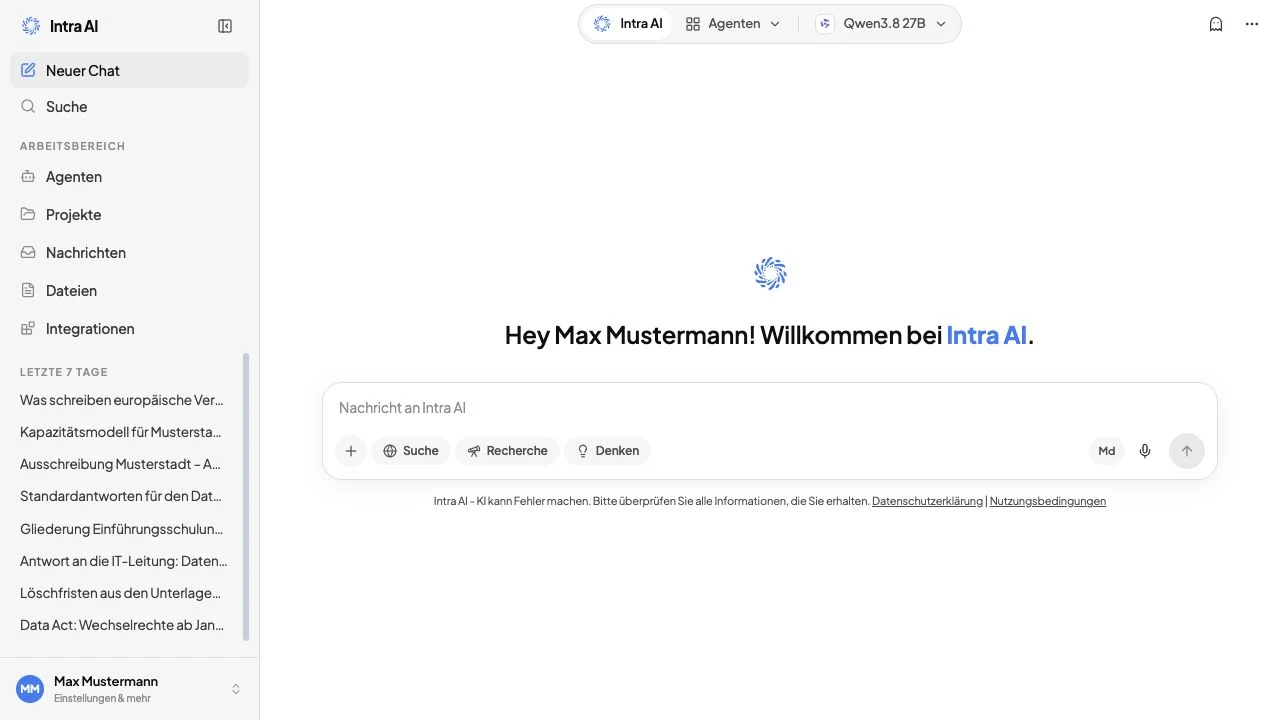
Neuen Chat öffnen. Klicken Sie in der Seitenleiste auf Neuer Chat. Sie gelangen zu einem leeren Chat-Bildschirm mit einem Textfeld am unteren Rand.
-
Modell wählen. Schauen Sie in die Mitte der Kopfzeile — dort sehen Sie eine pillenförmige Schaltfläche mit dem aktuellen Modellnamen. Klicken Sie darauf, um die Modellliste zu öffnen und das gewünschte Modell auszuwählen. Ihr Administrator entscheidet, welche Modelle erscheinen. Wenn Sie nicht sicher sind, welches Sie wählen sollen, ist das standardmäßig vorausgewählte Modell das von Ihrem Administrator für den allgemeinen Einsatz empfohlene.
Hinweis: Wenn Sie mit einem Agenten arbeiten, zeigt die Modellauswahl ein Schloss-Symbol und den Modellnamen. Das bedeutet, das Modell des Agenten ist aktiv und kann nicht manuell gewechselt werden — der Agent verwendet stets sein konfiguriertes Modell für konsistente Ergebnisse.
-
Nachricht eingeben — tippen Sie Ihre Anfrage in das Textfeld am unteren Rand und drücken Sie
Enter(oder klicken Sie auf die Senden-Schaltfläche). Ihre Anfrage wird sofort abgeschickt. -
Antwort beobachten. Die Antwort erscheint Wort für Wort, während die KI sie schreibt. Sie müssen nicht auf die vollständige Antwort warten, bevor Sie mit dem Lesen beginnen.
-
Konversation fortsetzen. Tippen Sie Ihre nächste Nachricht in dasselbe Textfeld, um nachzuhaken, um Klarstellung zu bitten oder die Antwort in eine neue Richtung zu lenken. Die KI erinnert sich an alles, was in dieser Konversation gesagt wurde.
Ein Chat mit formatierter Antwort — eine kurze Zusammenfassung, eine Tabelle mit Zahlen und eine Liste der wichtigsten Risiken
Antworten sind für gutes Lesen formatiert: Überschriften, Listen, Tabellen und Codeblöcke werden sauber dargestellt.
Optionale Bedienelemente im Eingabebereich
Bevor Sie eine Nachricht absenden, können Sie außerdem:
- Eine Datei anhängen mit der Büroklammer-Schaltfläche (
+) — die KI liest sie und kann direkt in ihrer Antwort daraus zitieren. - Suche aktivieren mit der Websuche-Schaltfläche — die KI ruft aktuelle Ergebnisse aus dem Web ab und gibt ihre Quellen an.
- Denken erhöhen — für schwierigere Fragen, bei denen tieferes Nachdenken vor der Antwort der KI von Vorteil ist.
Sie können jede Kombination davon nachrichtenweise aktivieren.
Tipp: Je genauer Ihre Anfrage — Zielgruppe, Format, Länge, Ton —, desto besser die Antwort. „Fasse das in fünf Stichpunkten für eine fachfremde Führungskraft zusammen" erzielt ein weit nützlicheres Ergebnis als „fasse das zusammen."
Ein Überblick über die Oberfläche#
Seitenleiste
Die Seitenleiste auf der linken Seite ist Ihre Hauptnavigation. Falls Sie sie nicht sehen, klicken Sie auf das Panel-Symbol in der oberen linken Ecke, um sie zu öffnen.
| Element | Funktion |
|---|---|
| Neuer Chat | Öffnet eine neue, leere Konversation. |
| Suche | Öffnet ein Panel zur Suche über alle Ihre vergangenen Konversationen. Wird angezeigt, wenn die Konversationssuche aktiviert ist. |
| Agenten | Öffnet den Agenten-Bereich, wo Sie KI-Assistenten für bestimmte Aufgaben durchsuchen und starten können. Wird angezeigt, wenn Agenten aktiviert sind. |
| Projekte | Öffnet Ihre gemeinsamen Projekt-Arbeitsbereiche. Wird angezeigt, wenn Projekte aktiviert sind. |
| Dateien | Öffnet Ihre Dateibibliothek — persönliche Uploads und alle in Ihren Projekten geteilten Dateien. Wird immer angezeigt. |
| Integrationen | Verbindet externe Dienste wie Google Workspace oder Microsoft 365. Wird angezeigt, wenn Integrationen aktiviert sind. |
Unterhalb der Navigationslinks listet die Seitenleiste Ihren Konversationsverlauf auf, gruppiert nach Datum (heute, letzte 7 Tage, letzte 30 Tage, dann nach Monat). Angeheftete Konversationen erscheinen ganz oben in der Liste.
Der Neue-Chat-Bildschirm mit dem Modell-Selektor in der Kopfzeile, dem Eingabebereich und der Seitenleiste
Kopfzeile
In der Mitte der Kopfzeile befindet sich der Modell-Selektor — die pillenförmige Schaltfläche, mit der Sie auswählen, welches KI-Modell Ihre Fragen beantwortet. Klicken Sie darauf, um die verfügbaren Modelle zu sehen und zwischen ihnen zu wechseln.
Wenn ein Agent aktiv ist, zeigt der Modell-Selektor ein Schloss-Symbol und den Modellnamen des Agenten. Das Wechseln ist deaktiviert, solange der Agent verwendet wird.
Kontomenü
Ganz unten in der Seitenleiste befinden sich Ihr Name und ein kleines Pfeil-Symbol. Klicken Sie darauf, um das Kontomenü zu öffnen, das Folgendes enthält:
| Element | Funktion |
|---|---|
| Token-Guthaben | Zeigt, wie viele Token Ihnen in diesem Zeitraum noch verbleiben, sowie eine Nutzungsanzeige. Token werden beim Chatten verbraucht; Ihr Administrator legt Ihr Startguthaben und einen eventuellen automatischen Auffüllplan fest. |
| Erinnerung | Fakten, die die KI über alle Ihre Konversationen hinweg behalten soll. Sie können hier Einträge hinzufügen, bearbeiten und entfernen. Wird in temporären (Inkognito-)Chat-Sitzungen nicht angezeigt. |
| Lesezeichen | Gespeicherte Nachrichten, die Sie als Lesezeichen markiert haben, für schnellen Zugriff. Wird angezeigt, wenn Lesezeichen aktiviert sind. |
| Archivierte | Konversationen, die Sie archiviert haben, um die Hauptliste übersichtlich zu halten. |
| Einstellungen | Ihre persönlichen Einstellungen: Design, Sprache, Sicherheit, Sitzungen und Onboarding. |
| Abmelden | Beendet Ihre Sitzung auf diesem Gerät. |
Administratoren sehen zusätzlich einen Eintrag Admin, der das Administrationspanel öffnet.
Seitenleisten-Navigation und geöffnetes Kontomenü mit Token-Guthaben, Erinnerung, Lesezeichen, Archivierten und Einstellungen
Fünf Prompts zum Ausprobieren#
Sie wissen nicht, was Sie zuerst fragen sollen? Das sind typische Alltagsanfragen, die Intra AI gut beherrscht:
- „Fasse diesen Quartalsbericht zusammen und nenne die drei größten Risiken." — zuerst den Bericht mit der Büroklammer-Schaltfläche anhängen.
- „Formuliere eine freundliche Erinnerungs-E-Mail an einen Kunden, der seit zwei Wochen nicht geantwortet hat."
- „Mach aus diesen Besprechungsnotizen eine klare Aufgabenliste mit Verantwortlichen und Fristen."
- „Übersetze diese Produktbeschreibung in formelles Deutsch für unsere Website."
- „Erkläre den Unterschied zwischen Brutto- und Nettomarge mit einem einfachen Beispiel."
Jede dieser Anfragen eignet sich gut als erste Konversation. Sie erfordern keine besondere Vorbereitung — einfach eingeben und Enter drücken.
Warum sehe ich X nicht?#
Die meisten fehlenden Funktionen haben eine dieser Ursachen:
| Symptom | Wahrscheinliche Ursache | Was zu tun ist |
|---|---|---|
| Ein Seitenleisten-Element (Agenten, Projekte, Integrationen) ist nicht sichtbar | Ihr Administrator hat diese Funktion für Ihren Arbeitsbereich nicht aktiviert | Bitten Sie Ihren Administrator, sie im Administrationspanel zu aktivieren |
| Der Modell-Selektor zeigt nur ein Modell, oder ein erwartetes Modell fehlt | Ihr Administrator kontrolliert, welche Modelle verfügbar sind | Fragen Sie Ihren Administrator — er kann Modelle im Administrationspanel hinzufügen oder ändern |
| Die Websuche-, Dateianhang-, Sprach- oder Denken-Schaltfläche ist nicht im Eingabebereich | Diese Funktion ist für Ihren Arbeitsbereich deaktiviert | Fragen Sie Ihren Administrator |
| Die SSO-Schaltfläche erscheint nicht auf dem Anmeldebildschirm | Für Ihre Instanz wurde kein SSO-Anbieter konfiguriert | Ihr Administrator muss einen einrichten |
| Die Passkey-Option erscheint nicht unter Einstellungen → Sicherheit | Passkeys wurden für Ihre Instanz nicht aktiviert | Fragen Sie Ihren Administrator |
| Bei jeder Anmeldung erscheint ein Dialog zu den Nutzungsbedingungen | Eine neue Version der Nutzungsbedingungen wurde veröffentlicht | Lesen und akzeptieren Sie die aktualisierten Bedingungen, um fortzufahren |
| Ihr Token-Guthaben ist sehr niedrig oder bei null | Sie haben Ihre Zuteilung für diesen Zeitraum verbraucht | Ihr Administrator legt Ihr Guthaben und einen eventuellen automatischen Auffüllplan fest; kontaktieren Sie ihn, um Ihr Limit zu erhöhen, oder warten Sie auf die nächste Auffüllung |
Hinweis: All das Obengenannte wird von Ihrem Administrator gesteuert, nicht vom Intra-AI-Support. Ihre erste Anlaufstelle bei fehlenden Funktionen oder Zugriffsproblemen ist stets Ihr interner Administrator.
Wie es weitergeht#
Sobald Sie Ihren ersten Chat geführt haben, empfiehlt sich diese Reihenfolge, um den Rest der Plattform zu erkunden:
- Chat — die vollständige Anleitung zu Konversationen: Anhänge, Websuche, Freigabe und mehr.
- Agenten — KI-Assistenten für bestimmte Aufgaben, wie das Zusammenfassen von Meetings oder das Verfassen von E-Mails.
- Projekte — gemeinsame Arbeitsbereiche, in denen Sie und Ihre Kolleginnen und Kollegen mit einer geteilten Dokumentenbibliothek zusammenarbeiten können.
- Dateien & Wissen — laden Sie Ihre eigenen Dokumente hoch, damit die KI direkt aus ihnen antworten kann.
- Anmeldung & Sicherheit — Zwei-Faktor-Authentifizierung, Passkeys und die Verwaltung Ihrer aktiven Sitzungen.
Verwandt: Chat · Agenten · Projekte · Dateien & Wissen · Anmeldung & Sicherheit