
Gedächtnis
Das persönliche Gedächtnis speichert ausgewählte Angaben, die in späteren Chats hilfreich sein können. Es unterscheidet sich vom Chat-Gedächtnis im Modellmenü: Das Chat-Gedächtnis beschreibt, wie viel Text ein Modell innerhalb einer Unterhaltung verarbeiten kann; das persönliche Gedächtnis gilt über mehrere reguläre Chats hinweg.
Die Funktion muss durch Ihre Administration aktiviert sein und kann zusätzlich in Einstellungen → Einstellungen mit Gedächtnis verwenden ein- oder ausgeschaltet werden.
Was gespeichert und verwendet wird
In regulären Chats kann Intra AI aus Ihrer Nachricht nützliche längerfristige Angaben ableiten, etwa Präferenzen, Ziele, Beziehungen, Routinen, Fähigkeiten oder Einschränkungen. Nach einer Antwort kann ein Hinweis wie Für das nächste Mal gemerkt erscheinen. Öffnen Sie ihn, um die neu gespeicherten Angaben zu prüfen.
Für eine neue Nachricht werden nur als relevant bewertete Einträge in den Kontext aufgenommen. Das Gedächtnis ersetzt keine vollständige Chat-Historie und garantiert nicht, dass jede gespeicherte Angabe in jeder Antwort verwendet wird.
Speichern Sie keine Passwörter, Zugangsschlüssel oder Informationen, die nach den Regeln Ihrer Organisation nicht in ein KI-System gehören. Automatische Erkennung kann bei der Prüfung helfen, ersetzt aber nicht Ihre Kontrolle.
Gedächtnis öffnen
- Öffnen Sie das Kontomenü bei Ihrem Namen.
- Wählen Sie Gedächtnis.
- Prüfen Sie oben die Token-Nutzung und darunter die Einträge.
Ein Eintrag zeigt Schlüssel und Wert sowie zusätzliche Einordnung, etwa Kategorie, persönlicher oder Projektbezug, Herkunft und Aktualisierungszeit. Die sichtbaren Angaben hängen vom Eintrag ab.
Wenn Gedächtnis deaktiviert ist, erklärt das Kontomenü, ob die Administration oder Ihre persönliche Einstellung die Ursache ist.
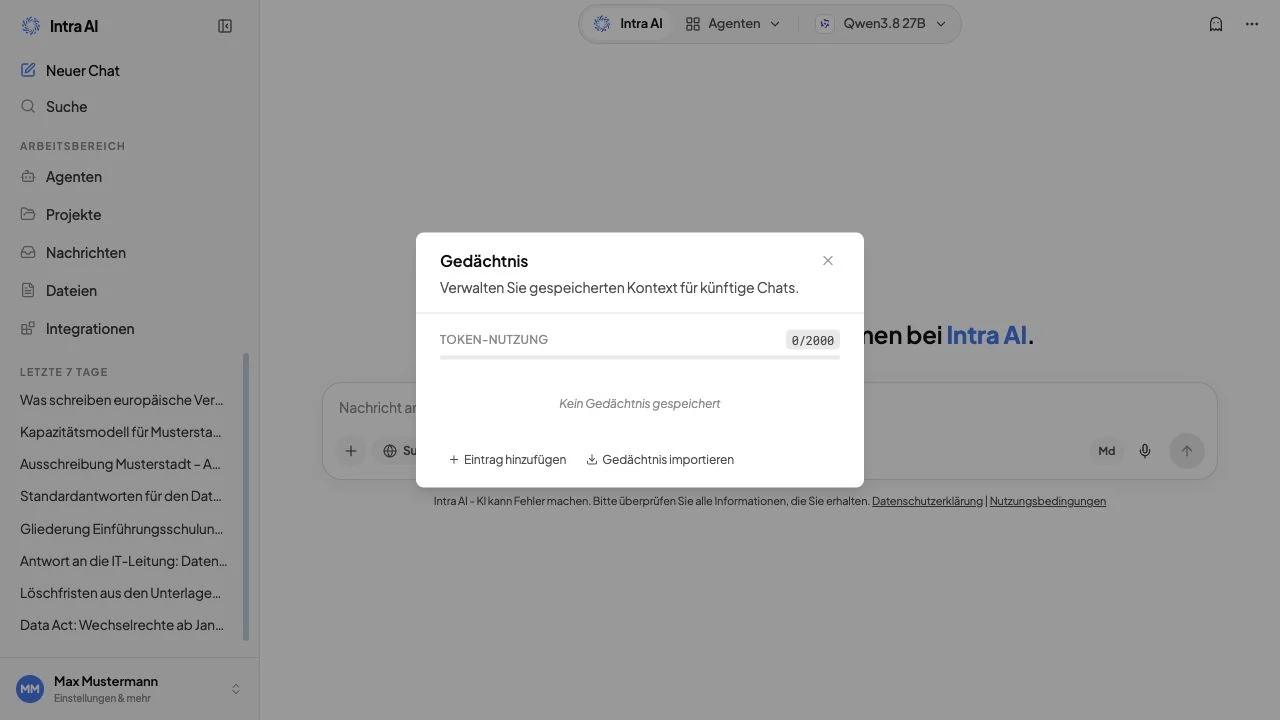 Persönliches Gedächtnis
Beispielinstanz mit Beispieldaten. Sichtbare Funktionen hängen von Ihrer Rolle und Konfiguration ab.
Einen Eintrag hinzufügen
- Öffnen Sie Gedächtnis.
- Wählen Sie Gedächtnis hinzufügen.
- Geben Sie einen kurzen Schlüssel und einen eindeutigen Wert ein.
- Wählen Sie Speichern.
Beispiel: Schlüssel Antwortstil, Wert Kurze Absätze, britisches Englisch, Fachbegriffe erklären.
Wenn das Speicherlimit erreicht ist, löschen oder kürzen Sie vorhandene Einträge, bevor Sie einen neuen anlegen.
Einträge prüfen, ändern und löschen
- Wählen Sie Eintrag bearbeiten, ändern Sie Schlüssel oder Wert und speichern Sie.
- Wenn ein Eintrag zwischenzeitlich an anderer Stelle geändert wurde, lädt Intra AI die aktuelle Version. Prüfen Sie diese, bevor Sie erneut speichern.
- Wählen Sie Eintrag löschen, um einen einzelnen Eintrag zu entfernen.
- Direkt nach einem automatischen Speichern können Sie Dies vergessen wählen.
- Mit Alle löschen und der anschließenden Bestätigung entfernen Sie alle Einträge.
Löschen und Leeren können nicht einfach über die Oberfläche rückgängig gemacht werden. Prüfen Sie Ziel und Umfang vor der Bestätigung.
Herkunft und Kategorien verstehen
Einträge können als Automatisch, Assistenten-Tool, Manuell oder Importiert gekennzeichnet sein. Kategorien umfassen unter anderem Identität, Präferenz, Ziel, Beziehung, Routine, Fähigkeit und Einschränkung. Der Geltungsbereich kann Persönlich oder ein Projekt sein.
Nutzen Sie Herkunft und Aktualisierungsdatum, um überraschende Änderungen einzuordnen, und prüfen Sie anschließend den aktuellen Eintrag. Das Gedächtnisfenster bietet keinen vollständigen Versionsvergleich. Das unten beschriebene Rückgängigmachen eines Imports ist eine eigene Aktion für den jeweiligen Importvorgang.
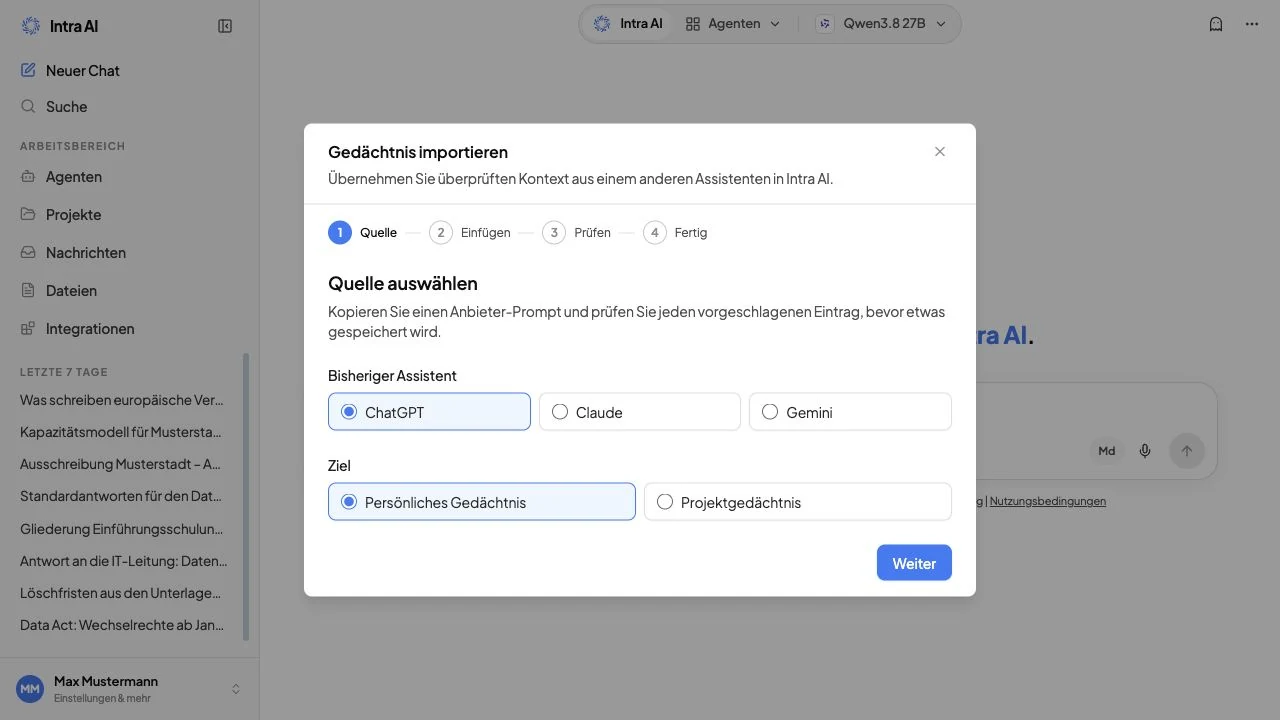 Gedächtnis-Import vor der Übernahme von Daten
Beispielinstanz mit Beispieldaten. Sichtbare Funktionen hängen von Ihrer Rolle und Konfiguration ab.
Gedächtnis aus einem anderen Assistenten importieren
Der Import speichert nichts ungeprüft. Eingefügter Text bleibt zunächst in einem Prüfablauf.
- Öffnen Sie Gedächtnis und wählen Sie Gedächtnis importieren.
- Wählen Sie den bisherigen Assistenten und als Ziel Persönliches Gedächtnis oder Projektgedächtnis. Für ein Projekt müssen Sie ein zugängliches Zielprojekt auswählen.
- Wählen Sie Weiter.
- Kopieren Sie den angezeigten Anbieter-Prompt, führen Sie ihn beim bisherigen Assistenten aus und kopieren Sie dessen Antwort.
- Fügen Sie die Antwort unverändert unter Anbieterantwort einfügen ein.
- Wählen Sie Import analysieren und warten Sie auf Vorgeschlagene Erinnerungen prüfen.
- Prüfen Sie jeden Vorschlag. Lassen Sie passende Einträge ausgewählt. Bei einem Konflikt wählen Sie Bestehende Erinnerung ersetzen oder Diesen Konflikt überspringen. Duplikate werden nicht erneut geschrieben.
- Bestätigen Sie sensible oder prozedurale Einträge ausdrücklich, falls der Dialog dies verlangt.
- Wählen Sie Ausgewählte Erinnerungen speichern und lassen Sie den Dialog geöffnet, bis der Vorgang abgeschlossen ist.
Der importierte Text ist Belegmaterial, keine Anweisung an Intra AI. Prüfen Sie deshalb Inhalt, Zielprojekt, Kategorie, Konflikte und sensible Angaben sorgfältig.
Import fortsetzen oder rückgängig machen
Unter Importe fortsetzen erscheinen Vorgänge, die noch Aufmerksamkeit benötigen, etwa eine ausstehende Anbieterantwort, Analyse, Prüfung, Speicherung oder Wiederherstellung. Wählen Sie Import fortsetzen und folgen Sie dem aktuellen Status. Bei einem Verbindungsfehler verwenden Sie Verbindung erneut versuchen; bei einem sicher wiederholbaren Speichern Speichern erneut versuchen.
Nach einem abgeschlossenen Import können Sie Import rückgängig machen wählen, solange der Vorgang noch aufbewahrt wird. Spätere Änderungen an denselben Einträgen können eine vollständige Rücknahme unsicher machen. Der Ergebnisbildschirm nennt dann Konflikte oder Einträge, die weiterhin geprüft werden müssen. Schliessen Sie einen laufenden Wiederherstellungsprozess nicht vorschnell.
Gedächtnis ausschalten und temporäre Chats
Unter Einstellungen → Einstellungen können Sie Gedächtnis verwenden ausschalten. Dadurch werden vorhandene Einträge nicht gelöscht, aber weder verwendet noch neu ergänzt. Beim erneuten Einschalten stehen sie wieder zur Verfügung.
Temporäre Chats lesen und schreiben kein persönliches Gedächtnis. Wechseln Sie zu einem regulären Chat, um den Bereich zu öffnen oder einen Import fortzusetzen.
Fehler beheben
| Problem | Nächster Schritt |
|---|---|
| Gedächtnis fehlt oder ist deaktiviert | Prüfen Sie Einstellungen → Einstellungen oder fragen Sie Ihre Administration. |
| Ein Eintrag ist veraltet | Bearbeiten oder löschen Sie ihn und präzisieren Sie die Angabe im nächsten Chat. |
| Speichern meldet einen Konflikt | Verwenden Sie die neueste Version und wiederholen Sie Ihre Änderung. |
| Import bleibt offen | Öffnen Sie Importe fortsetzen und verwenden Sie die angebotene Wiederholungsaktion. |
| Rückgängig macht nicht alles rückgängig | Prüfen Sie die aufgeführten Konflikte; spätere Änderungen werden nicht blind überschrieben. |
Verwandt: Chatten · Einstellungen