
Agenten teilen und veröffentlichen
Einen Agenten kannst du an einzelne Personen oder ganze Gruppen weitergeben. Änderungen an einem geteilten Agenten können als Entwurf warten, bis du sie veröffentlichst, und über den Verlauf holst du eine frühere Version zurück. Teilen können die Person, die den Agenten angelegt hat, und alle, die sie als Mitbearbeiter eingetragen hat. Wie du einen Agenten baust und im Schritt Freigabe fertigstellst, steht unter Agenten erstellen.
Wer was sieht und darf
| Zugang | Wo der Agent erscheint | Was die Person darf |
|---|---|---|
| Eigentümer | Von Ihnen erstellt | Alles, auch Mitbearbeiter eintragen, Rollen ändern und den Agenten als Vorlage einreichen |
| Mitbearbeiter | Für Sie freigegeben | Anweisungen, Wissen und Werkzeuge ändern, Entwürfe veröffentlichen, den Verlauf nutzen, Mitglieder eintragen und entfernen, Gruppen freigeben |
| Mitglied | Für Sie freigegeben | Den Agenten benutzen. Am Agenten selbst kann ein Mitglied nichts ändern. |
| Freigabe an eine Gruppe | In der Bibliothek, bis die Person ihn hinzufügt | Den Agenten benutzen |
| Alle im Unternehmen | In der Bibliothek, bis die Person ihn hinzufügt | Den Agenten benutzen |
| Nur als Sub-Agent | In keiner Agentenliste; Systemadministratoren finden ihn unter Bausteine | Nur andere Agenten rufen ihn auf |
Die Bibliothek öffnest du auf der Seite Agenten unter Globale Agenten mit Bibliothek öffnen. Mehr dazu unter Agenten verwenden.
Hinweis: Hat der Agent Zugriff auf eine Integration, arbeitet er mit den Konten der Person, die ihn gerade benutzt, nicht mit deinen. Wer den Agenten nutzt, braucht also ein eigenes verbundenes Konto. Siehe Integrationen verbinden.
Personen eintragen
- Öffne den Agenten mit Bearbeiten und geh zum Schritt Team.
- Tipp unter Hinzufügen in das Feld Nach E-Mail suchen die Adresse der Person und wähle sie aus der Liste.
- Wähle die Rolle: Mitglied darf den Agenten nur benutzen, Mitbearbeiter darf Anweisungen, Wissen und Werkzeuge ändern. Mitbearbeiter bietet dir die Liste nur an, wenn du der Eigentümer bist.
- Wähle Hinzufügen. Die Person steht sofort unter Mitglieder, bekommt eine Benachrichtigung und findet den Agenten unter Für Sie freigegeben.
Als Eigentümer änderst du die Rolle später direkt in der Zeile der Person, vom Mitglied zum Mitbearbeiter und zurück. Mit dem X am Zeilenende entfernst du jemanden; Intra AI fragt vorher nach. Mitbearbeiter können nur Mitglieder entfernen, keine anderen Mitbearbeiter. Ein Agent hat höchstens 100 Mitglieder.
Solange der Agent noch nicht fertiggestellt ist, kannst du schon Personen eintragen. Die eingetragenen Personen sehen ihn aber erst, wenn du ihn im Schritt Freigabe fertigstellst. Steht bei einer Person Einladung offen, stammt der Eintrag aus einer älteren Einladung, die noch nicht beantwortet ist. Mit dem X ziehst du sie zurück.
Bist du selbst als Mitglied oder Mitbearbeiter eingetragen und brauchst den Agenten nicht mehr, öffne auf der Seite Agenten seine Details und wähle Verlassen. Mitbearbeiter finden Verlassen auch oben im Builder. Der Eigentümer kann den Agenten später erneut für dich freigeben.
Ganze Gruppen freigeben
-
Geh im Schritt Team zum Bereich Gruppen. Du siehst dort nur die Gruppen, denen du selbst angehörst.
-
Hak die Gruppen an, die den Agenten bekommen sollen. Eine Untergruppe erbt jede Freigabe an ihre übergeordnete Gruppe.
-
Wähle Speichern. Neben der Überschrift steht die Zahl der Freigaben, zum Beispiel „1 Gruppe“.
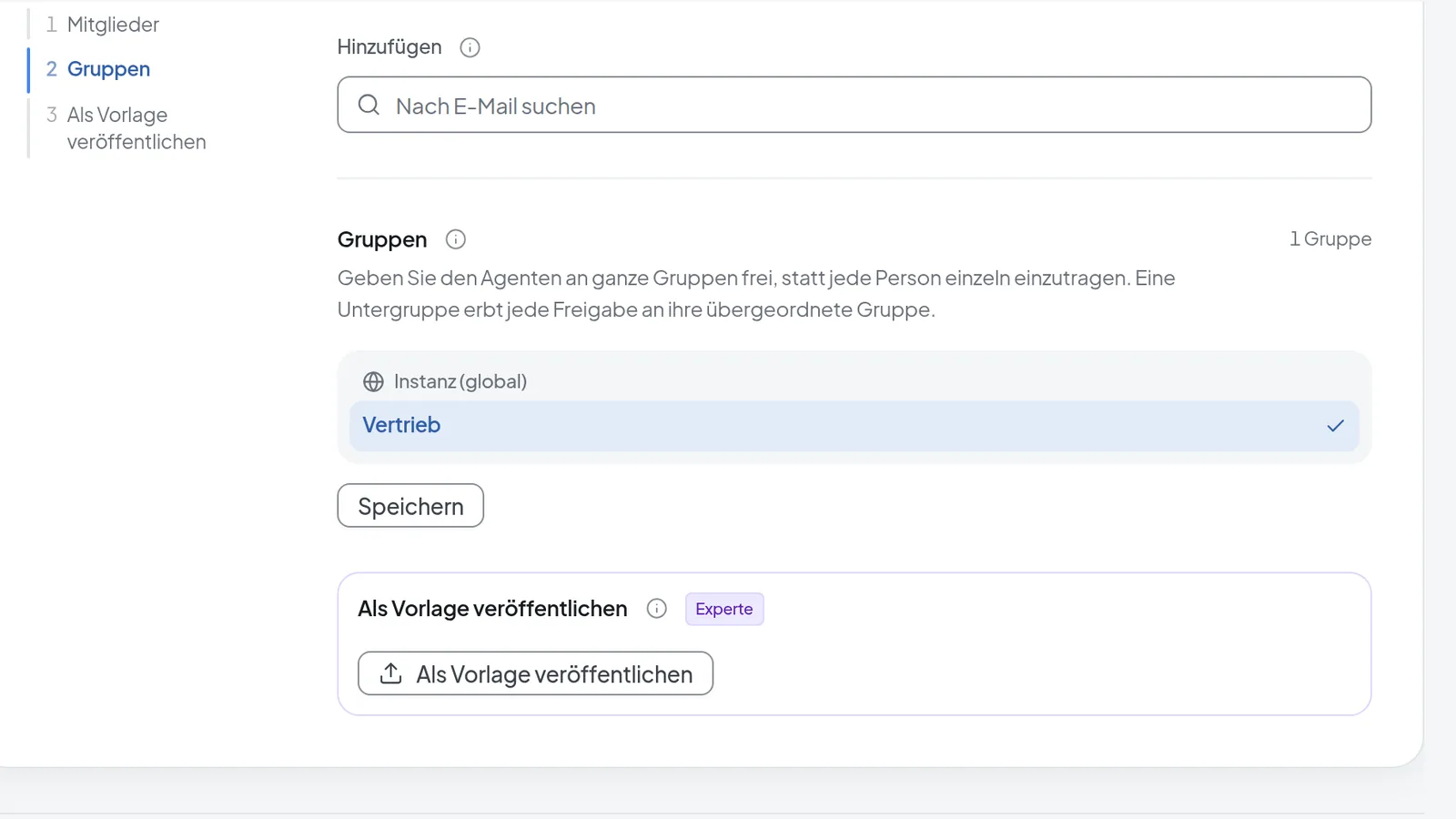 Unter „Gruppen“ gibst du den Agenten an ganze Gruppen frei; hier ist „Vertrieb“ ausgewählt.
Wer zu der Gruppe gehört, findet den Agenten danach in der Bibliothek und fügt ihn dort mit Hinzufügen der eigenen Liste hinzu. Gehörst du keiner Gruppe an, steht im Bereich „Sie gehören noch keiner Gruppe an. Ihre Administration weist Gruppen zu.“
Systemadministratoren sehen den Bereich als Gruppen und Mandanten und können jede Gruppe der Instanz wählen. Erbende Untergruppen sind dort zum Beispiel mit „Über Vertrieb freigegeben“ markiert.
Sichtbarkeit festlegen
Das Feld Sichtbarkeit im Schritt Team sehen nur Systemadministratoren. Es hat drei Optionen:
- Privat: Nur du, die eingetragenen Personen und die freigegebenen Gruppen sehen den Agenten.
- Alle im Unternehmen: Jede Person in dieser Firma findet den Agenten in der Bibliothek. In ihrer eigenen Agentenliste steht er erst, wenn sie ihn aus der Bibliothek hinzufügt. Das ist ein globaler Agent. Hast du unter Gruppen und Mandanten Gruppen gewählt, bekommen ihn nur diese Gruppen.
- Nur als Sub-Agent: Der Agent steht in keiner Agentenliste, und Gruppenfreigaben wirken nicht. Nur andere Agenten rufen ihn auf, siehe Werkzeuge, Wissen und Sub-Agenten. Systemadministratoren blenden solche Agenten auf der Seite Agenten unter Filter mit Bausteine anzeigen ein.
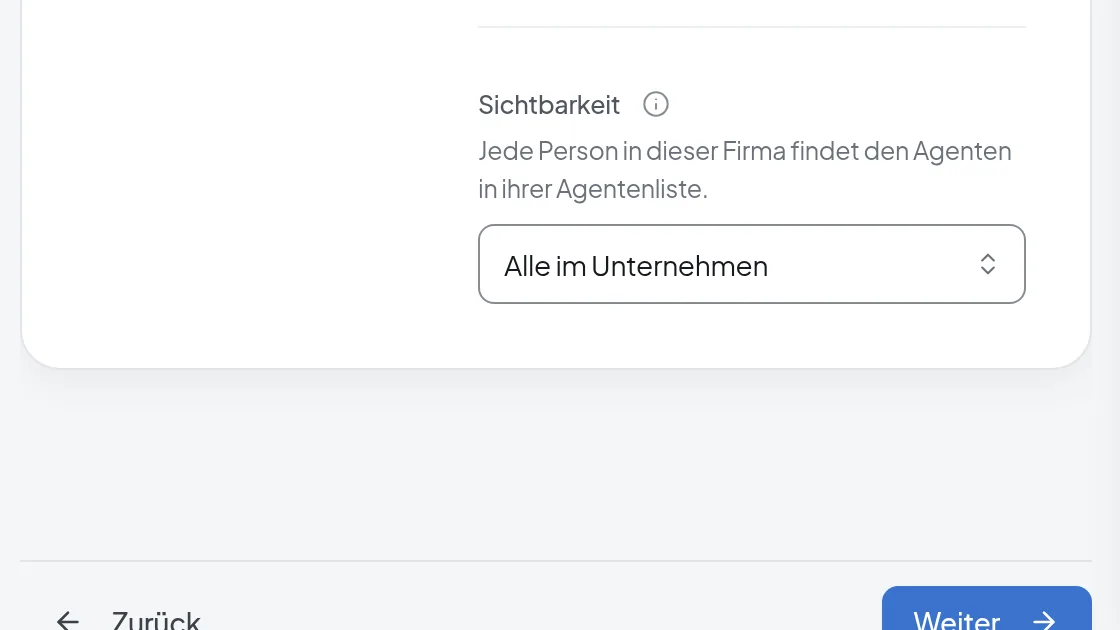 Nur Systemadministratoren sehen „Sichtbarkeit“; „Alle im Unternehmen“ macht den Agenten zu einem globalen Agenten.
Die Sichtbarkeit lässt sich erst ändern, wenn der Agent fertiggestellt ist.
Als Vorlage einreichen
Eine Vorlage ist ein Ausgangspunkt für andere: Wer unter Neuer Agent die Option Mit einer Vorlage beginnen wählt, bekommt eine eigene Kopie und passt sie an. Einreichen kann nur der Eigentümer. Der Bereich erscheint nur im Expertenmodus. Hast du einmal eingereicht, bleibt er auch ohne Expertenmodus sichtbar.
- Schalte im Builder den Expertenmodus ein und öffne den Schritt Team.
- Wähle unter Als Vorlage veröffentlichen die gleichnamige Schaltfläche.
- Prüfe im Dialog die Kategorie. Die Kategorie stammt aus dem Schritt Identität; fehlt sie, leg sie dort zuerst fest.
- Schreib einen Galerie-Kurztext und wähle einen Vorschaubild-Verlauf.
- Wähle In Vorlagen-Galerie einreichen. Der Status lautet dann „Wartet auf Admin-Prüfung“.
Was eine Vorlage bedeutet, sagt der Dialog so: „Nach der Freigabe durch eine Administratorin oder einen Administrator kann jede Person in diesem Workspace diesen Agenten ausführen und seine Anweisungen lesen.“ Lehnt die Administration ab, steht der Grund unter „Abgelehnt“, und du kannst mit Erneut zur Prüfung einreichen nachbessern. Änderst du später die Anweisungen oder Werkzeuge einer freigegebenen Vorlage, geht sie erneut in die Prüfung. Solange die Einreichung auf die Prüfung wartet, nimmst du sie mit Einreichung zurückziehen zurück.
Änderungen als Entwurf vorbereiten
Bei einem fertigen Agenten, den nur du nutzt, speichert Agent speichern deine Änderungen sofort. Ist der Agent geteilt, fragt Intra AI beim Speichern nach, ob du stattdessen einen Entwurf anlegen möchtest.
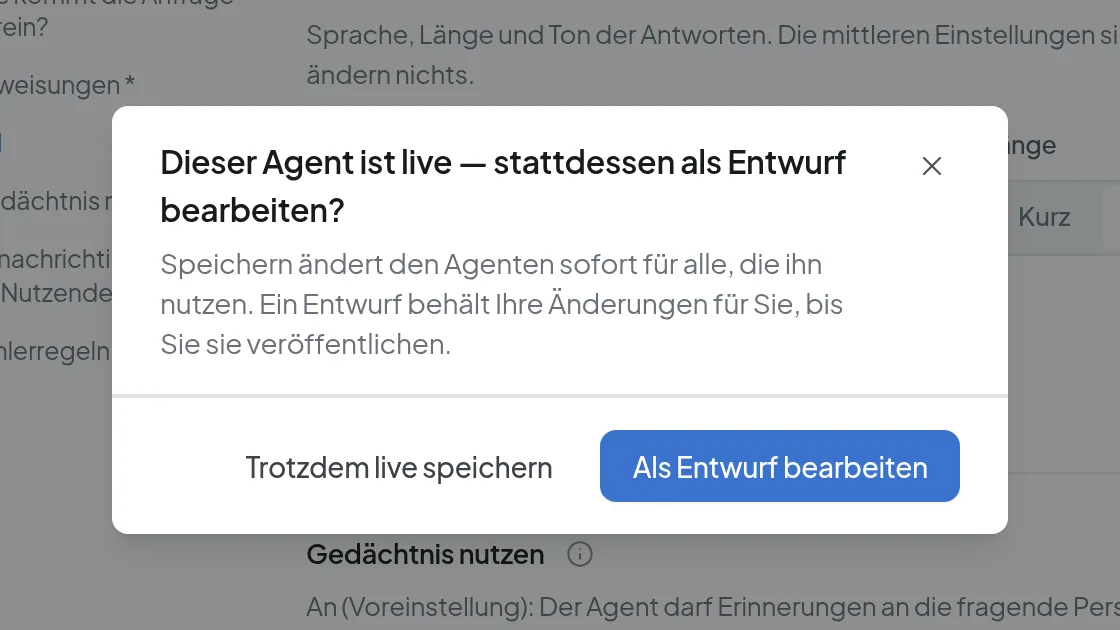 Wer einen geteilten Live-Agenten speichert, wird gefragt, ob die Änderung stattdessen als Entwurf entstehen soll.
- Als Entwurf bearbeiten legt einen Entwurf an. Alle anderen arbeiten weiter mit der veröffentlichten Version.
- Trotzdem live speichern ändert den Agenten sofort für alle. Es öffnet sich kein Veröffentlichen-Dialog, du hinterlässt also keine Notiz. Im Verlauf entsteht dabei keine neue Version.
Einen Entwurf kannst du auch ohne diese Frage beginnen: mit Entwurf erstellen oben im Builder. Pro Agent gibt es immer nur einen offenen Entwurf, und den teilen sich Eigentümer und Mitbearbeiter. Wer den Builder öffnet, arbeitet im selben Entwurf weiter.
Solange du im Entwurf arbeitest, zeigt eine gelbe Leiste den Zustand an, und die Schaltfläche heißt Entwurf speichern.
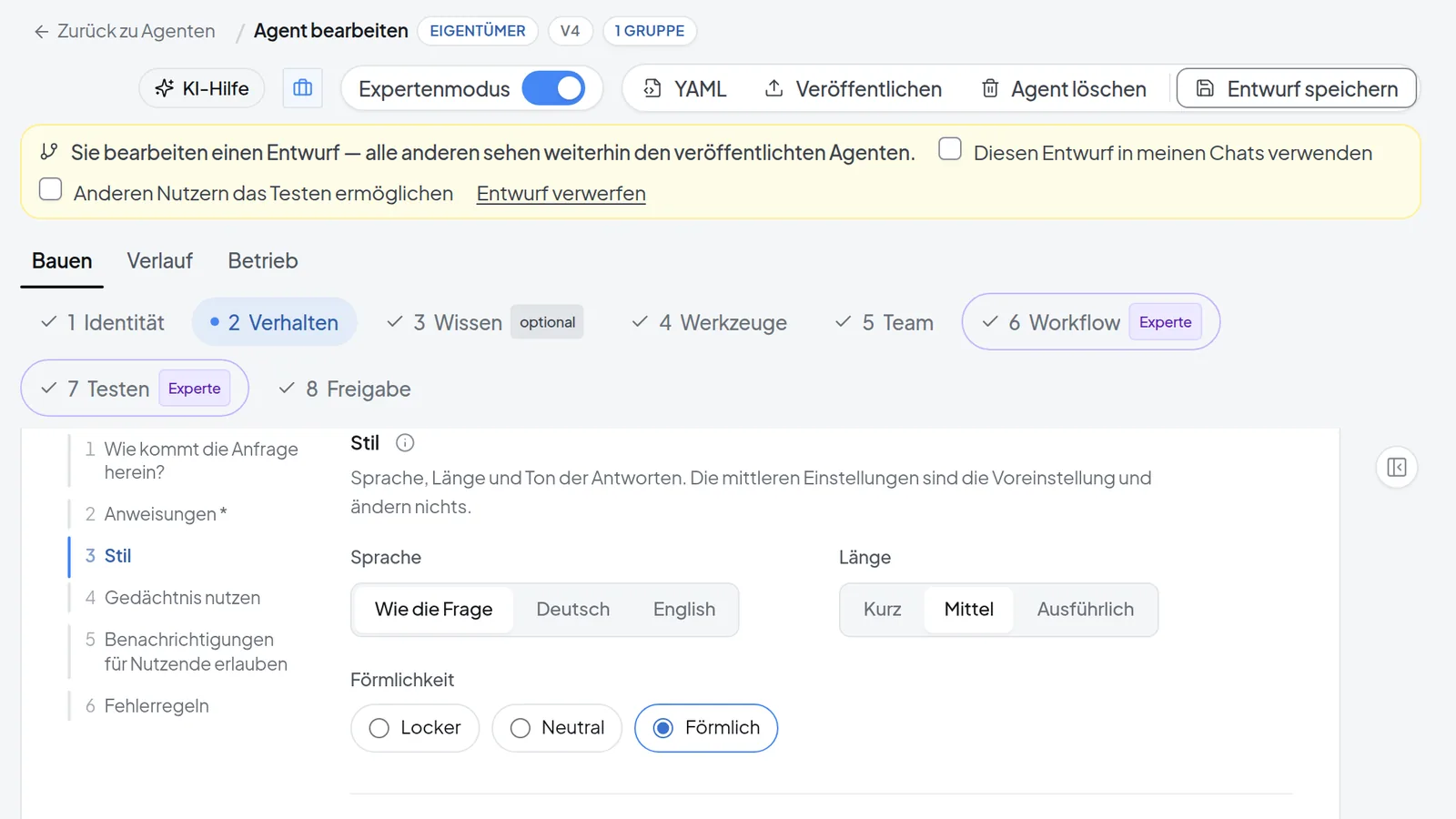 Im Entwurf sehen alle anderen weiterhin den veröffentlichten Agenten; die Leiste bietet Testen und Verwerfen an.
- Diesen Entwurf in meinen Chats verwenden: Deine eigenen Unterhaltungen mit dem Agenten laufen über den Entwurf.
- Anderen Nutzern das Testen ermöglichen: Wer den Agenten nutzt, sieht im Eingabefeld „Entwurf testen?“ und kann den Entwurf für sich einschalten. Das betrifft nur diese Person.
- Entwurf verwerfen löscht den Entwurf für alle, die darin arbeiten. Die veröffentlichte Version bleibt unverändert.
Wie du einen Entwurf gezielt prüfst, steht unter Agenten testen und auswerten.
Entwurf veröffentlichen
-
Wähle oben im Builder Veröffentlichen. Der Dialog „Diesen Entwurf veröffentlichen?“ öffnet sich.
-
Beschreib unter Was hat sich geändert? kurz die Änderung. Bei einem geteilten Agenten, dessen Anweisungen oder Werkzeuge sich geändert haben, ist die Notiz Pflicht und braucht mindestens 10 Zeichen. Sonst ist sie optional.
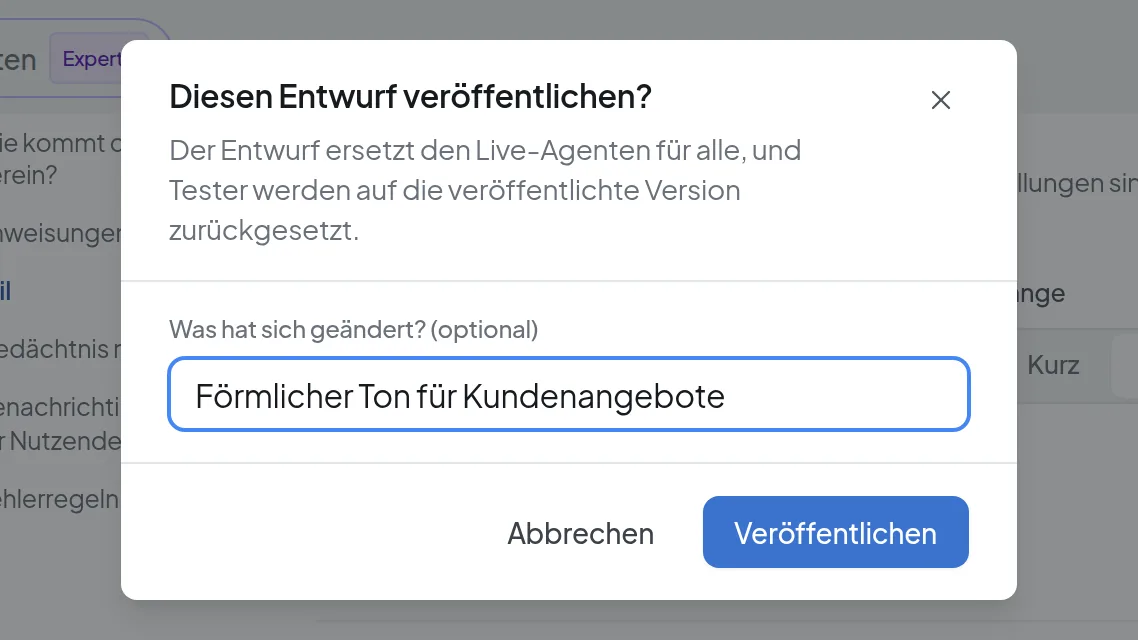 Beim Veröffentlichen beschreibst du unter „Was hat sich geändert?“ kurz die Änderung.
 -
Wähle Veröffentlichen. Der Entwurf ersetzt den Live-Agenten für alle, und wer den Entwurf getestet hat, arbeitet wieder mit der veröffentlichten Version. Im Tab Verlauf steht eine neue Version.
Eine frühere Version wiederherstellen
Den Tab Verlauf sehen der Eigentümer und die Mitbearbeiter. Jede Veröffentlichung bleibt dort erhalten, mit Versionsnummer, Notiz, Autor und Zeitpunkt. Die aktuelle Version trägt die Markierung Live.
- Öffne oben im Builder den Tab Verlauf.
- Wähle bei Bedarf einen Vergleich. Änderungen zeigen 2 → 3 vergleicht zwei Versionen: Entfernte Zeilen stammen aus der älteren, hinzugefügte aus der neueren. Änderungen seit Version 3 zeigen vergleicht mit dem, was gerade im Builder steht. Manche Felder stehen dort unter ihrem technischen Namen, etwa „brevity“.
- Klick die Version an, die du zurückhaben möchtest.
- Wähle eine der beiden Schaltflächen:
- Als Entwurf wiederherstellen: Die alte Fassung landet als Entwurf im Builder. Du prüfst sie und veröffentlichst sie wie oben beschrieben.
- Wiederherstellen und jetzt veröffentlichen: Bestätige mit Version 2 veröffentlichen (die Nummer entspricht deiner Auswahl). Das ersetzt den Live-Agenten sofort.
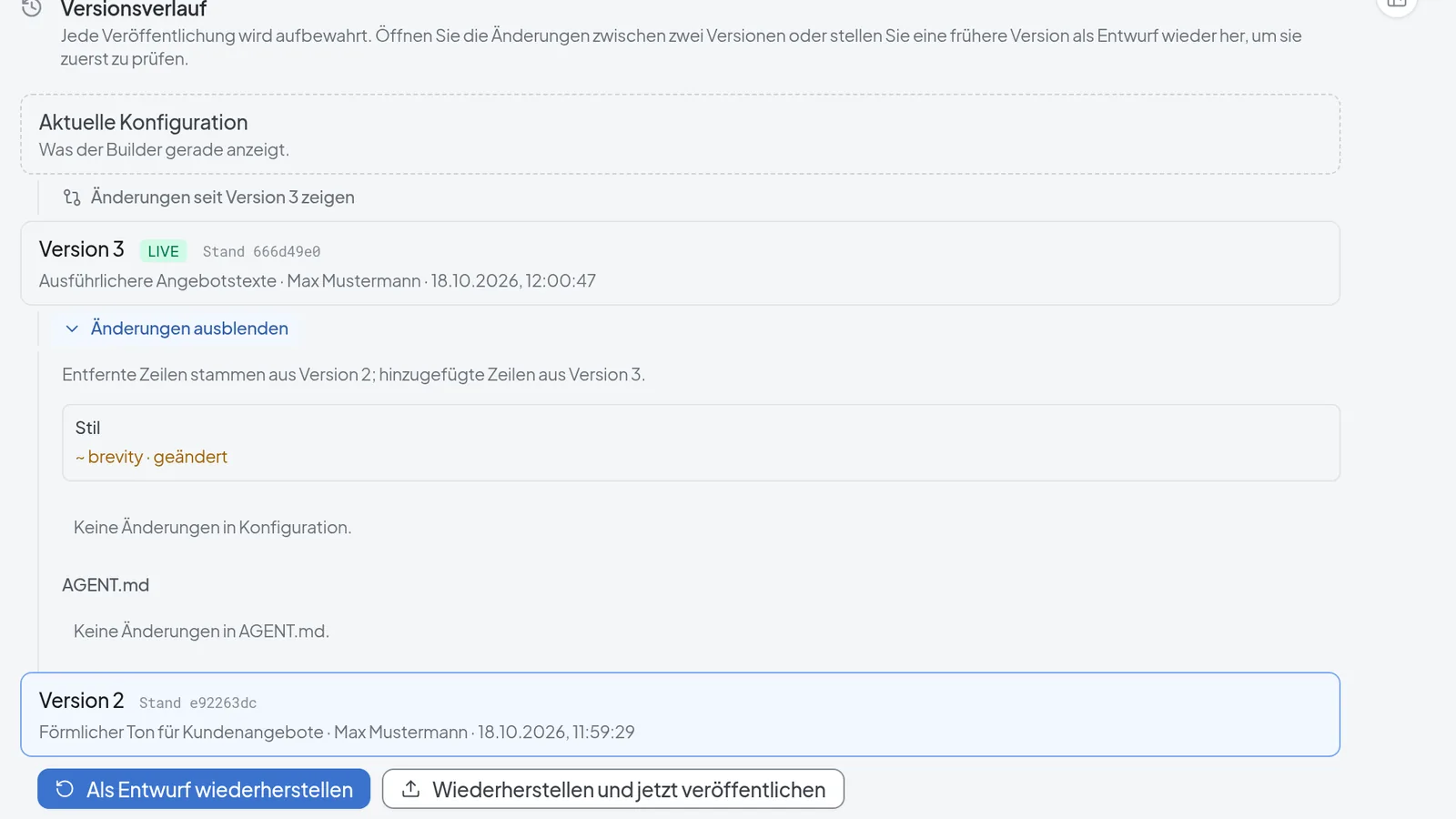 Der Verlauf zeigt jede veröffentlichte Version, die Änderungen zwischen zwei Versionen und die Wiederherstellen-Optionen.
Wiederherstellen löscht keine Versionen. Sobald du veröffentlichst, kommt die alte Fassung als neue Version oben dazu. Die Wissensdateien bleiben dabei, wie sie heute sind; von AGENT.md wird nur der Text zurückgesetzt.
Wenn etwas nicht klappt
- Veröffentlichen bleibt grau: Die Notiz ist Pflicht und noch kürzer als 10 Zeichen. Ergänze unter Was hat sich geändert? einen Satz.
- „Freigabe blockiert“ im Veröffentlichen-Dialog: Darunter steht, was fehlt. Behebe die Punkte im Builder und veröffentliche erneut. Systemadministratoren können eine Begründung für die Ausnahme (mindestens 10 Zeichen) eingeben und mit Trotzdem veröffentlichen darüber hinweggehen.
- „Diese Version kann so nicht live gehen“ beim Wiederherstellen: Wähle Als Entwurf öffnen, behebe die genannten Punkte im Entwurf und veröffentliche dann.
- Die Wiederherstellen-Schaltflächen sind gesperrt: Es gibt schon einen offenen Entwurf. Veröffentliche oder verwirf ihn zuerst.
- „Dieser Agent hat bereits einen unveröffentlichten Entwurf.“: Jemand anderes hat gerade einen Entwurf begonnen, oder du selbst in einem zweiten Tab. Lad den Builder neu; er öffnet den vorhandenen Entwurf, und du arbeitest darin weiter.
- Sichtbarkeit oder Als Vorlage veröffentlichen lässt sich nicht wählen: Der Agent ist noch nicht fertig. Stell ihn im Schritt Freigabe fertig.