
Tiefenrecherche
Mit Recherche beauftragst du Intra AI mit einer mehrstufigen Web-Recherche. Am Ende steht ein Bericht, der seine Aussagen mit nummerierten Quellen belegt. Ein Lauf dauert einige Minuten. Für eine kurze Frage mit aktuellem Bezug reicht meist die normale Websuche.
Die Tiefenrecherche nutzt die Websuche deiner Instanz. Ist die Websuche dort abgeschaltet, fehlt auch die Schaltfläche Recherche. Im Testzugang ist die Tiefenrecherche enthalten.
Eine Recherche starten
- Öffne eine Unterhaltung, zum Beispiel über Neuer Chat.
- Klick im Eingabefeld auf Recherche. Die Schaltfläche leuchtet blau. Suche ist für diese Nachricht ausgeschaltet, denn die Recherche sucht selbst im Web. In einem schmalen Fenster zeigt die Schaltfläche nur ein Fernrohr-Symbol.
- Beschreib die Aufgabe konkret: Thema, Zeitraum, Region und was der Bericht vergleichen oder beantworten soll.
- Sende die Nachricht. Unter deiner Frage erscheint das Panel Tiefenrecherche.
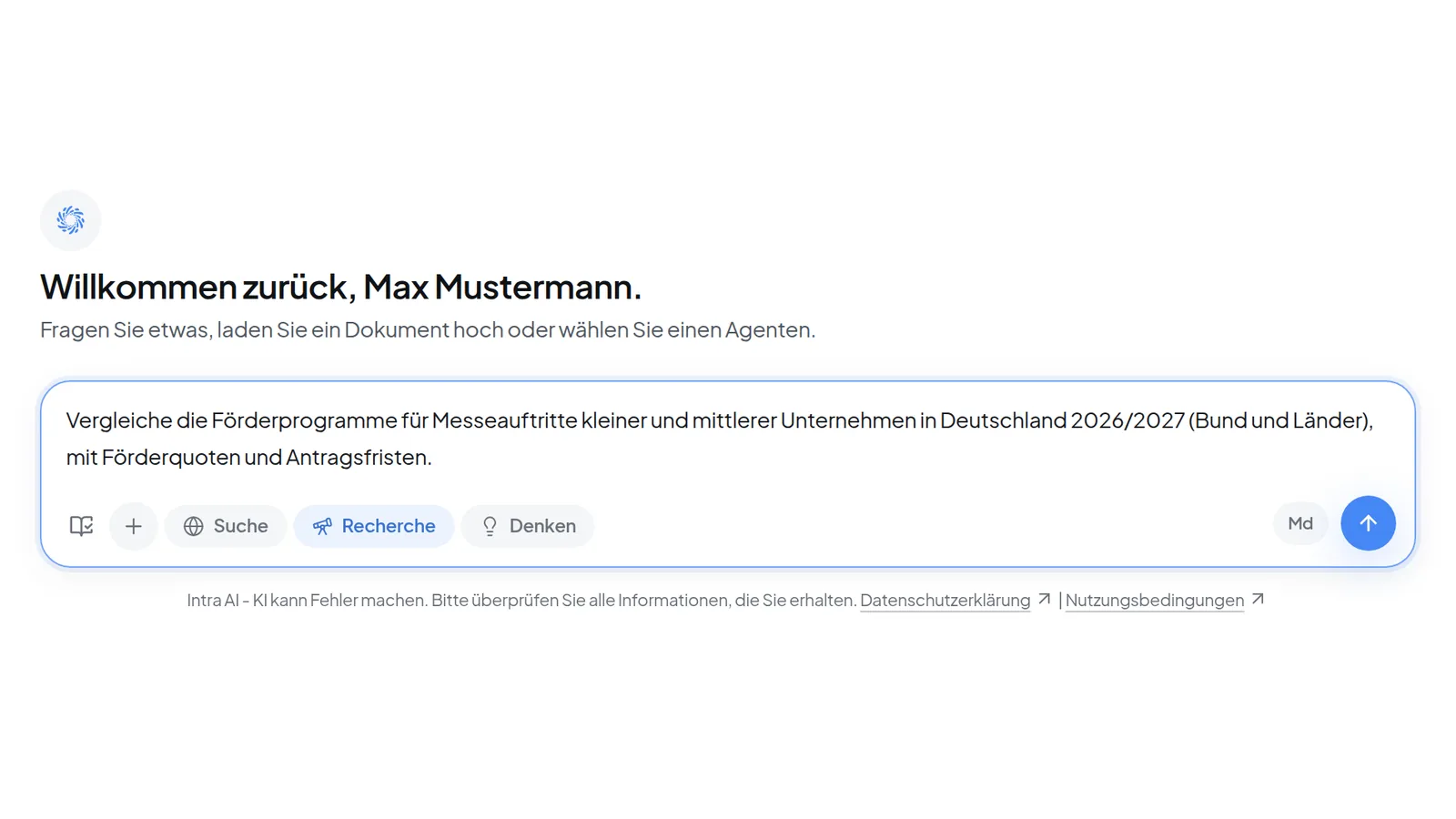 Schalte „Recherche“ ein und formuliere eine konkrete Rechercheaufgabe. Die Suche ist für diese Nachricht dann automatisch aus.
Recherche gilt nur für die eine Nachricht. Nach dem Senden und beim Wechsel in eine andere Unterhaltung schaltet sie sich wieder aus. Hattest du Suche vorher eingeschaltet, ist sie danach wieder an. Klickst du vor dem Senden auf Suche, ist die Suche wieder an und die Recherche aus.
Eine Rechercheanfrage darf bis zu 250.000 Zeichen lang sein. Die Recherche sucht nur im Web. Außerdem berücksichtigt sie die letzten Nachrichten dieser Unterhaltung. Dateien, die du anhängst, und Dokumente aus deinen Projekten bezieht sie nicht ein.
Den Fortschritt verfolgen
Das Panel zeigt fünf Phasen:
- Teilfragen planen: Intra AI zerlegt deine Aufgabe in Teilfragen.
- Im Web suchen: Jede Teilfrage geht als Suchanfrage an die Websuche. Der Zähler (etwa 3/5) zeigt, wie viele Suchanfragen dieser Iteration schon losgeschickt wurden.
- Quellen lesen: Intra AI liest die gefundenen Seiten. Darunter steht, welche Website gerade gelesen wird.
- Über Erkenntnisse reflektieren: Intra AI prüft, ob noch etwas fehlt, und stellt bei Bedarf weitere Teilfragen. Dann beginnt eine neue Iteration. Bei einer einfachen Faktenfrage entfällt dieser Schritt, und die Recherche endet nach einer Iteration.
- Bericht schreiben: Intra AI schreibt den Bericht aus den Quellen, die am besten zur Frage passen. Den Text siehst du schon während des Schreibens im Panel.
Über den Phasen stehen die aktuelle Iteration und die Zahl der Teilfragen, etwa „Iteration 2 / 3“. Unter Teilfragen klappst du die Liste der Teilfragen auf. Der Prozentwert rechts oben ist ein grober Richtwert, der erst bei fertigem Bericht 100 % erreicht.
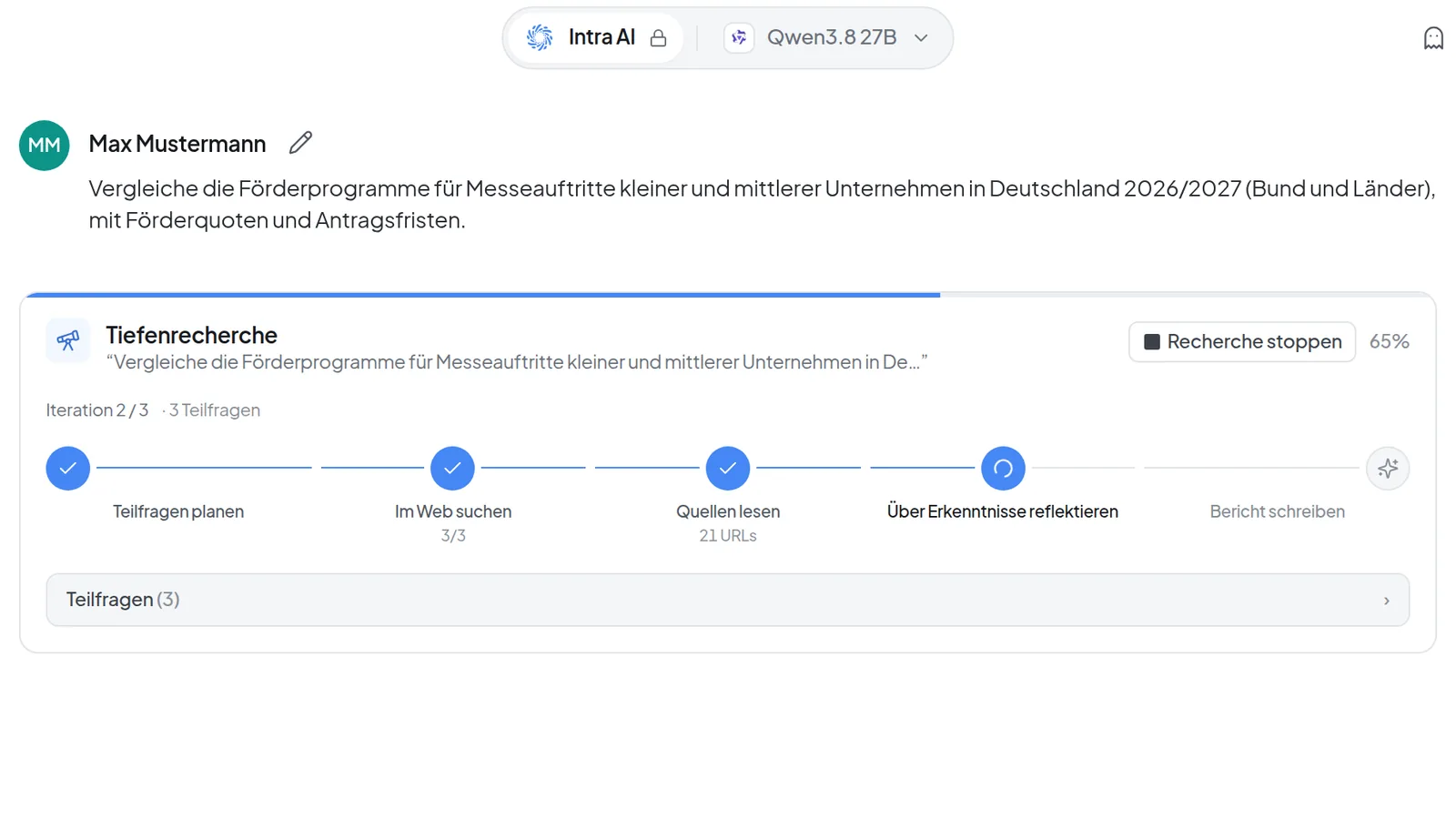 Während der Recherche zeigt das Panel „Tiefenrecherche“ die aktuelle Phase. Mit „Recherche stoppen“ brichst du ab.
In der Standardeinstellung durchläuft eine Recherche höchstens drei Iterationen. Der Bericht stützt sich auf höchstens 15 Quellen.
Hinweis: Die Teilfragen gehen als Suchanfragen an Staan, einen europäischen Suchdienst. Auch die Seiten, die die Recherche liest, kommen über Staan. Vertrauliches, das nicht nach außen gehen soll, gehört deshalb nicht in die Rechercheaufgabe. Das gilt auch für frühere Nachrichten dieser Unterhaltung: Bei einer Anschlussfrage formuliert Intra AI die Aufgabe mit den letzten Nachrichten neu, und daraus entstehen die Suchanfragen.
Eine Recherche stoppen
Klick im Panel auf Recherche stoppen. Die Schaltfläche zeigt kurz Wird gestoppt…, danach steht im Panel Von Ihnen gestoppt. Was bis dahin geschrieben war, bleibt als Antwort in der Unterhaltung erhalten. Hatte die Recherche schon Quellen ausgewählt, bleiben auch diese sichtbar.
Wechselst du die Unterhaltung oder lädst du die Seite neu, läuft die Recherche im Hintergrund weiter. Öffnest du die Unterhaltung wieder, siehst du den Fortschritt und kannst die Recherche dort mit Recherche stoppen beenden.
Den Bericht lesen und prüfen
Ist der Bericht fertig, steht im Panel zum Beispiel Aus 15 Quellen synthetisiert. Darunter folgen die Quellenkarten unter 15 Webquellen und dann der Bericht. Die Reihe der Karten lässt sich seitlich scrollen. Die Nummern in eckigen Klammern im Text, etwa [3], gehören zu den Karten mit derselben Nummer. Das Modell ist angewiesen, jede Tatsachenaussage so zu belegen. Prüf wichtige Zahlen trotzdem auf der Originalseite.
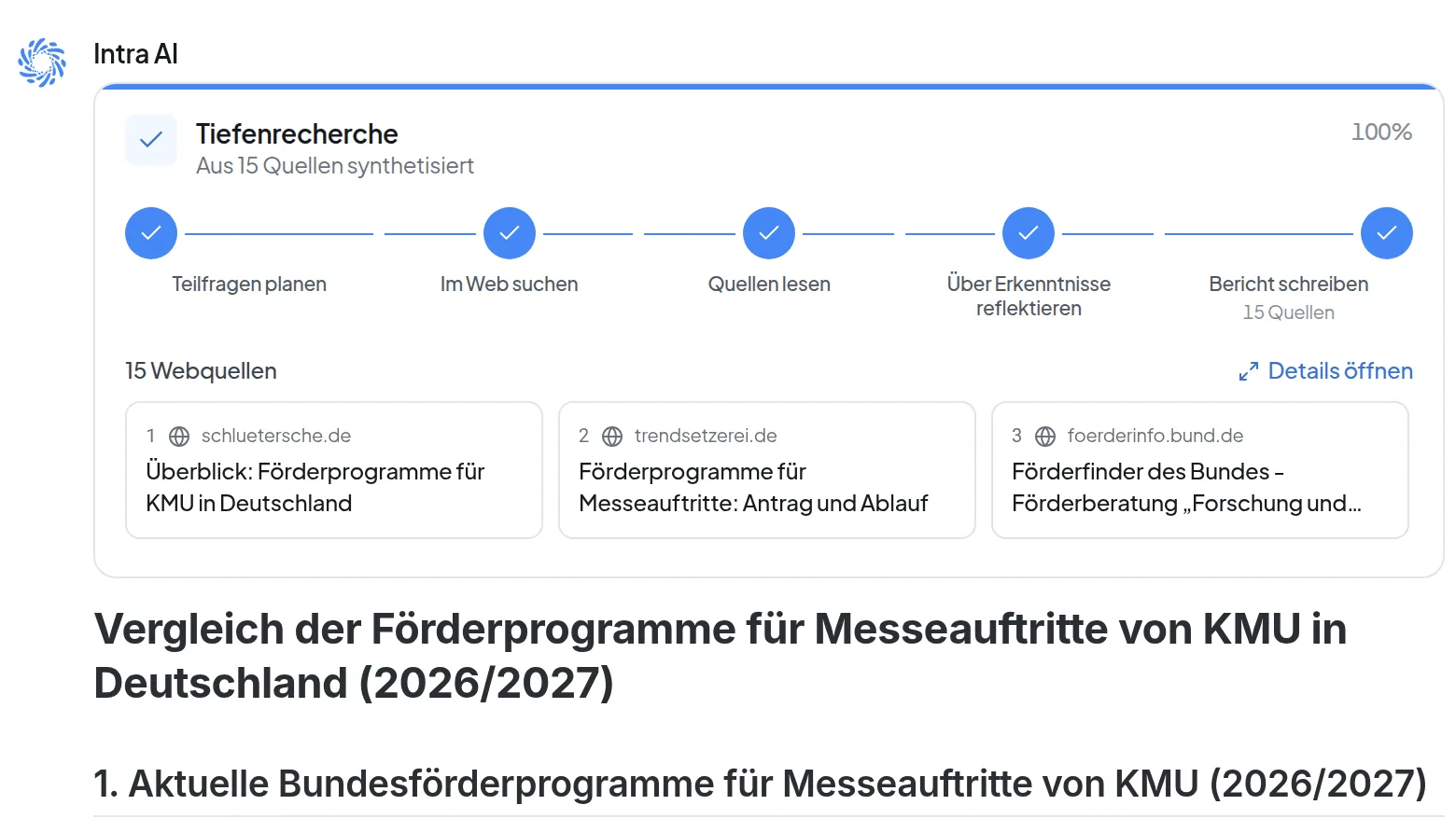 Nach Abschluss steht über dem Bericht, aus wie vielen Quellen er zusammengestellt wurde. Über „Details öffnen“ siehst du, was die Recherche gelesen hat.
Wenn du auf eine Quellenkarte klickst, fragt Intra AI: „Möchten Sie diese Quelle in einem neuen Tab öffnen?“ Wähle In neuem Tab öffnen oder Abbrechen. Eine eigene Leseansicht gibt es nicht.
Der Bericht ist eine gewöhnliche Antwort in der Unterhaltung. Du kannst danach weiterfragen, mit oder ohne Recherche. Das Panel mit Quellen und Details öffnen bleibt über dem Bericht stehen, auch wenn du die Unterhaltung später wieder öffnest.
Recherche-Details ansehen
-
Klick über den Quellenkarten auf Details öffnen. Rechts öffnet sich Recherche-Details.
-
Unter Lauf siehst du Status, Modell, Anzahl der Iterationen, Dauer, Aufgerufene URLs und Verwendete Quellen.
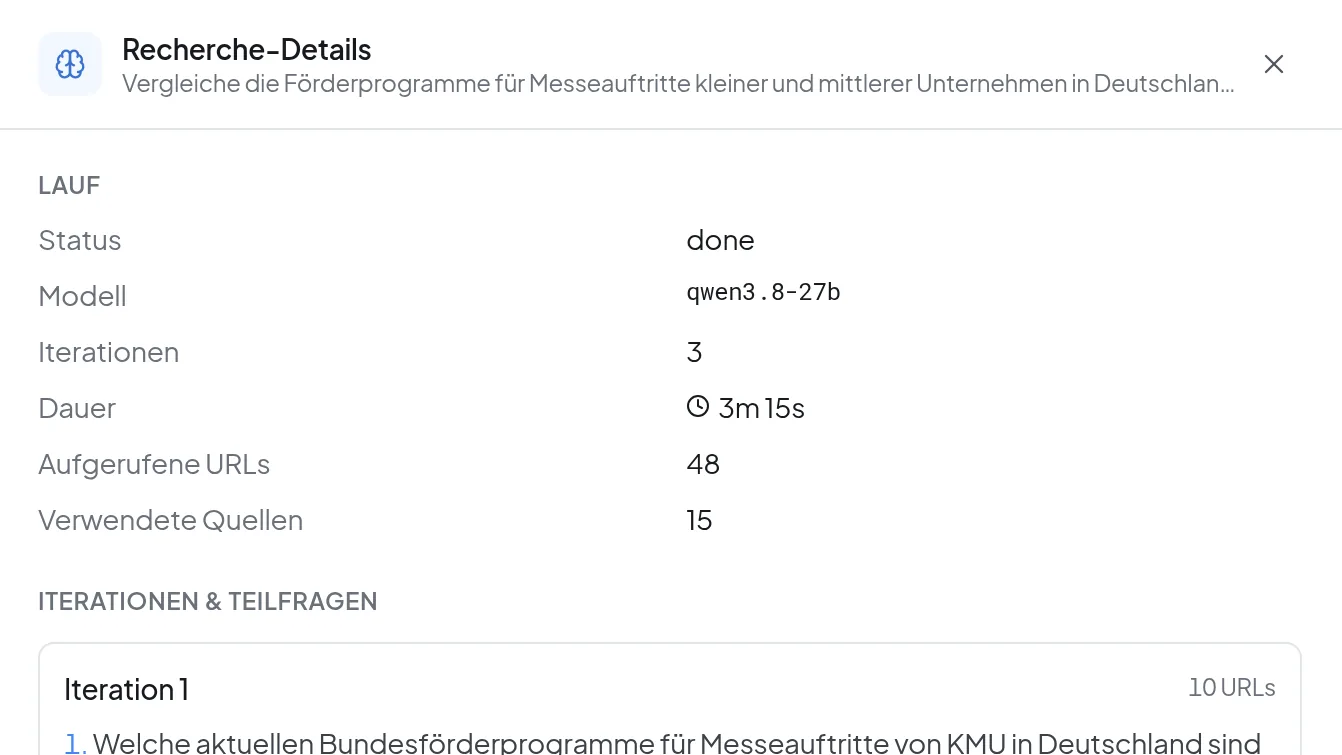 „Recherche-Details“ zeigen Dauer, Iterationen und wie viele URLs aufgerufen und als Quelle verwendet wurden.
 -
Unter Iterationen & Teilfragen steht für jede Iteration, welche Teilfragen gestellt und wie viele URLs gelesen wurden.
-
Unter Im Bericht verwendete Quellen ist jede Quelle mit Titel, Textauszug, der Teilfrage, die sie gefunden hat, und der Iteration (zum Beispiel „Iter. 1“) aufgeführt.
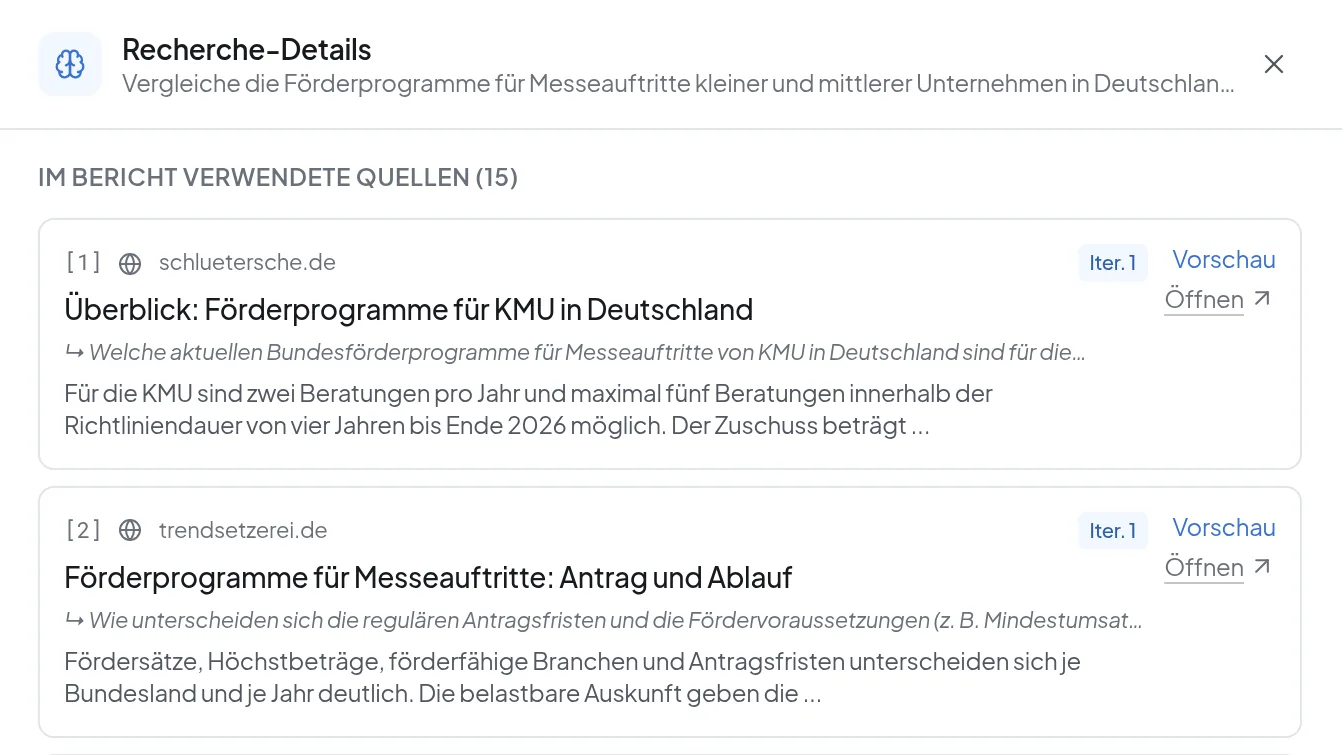 Unter „Im Bericht verwendete Quellen“ ist jede Quelle mit Teilfrage, Iteration und Textauszug aufgeführt und lässt sich direkt öffnen.
 -
Mit Öffnen rufst du eine Quelle direkt in einem neuen Tab auf. Vorschau stellt dieselbe Rückfrage wie eine Quellenkarte.
-
Schließ den Bereich mit dem X oben rechts, mit Esc oder per Klick daneben.
Aufgerufene URLs ist meist deutlich größer als Verwendete Quellen. Nicht jede Seite lässt sich lesen, und in den Bericht kommen nur die Quellen, die am besten zur Frage passen.
Anschlussfragen recherchieren
Startest du in einer laufenden Unterhaltung eine weitere Recherche, liest Intra AI die vorherigen Nachrichten mit, standardmäßig die letzten sechs. Aus einer kurzen Anschlussfrage wie „Und in Österreich?“ wird so eine vollständige Rechercheaufgabe. In den Recherche-Details steht dann unter der Frage die Zeile Recherchiert als mit der Fassung, die tatsächlich recherchiert wurde. Die Zeile erscheint nur, wenn Intra AI die Frage umformuliert hat, und nie in einem temporären Chat. Bei einer ersten Frage fehlt sie.
Recherche mit einem Agenten
Arbeitest du mit einem Agenten, erscheint Recherche nur, wenn der Agent die Fähigkeit Deep Research hat. Wer den Agenten baut, schaltet sie im Agenten-Builder frei, siehe Werkzeuge, Wissen und Sub-Agenten.
Ist Recherche eingeschaltet, zeigt das Eingabefeld einen Hinweis, bevor du sendest: Die Tiefenrecherche nutzt den Agenten nur für Ton und Formulierung. Seine Tools, Dateien und Wissensquellen gelten für diese Nachricht nicht. Hat der Agent die Websuche fest eingestellt, bleibt Suche sichtbar an. Die Recherche läuft trotzdem.
Hast du in einer Unterhaltung mit Intra AI gerade erst einen Agenten mit @ ausgewählt, läuft die Recherche noch als Intra AI. Der Hinweis lautet dann: „Die Recherche läuft als Intra AI; Ihr Agent gilt ab der nächsten Nachricht.“
Token-Verbrauch
Eine Recherche verbraucht Token aus deinem Guthaben. Vor dem Start reserviert Intra AI dafür einen Betrag. Berechnet wird nur ein fertiger Bericht. Stoppst du eine Recherche oder bricht sie ab, erhältst du den reservierten Betrag vollständig zurück. Ist dein Guthaben aufgebraucht, startet die Recherche nicht. Deinen Stand siehst du unter Profil, Nutzung und Token-Guthaben.
Wenn etwas nicht klappt
| Meldung oder Situation | Was du tun kannst |
|---|---|
| Recherche fehlt im Eingabefeld | Die Websuche ist auf deiner Instanz abgeschaltet, oder der gewählte Agent hat die Fähigkeit Deep Research nicht. Wende dich an deinen Administrator oder an die Person, die den Agenten betreut. |
| „Für diese Frage konnten keine Quellen gefunden werden. …“ | Formulier die Frage anders oder allgemeiner, zum Beispiel mit gängigeren Begriffen. |
| „Die Recherche hat das Zeitlimit erreicht, bevor der Bericht geschrieben wurde. …“ | Eine Recherche darf standardmäßig höchstens sechs Minuten dauern. Hatte sie ihre Quellen schon ausgewählt, bleiben diese im Panel sichtbar. Stell eine enger gefasste Frage, zum Beispiel mit weniger Ländern oder einem kürzeren Zeitraum. |
| „Die Recherche wurde nicht abgeschlossen. …“ | Starte die Recherche mit einer enger gefassten Frage neu. |
| „Die Recherche konnte nicht abgeschlossen werden. …“ | Versuch es erneut. Wiederholt sich der Fehler, nenn deinem Administrator Datum, Uhrzeit und die betroffene Unterhaltung. |
| „Die Tiefenrecherche-Anfrage ist zu lang: …“ | Kürz den Text auf höchstens 250.000 Zeichen. |
| „Es laufen bereits mehrere Antworten. …“ | Warte, bis eine andere Antwort oder Recherche fertig ist. |
| „Ihr Token-Guthaben ist aufgebraucht. …“ | Wende dich an deinen Administrator. |
| „Dieser Test ist beendet. …“ | Dein Testzugang ist abgelaufen. Wende dich an Intra AI, um weiterzumachen. |
| „Der Lauf konnte nicht gestoppt werden …“ | Lad die Seite neu und klick erneut auf Recherche stoppen. |
Wurde die Recherche nicht gestartet oder ist sie fehlgeschlagen, steht deine Frage wieder im Eingabefeld.