Intra AIDocs

Einstellungen

Unter Einstellungen verwalten Sie Ihr Konto, sichern Ihre Anmeldung, steuern Darstellung und Sprache von Intra AI, pflegen Ihre persönliche Prompt-Bibliothek und behalten den Überblick über Ihre aktiven Sitzungen. Alles befindet sich an einem Ort — eine Reihe von Tabs am oberen Rand der Einstellungsseite.

Auf einen Blick: Klicken Sie unten in der Seitenleiste auf Ihren Namen → Einstellungen, um die Seite zu öffnen. Die meisten Änderungen werden sofort oder mit einem einzigen Klick auf Speichern übernommen.

Hinweis: Manche Tabs erscheinen nur, wenn Ihr Administrator die zugehörige Funktion aktiviert hat — der Tab Neuigkeiten beispielsweise wird nur angezeigt, wenn Ankündigungen für Ihren Arbeitsbereich eingeschaltet sind.


Einstellungen öffnen#

  1. Schauen Sie auf den unteren Bereich der linken Seitenleiste. Dort sehen Sie eine Schaltfläche mit Ihrem Namen und Ihren Initialen.
  2. Klicken Sie auf diese Schaltfläche. Ein kleines Menü öffnet sich.
  3. Klicken Sie im Menü auf Einstellungen.

Die Einstellungsseite öffnet sich. Oben sehen Sie eine Reihe von Tabs:

TabInhalt
KontoAnzeigename, Benutzername, E-Mail, Passwort
SicherheitZwei-Faktor-Authentifizierung (2FA) und Passkeys
DarstellungDesign (Hell / Dunkel) und Oberflächensprache
SitzungenAlle aktuell angemeldeten Geräte
Daten & DatenschutzDatenexport und Verlauf der Nutzungsbedingungen
PromptsIhre persönlichen wiederverwendbaren Nachrichtenvorlagen
EinführungGeführte Produkttouren — wiederholen oder neu starten
NeuigkeitenAnkündigungen des Arbeitsbereichs (wird angezeigt, wenn vom Administrator aktiviert)

Klicken Sie auf einen Tab, um zu ihm zu wechseln. Auf schmalen Bildschirmen werden die Tab-Beschriftungen zu Symbolen zusammengeklappt — fahren Sie mit der Maus über ein Symbol, um seinen Namen zu sehen.

Einstellungsseite geöffnet im Tab „Konto" mit Profilfeldern und einem Formular zum Passwort ändern darunterEinstellungsseite geöffnet im Tab „Konto" mit Profilfeldern und einem Formular zum Passwort ändern darunter


Tab „Konto"#

Im Tab Konto aktualisieren Sie die Informationen, die mit Ihrem Profil verknüpft sind.

Was Sie ändern können

FeldFunktion
AnzeigenameDer Name, den andere Personen in geteilten Konversationen und Projekten sehen.
E-MailWird zur Information angezeigt. Eine Änderung ist hier nicht möglich.
BenutzernameIhr eindeutiges Kürzel — wird verwendet, wenn jemand nach Ihnen sucht, um Sie zu einem Projekt oder einer Konversation hinzuzufügen. Muss im gesamten Arbeitsbereich eindeutig sein.

Hinweis: Wird Ihr Konto über Single Sign-On verwaltet (d. h. Ihre Organisation steuert Ihre Anmeldung über ein zentrales System), sind Anzeigename und Benutzername gesperrt. Sie sehen einen blauen Hinweis, dass diese Angaben für Sie verwaltet werden, und die Felder sind ausgegraut.

Anzeigenamen ändern

  1. Öffnen Sie Einstellungen → Konto.
  2. Klicken Sie in das Feld Anzeigename und geben Sie den neuen Namen ein.
  3. Klicken Sie auf Speichern.
  4. Eine grüne Bestätigungsmeldung erscheint. Die Seitenleiste zeigt sofort Ihren neuen Namen.

Benutzernamen ändern

  1. Öffnen Sie Einstellungen → Konto.
  2. Klicken Sie in das Feld Benutzername und geben Sie das neue Kürzel ein.
  3. Klicken Sie auf Speichern.
    • Ist das Kürzel bereits vergeben, erscheint eine Fehlermeldung direkt im Feld. Wählen Sie ein anderes und versuchen Sie es erneut.

Konto-Abzeichen

Unterhalb des Formulars sehen Sie zwei kleine Abzeichen:

AbzeichenBedeutung
Admin oder NutzerIhre Rolle in diesem Arbeitsbereich. Administratoren haben Zugriff auf das Admin-Panel.
E-Mail verifiziertIhre E-Mail-Adresse wurde bestätigt. Zeigt es „Nicht verifiziert", wenden Sie sich an Ihren Administrator.

Passwort ändern

Der Bereich zum Passwort ändern erscheint unterhalb des Profilformulars (bei SSO-Konten wird er nicht angezeigt).

  1. Öffnen Sie Einstellungen → Konto.
  2. Scrollen Sie zu Passwort ändern.
  3. Geben Sie Ihr aktuelles Passwort ein.
  4. Geben Sie Ihr neues Passwort ein. Es muss mindestens 12 Zeichen lang sein.
  5. Geben Sie das neue Passwort erneut in Neues Passwort bestätigen ein.
  6. Klicken Sie auf Passwort aktualisieren.

Warnung: Das Ändern Ihres Passworts meldet alle anderen Sitzungen sofort ab. Ihre aktuelle Browser-Sitzung bleibt aktiv.

Häufige Fehler beim Passwort ändern:

FehlerWas zu tun ist
Aktuelles Passwort ist falschGeben Sie das Passwort ein, mit dem Sie sich anmelden.
Passwort zu kurzVerwenden Sie mindestens 12 Zeichen.
Passwort zu schwachKombinieren Sie Buchstaben, Zahlen und Sonderzeichen.
Passwörter stimmen nicht übereinStellen Sie sicher, dass beide Felder für das neue Passwort identisch sind.

Tab „Sicherheit"#

Der Tab Sicherheit fasst Zwei-Faktor-Authentifizierung (2FA) und Passkeys an einem Ort zusammen.

Zwei-Faktor-Authentifizierung (2FA)

Die Zwei-Faktor-Authentifizierung fügt bei der Anmeldung eine zweite Prüfung hinzu: Nach Ihrem Passwort geben Sie einen kurzen Code aus einer Authenticator-App auf Ihrem Telefon ein. Das bedeutet, dass jemand, der Ihr Passwort kennt, sich ohne Ihr Telefon trotzdem nicht anmelden kann.

Den vollständigen Schritt-für-Schritt-Ablauf finden Sie unter Anmeldung & Sicherheit.

Im Tab „Sicherheit" können Sie:

  • 2FA einrichten — falls noch nicht konfiguriert, führt Sie eine Schaltfläche durch den Prozess.
  • Neu einrichten — ersetzt den Link zu Ihrer Authenticator-App durch einen neuen (nützlich, wenn Sie ein neues Telefon erhalten).
  • Backup-Codes neu generieren — erstellt einen neuen Satz einmalig verwendbarer Notfall-Codes. Alte Codes werden sofort ungültig.
  • 2FA deaktivieren — schaltet die zweite Anmeldeprüfung aus. Sie werden aufgefordert, dies mit Ihrem aktuellen Authenticator-Code zu bestätigen.

Tipp: Bewahren Sie Ihre Backup-Codes sicher und offline auf (ausgedruckt oder in einem Passwortmanager). Sie sind die einzige Möglichkeit, wieder Zugang zu erhalten, wenn Sie Ihr Telefon verlieren.

Passkeys

Hinweis: Passkeys erscheinen nur, wenn Ihr Administrator diese Funktion aktiviert hat.

Mit einem Passkey melden Sie sich über die Biometrie Ihres Geräts (Fingerabdruck oder Gesichtserkennung), Ihre Geräteanmeldung (Windows Hello oder macOS Touch ID) oder einen Hardware-Sicherheitsschlüssel an — anstatt ein Passwort und einen 2FA-Code einzugeben. Das ist schneller und sicherer.

Jede Passkey-Karte zeigt:

ElementBedeutung
Telefon-SymbolDer Passkey ist auf einem mobilen Gerät gespeichert.
QR-/Ketten-SymbolGeräteübergreifender Passkey, der von einem anderen Gerät gescannt wurde.
Schlüssel-SymbolEin Hardware-Sicherheitsschlüssel (zum Beispiel ein YubiKey).
Abzeichen SynchronisiertDer Passkey ist über Ihre Plattform gesichert (Passwortmanager oder Gerätekonto) und steht auf Ihren anderen Geräten zur Verfügung.
Erstellt / Zuletzt verwendetWann der Passkey registriert wurde und wann er zuletzt zur Anmeldung verwendet wurde.

Passkey hinzufügen

  1. Öffnen Sie Einstellungen → Sicherheit.
  2. Scrollen Sie zum Bereich Passkeys.
  3. Klicken Sie auf Passkey hinzufügen.
  4. Ein Dialog erscheint. Geben Sie Ihr aktuelles Passwort ein.
  5. Haben Sie 2FA aktiviert, geben Sie zusätzlich Ihren Authenticator-App-Code ein (den 6-stelligen Code aus Ihrer Telefon-App oder einen Backup-Code).
  6. Geben Sie dem Passkey optional einen Namen — zum Beispiel „Arbeits-Laptop" oder „iPhone".
  7. Klicken Sie auf Passkey registrieren.
  8. Ihr Browser oder Gerät fordert Sie auf, Ihre Biometrie oder Ihren Sicherheitsschlüssel zu verwenden. Folgen Sie der Anweisung auf dem Bildschirm.
  9. Der neue Passkey erscheint in der Liste.

Hinweis: Zeigt Ihr Browser eine Meldung, dass Passkeys nicht unterstützt werden, verwenden Sie einen modernen Browser (Chrome, Safari, Edge oder Firefox 122+).

Passkey umbenennen

  1. Öffnen Sie Einstellungen → Sicherheit → Passkeys.
  2. Suchen Sie den Passkey und klicken Sie auf das Stift-Symbol.
  3. Geben Sie den neuen Namen ein (bis zu 64 Zeichen).
  4. Drücken Sie Enter oder klicken Sie auf das grüne Häkchen zum Speichern. Klicken Sie auf das graue X, um abzubrechen ohne etwas zu ändern.

Passkey löschen

  1. Öffnen Sie Einstellungen → Sicherheit → Passkeys.
  2. Suchen Sie den Passkey und klicken Sie auf das Papierkorb-Symbol.
  3. Ein Bestätigungsdialog mit einem Hinweis erscheint.
  4. Geben Sie Ihr aktuelles Passwort ein (sowie Ihren Authenticator-App-Code, falls 2FA aktiviert ist).
  5. Klicken Sie auf Passkey löschen.

Warnung: Wenn Sie Ihren letzten Passkey löschen und keine andere Anmeldemethode eingerichtet haben, könnten Sie sich aussperren. Halten Sie jederzeit mindestens eine aktive Anmeldemethode bereit.

SSO-Konten

Wird Ihr Konto über Single Sign-On verwaltet, sind sowohl die 2FA-Steuerungen als auch der Bereich „Passkeys" ausgeblendet. Die Authentifizierung wird vollständig von Ihrer Organisation übernommen.

Tab „Sicherheit" mit 2FA-Steuerungen und dem Bereich „Passkeys" mit der Schaltfläche „Passkey hinzufügen"Tab „Sicherheit" mit 2FA-Steuerungen und dem Bereich „Passkeys" mit der Schaltfläche „Passkey hinzufügen"


Tab „Darstellung"#

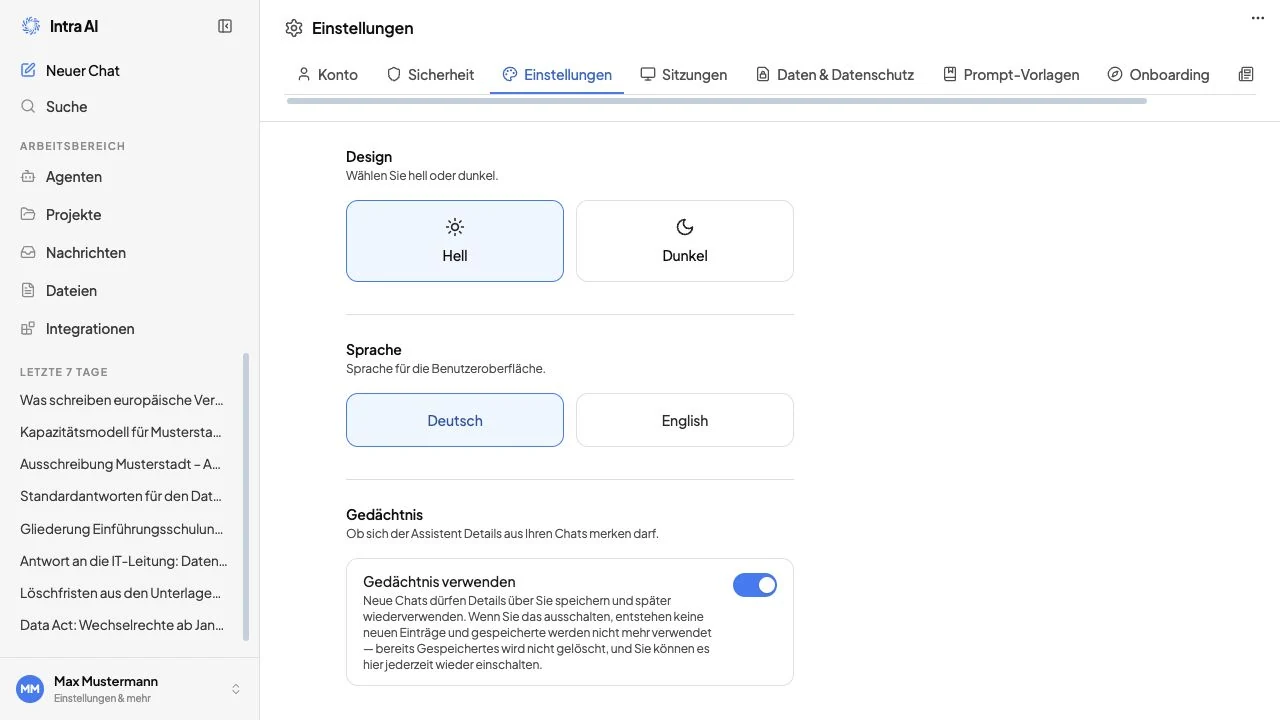
Der Tab Darstellung steuert, wie die Intra AI-Oberfläche aussieht und welche Sprache sie verwendet. Diese Einstellungen werden in Ihrem Konto gespeichert und folgen Ihnen auf jedes Gerät, an dem Sie sich anmelden.

Design

Zwei große Kachel-Schaltflächen zeigen Hell (Sonnen-Symbol) und Dunkel (Mond-Symbol). Die aktive Auswahl hat einen blauen Rahmen.

Design wechseln:

  1. Öffnen Sie Einstellungen → Darstellung.
  2. Klicken Sie auf Hell oder Dunkel.
  3. Die Oberfläche ändert sich sofort — kein Klick auf „Speichern" erforderlich.

Sprache

Zwei Kachel-Schaltflächen zeigen Deutsch und Englisch.

Sprache ändern:

  1. Öffnen Sie Einstellungen → Darstellung.
  2. Klicken Sie auf Deutsch oder Englisch.
  3. Der Text der Oberfläche wechselt sofort — Menüs, Schaltflächen, Beschriftungen und Fehlermeldungen ändern sich.

Hinweis: Die Spracheinstellung ändert nur den Text der Intra AI-Oberfläche. Sie ändert nicht die Sprache, in der die KI antwortet. Die KI antwortet in der Sprache, in der Sie Ihre Nachricht schreiben.

Tab „Darstellung" mit den Kacheln für helles und dunkles Design sowie den Kacheln für Deutsch und Englisch darunterTab „Darstellung" mit den Kacheln für helles und dunkles Design sowie den Kacheln für Deutsch und Englisch darunter


Tab „Sitzungen"#

Der Tab Sitzungen listet jedes Gerät und jeden Browser auf, der aktuell bei Ihrem Konto angemeldet ist.

Jede Sitzungskarte zeigt:

ElementBedeutung
Browser-/GerätenameDer User-Agent-String, den dieser Browser meldet.
Abzeichen AktuellDies ist die Sitzung, die Sie gerade verwenden.
AnmeldezeitDatum und Uhrzeit, zu der diese Sitzung erstellt wurde.
IP-AdresseDie Netzwerkadresse, von der die Sitzung stammt (sofern verfügbar).

Einzelne Sitzung abmelden

  1. Öffnen Sie Einstellungen → Sitzungen.
  2. Suchen Sie die Sitzung, die Sie beenden möchten. (Ihre aktuelle Sitzung können Sie aus dieser Liste nicht entfernen.)
  3. Klicken Sie auf das Papierkorb-Symbol rechts in dieser Zeile.
  4. Die Sitzung wird entfernt und dieses Gerät sofort abgemeldet.

Alle anderen Sitzungen auf einmal abmelden

  1. Öffnen Sie Einstellungen → Sitzungen.
  2. Klicken Sie auf Alle anderen Sitzungen abmelden (erscheint oben rechts im Tab, wenn andere Sitzungen vorhanden sind).
  3. Ein Bestätigungsdialog zeigt Ihnen, wie viele Sitzungen beendet werden.
  4. Klicken Sie zur Bestätigung auf Abmelden.
  5. Alle Sitzungen außer Ihrer aktuellen werden sofort beendet.

Tipp: Wenn Sie vermuten, dass jemand anderes Zugriff auf Ihr Konto hat, melden Sie hier alle anderen Sitzungen ab — und ändern Sie anschließend Ihr Passwort, damit diese Person sich nicht erneut anmelden kann.

Tab „Sitzungen" mit drei Sitzungskarten; die aktuelle hat ein grünes AbzeichenTab „Sitzungen" mit drei Sitzungskarten; die aktuelle hat ein grünes Abzeichen


Tab „Daten & Datenschutz"#

Der Tab Daten & Datenschutz stellt Ihnen eine Kopie Ihrer persönlichen Daten sowie eine Aufzeichnung Ihres Verlaufs der Nutzungsbedingungen zur Verfügung.

Daten herunterladen

  1. Öffnen Sie Einstellungen → Daten & Datenschutz.
  2. Klicken Sie auf Meine Daten herunterladen.
  3. Intra AI erstellt eine JSON-Datei und lädt sie an den Standard-Downloadort Ihres Browsers herunter.

Das Archiv enthält:

  • Ihr Profil (Name, Benutzername, E-Mail, Rolle)
  • Alle Ihre Konversationen und Nachrichten
  • Das Audit-Protokoll Ihres Kontos (Anmeldeereignisse, Einstellungsänderungen)

Hinweis: JSON (JavaScript Object Notation) ist ein Klartextformat, das jeder Texteditor oder jede Tabellenkalkulationsanwendung öffnen kann.

Verlauf der Nutzungsbedingungen

Unterhalb der Schaltfläche zum Herunterladen sehen Sie eine Aufzeichnung, wann Sie die Nutzungsbedingungen des Arbeitsbereichs akzeptiert (oder abgelehnt) haben. Jeder Eintrag zeigt die Versionsnummer sowie das genaue Datum und die Uhrzeit des Ereignisses. Dieser Bereich dient der Information — es gibt hier keine Aktionen.


Tab „Prompts"#

Der Tab Prompts ist Ihre persönliche Bibliothek wiederverwendbarer Nachrichtenvorlagen. Speichern Sie die Prompts, die Sie am häufigsten verwenden, und fügen Sie sie mit dem /-Kürzel sofort in das Chat-Eingabefeld ein.

Tipp: Ihr Administrator kann auch geteilte, organisationsweite Vorlagen veröffentlichen. Diese erscheinen in derselben /-Liste im Chat-Eingabefeld zusammen mit Ihren eigenen.

Funktionsweise von Prompts im Chat

Wenn Sie im Chat-Eingabefeld / eingeben, erscheint eine Auswahl, die alle Ihre persönlichen Vorlagen sowie alle geteilten Vorlagen Ihres Arbeitsbereichs auflistet. Klicken Sie auf eine Vorlage, um deren Text in das Eingabefeld einzufügen.

Enthält die Vorlage Variablen — Platzhalter in der Form {{variablenname}} — erscheint ein kleiner Dialog, der Sie auffordert, jeden Wert einzugeben, bevor der Text eingefügt wird. Eine Vorlage wie Übersetzen Sie Folgendes ins {{Sprache}}: {{Text}} fragt Sie beispielsweise nach der Sprache und dem Text.

Ein kleines blaues Abzeichen auf jeder Vorlagenkarte zeigt an, wie viele Variablen sie enthält.

Prompt erstellen

  1. Öffnen Sie Einstellungen → Prompts.
  2. Klicken Sie auf die blaue Schaltfläche Hinzufügen.
  3. Ein Inline-Formular klappt auf. Geben Sie einen Titel ein — dieser erscheint in der /-Auswahlliste.
  4. Geben Sie den Vorlagentext ein. Fügen Sie Platzhalter in doppelten geschweiften Klammern ein, z. B. {{Thema}}, überall dort, wo Sie beim Verwenden etwas ausfüllen möchten.
  5. Klicken Sie auf Speichern.

Prompt bearbeiten

  1. Öffnen Sie Einstellungen → Prompts.
  2. Suchen Sie die Vorlage und klicken Sie auf das Stift-Symbol.
  3. Bearbeiten Sie Titel oder Inhalt.
  4. Klicken Sie auf Speichern.

Prompt löschen

  1. Öffnen Sie Einstellungen → Prompts.
  2. Suchen Sie die Vorlage und klicken Sie auf das Papierkorb-Symbol.
  3. Die Vorlage wird sofort entfernt.

Warnung: Das Löschen eines Prompts erfolgt sofort und kann nicht rückgängig gemacht werden. Erstellen Sie ihn bei Bedarf manuell neu.

Prompts-Referenz

FeldErforderlichHinweise
TitelJaWird in der /-Auswahl angezeigt. Halten Sie ihn kurz und aussagekräftig.
Text / VorlagentextJaDer Nachrichtentext, der in das Eingabefeld eingefügt wird.
VariablenAutomatischJedes {{name}} im Text wird als Variable erkannt. Das Abzeichen zeigt die Anzahl.

Tab „Prompts" mit zwei gespeicherten Vorlagen; eine hat ein blaues Variablen-Abzeichen mit der Zahl „2"Tab „Prompts" mit zwei gespeicherten Vorlagen; eine hat ein blaues Variablen-Abzeichen mit der Zahl „2"


Tab „Einführung"#

Im Tab Einführung können Sie die geführten Produkttouren jederzeit erneut aufrufen. Touren führen Sie beim ersten Kennenlernen Schritt für Schritt durch die wichtigsten Funktionen von Intra AI. In diesem Tab können Sie eine einzelne Tour neu starten oder alle auf einmal zurücksetzen.

Hinweis: Touren, deren zugehörige Funktion von Ihrem Administrator deaktiviert wurde, werden automatisch aus dieser Liste ausgeblendet. Die Projekte-Tour erscheint beispielsweise nicht, wenn Projekte in Ihrem Arbeitsbereich nicht aktiviert sind.

Tour-Status

Jede Tour-Zeile zeigt einen von vier Status:

StatusFarbeBedeutung
OffenBlauSie haben diese Tour noch nicht gestartet.
AbgeschlossenGrünSie haben die Tour beendet.
ErinnernBernsteinSie haben „später erinnern" gewählt. Die Tour wird sich automatisch erneut anbieten.
AusgeblendetGrauSie haben die Tour dauerhaft geschlossen, ohne sie abzuschließen.

Verfügbare Touren

Welche Touren in der Liste erscheinen, hängt davon ab, welche Funktionen Ihr Administrator aktiviert hat:

TourErforderliche Funktion
Chat-GrundlagenImmer angezeigt
AgentenAgenten müssen aktiviert sein
Agent BuilderAgenten müssen aktiviert sein
ProjekteProjekte müssen aktiviert sein
Neues ProjektProjekte müssen aktiviert sein
Dateien & WissenUploads müssen aktiviert sein
IntegrationenIntegrationen müssen aktiviert sein
Integration verbindenIntegrationen müssen aktiviert sein

Einzelne Tour wiederholen

  1. Öffnen Sie Einstellungen → Einführung.
  2. Suchen Sie die Tour, die Sie erneut ansehen möchten.
  3. Klicken Sie in dieser Zeile auf Wiederholen.
  4. Intra AI navigiert zur entsprechenden Seite und die Tour startet sofort von vorn.

Alle Touren neu starten

  1. Öffnen Sie Einstellungen → Einführung.
  2. Klicken Sie oben rechts auf Alle Touren neu starten.
  3. Ein Bestätigungsdialog erscheint — bestätigen Sie, um fortzufahren.
  4. Alle Tour-Status werden auf Offen zurückgesetzt und die Haupt-Chat-Tour startet automatisch.

Tab „Einführung" mit einer Liste von Touren mit den Status-Chips „Abgeschlossen", „Offen" und „Erinnern" sowie einer Schaltfläche „Wiederholen" in jeder ZeileTab „Einführung" mit einer Liste von Touren mit den Status-Chips „Abgeschlossen", „Offen" und „Erinnern" sowie einer Schaltfläche „Wiederholen" in jeder Zeile


Tab „Neuigkeiten"#

Hinweis: Der Tab „Neuigkeiten" erscheint nur, wenn Ihr Administrator Arbeitsbereichs-Ankündigungen aktiviert hat.

Der Tab Neuigkeiten listet alle aktuellen und vergangenen Ankündigungen Ihres Arbeitsbereichsadministrators auf. Sie können steuern, welche als schwebendes Banner am oberen Rand der App angezeigt werden, und jede Ankündigung öffnen, um ihren vollständigen Text zu lesen.

Jede Ankündigungszeile zeigt:

ElementBedeutung
Schweregrad-ChipDer Typ — Info, Warnung oder Kritisch — als farbiges Abzeichen.
TitelDie Überschrift der Ankündigung.
DatumWann die Ankündigung veröffentlicht wurde.
KurzbeschreibungDer einzeilige Banner-Text.

Ankündigung im Banner ein- oder ausblenden

  • Klicken Sie auf Im Banner ausblenden (Auge-durchgestrichen-Symbol), damit diese Ankündigung nicht mehr im Benachrichtigungsbanner am oberen Rand der App erscheint.
  • Klicken Sie auf Im Banner anzeigen (Auge-Symbol), um eine zuvor ausgeblendete Ankündigung wieder ins Banner zu bringen.

Dies betrifft nur das, was Sie sehen — andere Nutzer sind davon nicht betroffen.

Vollständigen Text einer Ankündigung öffnen

Klicken Sie auf Öffnen (die Pfeil-Schaltfläche), um die vollständige Ankündigung in einem Modal zu lesen. Diese Schaltfläche ist nur für Ankündigungen aktiv, die derzeit aktiv sind. Bei älteren archivierten Ankündigungen ist die Schaltfläche ausgegraut.


Token-Guthaben#

Wenn Ihr Arbeitsbereich das Token-Guthabensystem verwendet, wird Ihr verbleibendes Guthaben direkt im Kontomenü angezeigt — der Schaltfläche unten in der Seitenleiste, die Ihren Namen zeigt.

Das Guthaben-Widget zeigt:

ElementBedeutung
FortschrittsbalkenFüllt sich mit Ihrem Verbrauch. Farbe: blau (unter 50 % verbraucht) → bernstein (50 %) → orange (80 %) → rot (95 %).
Verbleibendes GuthabenDie genaue Anzahl der Ihnen verbleibenden Punkte.
GesamtguthabenIhr Startguthaben, angezeigt als „von X".
VerbrauchsprozentsatzWie viel von Ihrem Guthaben Sie verbraucht haben.
Nächstes AuffülldatumWird angezeigt, wenn Ihr Administrator eine automatische Auffüllung geplant hat.

Nutzungshinweise (werden pro Sitzung einmal beim höchsten erreichten Schwellenwert angezeigt):

Erreichter SchwellenwertHinweis
50 % verbrauchtInformationshinweis
80 % verbrauchtWarnung (mit nächstem Auffülldatum, sofern geplant)
95 % verbrauchtDeutlicher Hinweis

Hinweis: Das Token-Guthaben erfasst Ihre KI-Nutzung. Wenn es zur Neige geht, kann Ihr Administrator Ihr Guthaben anpassen oder eine automatische Auffüllung einrichten.


Einstellungen-Referenztabelle#

EinstellungTabHinweise
AnzeigenameKontoFür andere in geteilten Bereichen sichtbar; bei SSO-Konten gesperrt
BenutzernameKontoMuss eindeutig sein; bei SSO-Konten gesperrt
PasswortKontoMind. 12 Zeichen; beim Ändern werden alle anderen Sitzungen abgemeldet
Zwei-Faktor-AuthentifizierungSicherheitErfordert eine Authenticator-App auf Ihrem Telefon
PasskeysSicherheitNur angezeigt, wenn Admin Passkeys aktiviert hat; zum Hinzufügen oder Entfernen ist das Passwort (+ 2FA-Code) erforderlich
DesignDarstellungHell oder Dunkel; im Konto gespeichert; gilt auf allen Geräten
SpracheDarstellungDeutsch oder Englisch; ändert nur den Oberflächentext, nicht die KI-Antworten
Persönliche PromptsPromptsIm Chat mit / einfügen; geteilte Organisations-Prompts erscheinen in derselben Liste
SitzungenSitzungenEinzelne Sitzung oder alle anderen Sitzungen auf einmal widerrufen
DatenexportDaten & DatenschutzLädt ein JSON-Archiv Ihres Profils, Ihrer Konversationen und des Audit-Protokolls herunter
EinführungstourenEinführungEinzelne Touren wiederholen oder alle zurücksetzen; ausgeblendete Touren = deaktivierte Funktion
Neuigkeiten / AnkündigungenNeuigkeitenTab wird nur angezeigt, wenn Admin Ankündigungen aktiviert

Fehlerbehebung#

SymptomWahrscheinliche UrsacheWas zu tun ist
Anzeigename und Benutzername sind ausgegrautKonto wird über SSO verwaltetWenden Sie sich an Ihren IT-Administrator.
Kein Bereich „Passkeys" im Tab „Sicherheit"Admin hat Passkeys nicht aktiviertBitten Sie Ihren Arbeitsbereichsadministrator, die Passkeys-Funktion zu aktivieren.
Tab „Neuigkeiten" fehltAdmin hat Ankündigungen nicht aktiviertWenden Sie sich an Ihren Arbeitsbereichsadministrator.
Fehler „Benutzername bereits vergeben" beim SpeichernEin anderes Konto verwendet dieses KürzelWählen Sie einen anderen Benutzernamen.
Browser meldet, dass Passkeys nicht unterstützt werdenÄlterer Browser oder GerätVerwenden Sie Chrome, Safari, Edge oder Firefox 122+ auf einem Gerät mit Biometrie oder einem Hardware-Sicherheitsschlüssel.
Das Ändern meines Passworts hat mich auf einem anderen Gerät abgemeldetErwartetes VerhaltenDas Ändern des Passworts beendet aus Sicherheitsgründen sofort alle anderen Sitzungen.
Eine Tour erscheint nicht im Tab „Einführung"Die zugehörige Funktion ist in Ihrem Arbeitsbereich deaktiviertBitten Sie Ihren Administrator, die entsprechende Funktion zu aktivieren (Agenten, Projekte, Dateien oder Integrationen).
Guthabenanzeige ist nicht sichtbarToken-Guthabensystem nicht aktiviertIhr Administrator hat das Token-Guthabensystem nicht eingerichtet.
Klicken auf „Öffnen" bei einer Neuigkeit ist ausgegrautDie Ankündigung ist nicht mehr aktivÄltere archivierte Ankündigungen können nicht in der Vollansicht geöffnet werden.

Häufig gestellte Fragen#

F: Beeinflusst das Ändern meines Designs oder meiner Sprache andere Nutzer? A: Nein. Design und Sprache sind persönliche Einstellungen. Andere Nutzer sehen ihre eigenen Einstellungen.

F: Kann ich mehr als einen Passkey registrieren? A: Ja. Sie können beliebig viele Passkeys hinzufügen — ein Passkey pro Gerät ist ein gängiger Ansatz.

F: Was passiert, wenn ich eine bereits abgeschlossene Tour erneut abspiele? A: Die Tour startet von vorn und der Status wird auf „Offen" zurückgesetzt. Ihr vorheriger Abschluss wird gelöscht.

F: Löscht das Herunterladen meiner Daten etwas? A: Nein. Der Download ist ein reiner Leseexport. In Intra AI wird nichts geändert oder gelöscht.

F: Kann ich eine gelöschte Prompt-Vorlage wiederherstellen? A: Nein. Das Löschen von Prompts ist sofort und dauerhaft. Sie müssen ihn manuell neu erstellen.

F: Ist das Ausblenden eines Ankündigungsbanners dauerhaft? A: Nein. Sie können eine ausgeblendete Ankündigung jederzeit im Tab Neuigkeiten über die Schaltfläche Im Banner anzeigen wiederherstellen.

F: Verwendet die KI meine Spracheinstellung beim Erstellen von Antworten? A: Nein. Die Spracheinstellung ändert nur die Oberflächenbeschriftungen, Menüs und Schaltflächen. Die KI antwortet in der Sprache, in der Sie Ihre Nachricht schreiben.

F: Das Ändern meines Passworts hat mein Telefon abgemeldet. Ist das normal? A: Ja. Das ist ein beabsichtigtes Sicherheitsverhalten. Das Ändern Ihres Passworts beendet alle anderen aktiven Sitzungen. Melden Sie sich auf Ihrem Telefon erneut mit dem neuen Passwort an.


Verwandt: Anmeldung & Sicherheit · Erste Schritte · Chat