Intra AIDocs

Anmeldung & Sicherheit

Intra AI schützt Ihr Konto mit starken Passwörtern, optionaler Zwei-Faktor-Authentifizierung (2FA), Passkeys und Single Sign-On. Diese Seite führt Sie durch jede Anmeldemethode, erklärt, wie Sie Ihr Konto zusätzlich absichern, und zeigt Ihnen, wie Sie die aktuell angemeldeten Geräte verwalten.

Hinweis: Ihr Administrator erstellt Ihr Konto — es gibt keine öffentliche Selbstregistrierung und keine Social Logins (Google, GitHub usw.). Welche Anmeldemethoden auf Ihrem Anmeldebildschirm erscheinen, hängt davon ab, was Ihr Administrator konfiguriert hat.


Was Sie auf dieser Seite finden#


Anmeldung mit E-Mail und Passwort#

Dies ist die primäre Anmeldemethode für alle lokalen Konten.

Schritt für Schritt

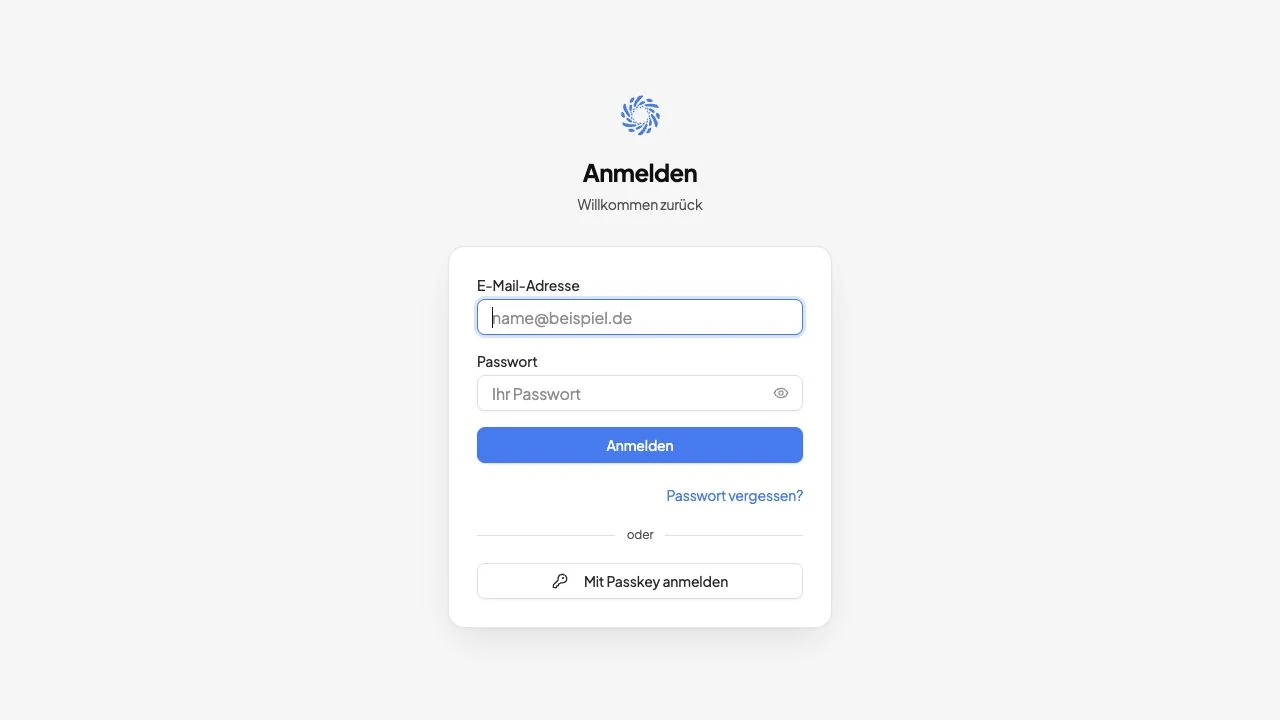
  1. Öffnen Sie Intra AI in Ihrem Browser. Sie sehen die Anmeldekarte mit einem Feld E-Mail und einem Feld Passwort.
  2. Geben Sie Ihre E-Mail-Adresse und Ihr Passwort ein und klicken Sie auf Anmelden.
  3. Falls Ihr Administrator die Zwei-Faktor-Authentifizierung aktiviert hat (oder Sie diese selbst eingerichtet haben), gelangen Sie zu einem zweiten Bildschirm, auf dem Sie Ihren Authentifizierungs-Code eingeben. Siehe Zwei-Faktor-Authentifizierung.
  4. Falls Ihr Administrator verlangt, dass Sie bei der ersten Anmeldung die Nutzungsbedingungen akzeptieren, erscheint vor dem Zugang zur App ein Dialog. Sie müssen diesen akzeptieren, um fortzufahren.

Schutz vor Brute-Force-Angriffen

Intra AI begrenzt fehlgeschlagene Anmeldeversuche, um das Erraten von Passwörtern zu verhindern:

SchutzWirkung
Konto-LimitBegrenzt wiederholte Fehlversuche gegen ein einzelnes Konto (Standard: 10 Versuche pro 15 Minuten).
IP-LimitBegrenzt Fehlversuche von einem einzelnen Netzwerkstandort (Standard: 50 Versuche pro 15 Minuten).
Temporäre SperreAnhaltende Angriffe lösen eine vorübergehende Sperre aus; jeder weitere Verstoß verlängert diese.

Nur fehlgeschlagene Versuche zählen für diese Limits — eine erfolgreiche Anmeldung wird Ihnen nie angerechnet. Die genauen Schwellenwerte werden von Ihrem Administrator festgelegt.

Tipp: Falls Sie nach zu vielen Fehlversuchen ausgesperrt sind, warten Sie einige Minuten und versuchen Sie es erneut. Wenn Sie Fragen zum Status Ihres Kontos haben, wenden Sie sich an Ihren Administrator.

Sitzungsdauer

Nach einer erfolgreichen Anmeldung hält Intra AI Sie bis zu 7 Tage angemeldet und erneuert Ihren Zugang automatisch im Hintergrund. Sie werden nicht erneut zur Anmeldung aufgefordert, es sei denn, Sie melden sich ab, Ihre Sitzung wird widerrufen oder das 7-Tage-Fenster läuft ab.


Passwort zurücksetzen#

Falls Sie Ihr Passwort vergessen haben, können Sie selbst einen Zurücksetzungslink anfordern.

Schritt für Schritt

  1. Klicken Sie auf dem Anmeldebildschirm auf Passwort vergessen (unterhalb der Schaltfläche „Anmelden").
  2. Geben Sie Ihre E-Mail-Adresse ein und senden Sie das Formular ab.
  3. Überprüfen Sie Ihren Posteingang. Sie erhalten einen einmaligen, zeitlich begrenzten Zurücksetzungslink.
  4. Klicken Sie auf den Link in der E-Mail und geben Sie Ihr neues Passwort zur Bestätigung zweimal ein.
  5. Ihr neues Passwort muss mindestens 12 Zeichen lang sein und eine Stärkeprüfung bestehen — sehr verbreitete oder leicht zu erratende Passwörter werden abgelehnt.

Hinweis: Das Zurücksetzen Ihres Passworts meldet alle anderen aktiven Sitzungen auf jedem Gerät ab. Ihr aktueller Tab (der, den Sie für die Zurücksetzung verwendet haben) bleibt aktiv.

Hinweis: Anfragen zur Passwort-Zurücksetzung sind pro Netzwerkadresse in der Häufigkeit begrenzt. Wenn Sie zu viele Zurücksetzungen in kurzer Zeit anfordern, müssen Sie warten, bevor Sie es erneut versuchen.

Passwörter werden niemals in lesbarer Form gespeichert — Intra AI speichert ausschließlich einen sicheren Hash, sodass selbst ein Datenbankabfluss Ihr Passwort nicht preisgibt.


Zwei-Faktor-Authentifizierung (TOTP)#

Die Zwei-Faktor-Authentifizierung (2FA) fügt nach Ihrem Passwort einen zweiten Schritt hinzu: einen kurzen Code aus einer Authentifizierungs-App auf Ihrem Telefon. Selbst wenn jemand Ihr Passwort kennt, kann er sich ohne den Code nicht anmelden.

TOTP steht für „Time-based One-Time Password" (zeitbasiertes Einmalpasswort) — dies ist die Industriestandard-Methode, die von Apps wie Google Authenticator, Microsoft Authenticator, Authy und 1Password verwendet wird.

2FA einrichten

Hinweis: Ihr Administrator kann 2FA für alle Nutzer der Instanz verpflichtend machen oder es optional lassen. In beiden Fällen sind die Einrichtungsschritte dieselben.

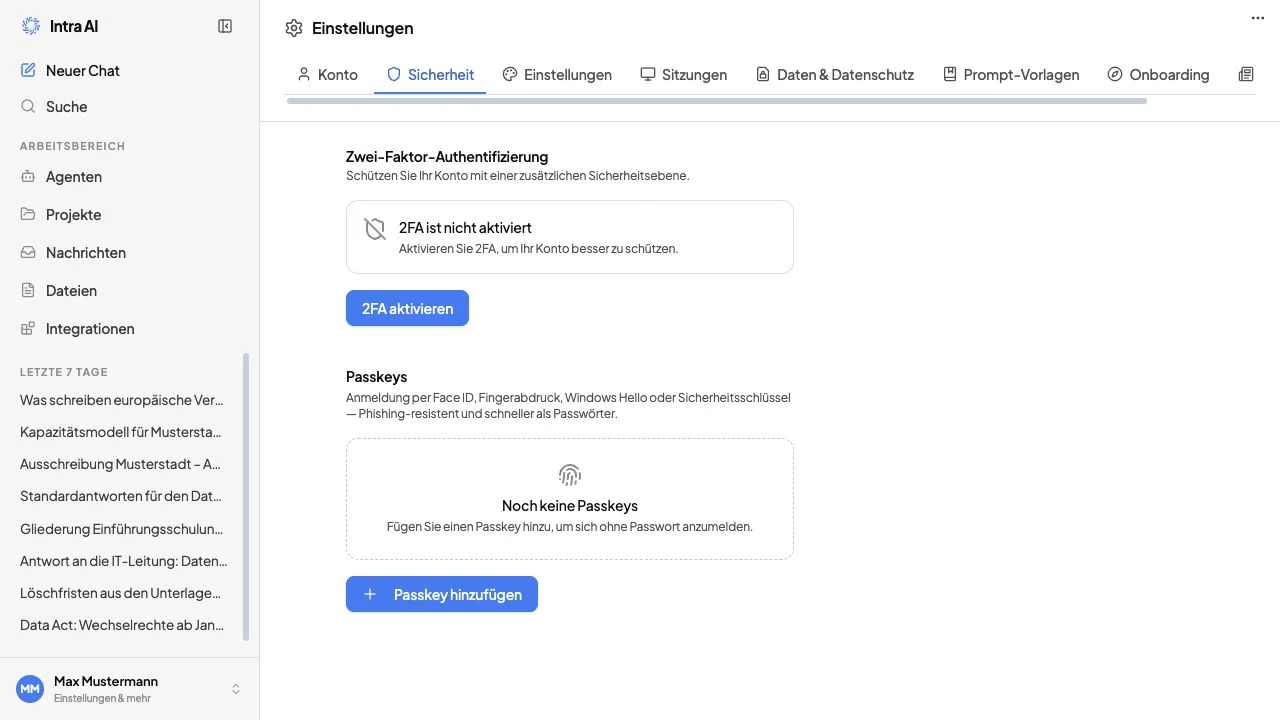
  1. Öffnen Sie Einstellungen (das Zahnrad-Symbol oder Ihr Avatar in der Seitenleiste) und wechseln Sie zur Registerkarte Sicherheit.
  2. Klicken Sie unter Zwei-Faktor-Authentifizierung auf Aktivieren.
  3. Ein Einrichtungsassistent wird geöffnet. Klicken Sie auf dem Einführungsbildschirm auf Einrichtung starten.
  4. Öffnen Sie Ihre Authentifizierungs-App und scannen Sie den angezeigten QR-Code. Falls Sie nicht scannen können, tippen Sie auf das Kopiersymbol neben dem Secret, um den Schlüssel zu kopieren und manuell in Ihre App einzufügen.
  5. Ihre App zeigt nun einen 6-stelligen Code an, der sich alle 30 Sekunden ändert.
  6. Speichern Sie Ihre Backup-Codes. Bevor Sie die Einrichtung bestätigen, zeigt Intra AI Ihnen 10 einmalig nutzbare Backup-Codes. Jeder Code kann einmal zur Anmeldung verwendet werden, falls Sie jemals den Zugriff auf Ihre Authentifizierungs-App verlieren. Kopieren Sie diese oder laden Sie sie als Textdatei herunter und bewahren Sie sie an einem sicheren Ort auf — ein Passwort-Manager ist ideal.
  7. Geben Sie den aktuellen 6-stelligen Code aus Ihrer App ein und klicken Sie auf Bestätigen. Wenn der Code akzeptiert wird, ist 2FA nun für Ihr Konto aktiv.

Zwei-Faktor-Authentifizierung und Passkeys in den SicherheitseinstellungenZwei-Faktor-Authentifizierung und Passkeys in den Sicherheitseinstellungen

Warnung: Falls Sie das Speichern Ihrer Backup-Codes überspringen und später Ihr Telefon verlieren, bleibt Ihnen nur die Möglichkeit, Ihren Administrator zu bitten, Ihre 2FA zurückzusetzen. Es gibt keine Selbsthilfe-Wiederherstellung ohne Ihre Authentifizierungs-App oder einen Backup-Code.

Anmeldung mit aktivierter 2FA

Sobald 2FA aktiviert ist, läuft jede Anmeldung wie folgt ab:

  1. Geben Sie Ihre E-Mail-Adresse und Ihr Passwort wie gewohnt ein und klicken Sie auf Anmelden.
  2. Ein zweiter Bildschirm erscheint und fordert Ihren Authentifizierungs-Code an.
  3. Öffnen Sie Ihre Authentifizierungs-App, suchen Sie den Intra AI-Eintrag und geben Sie den aktuellen 6-stelligen Code ein. Sie können hier auch einen Ihrer Backup-Codes eingeben.
  4. Klicken Sie auf Verifizieren, um die Anmeldung abzuschließen.

Der Code-Eingabebildschirm ist in der Häufigkeit begrenzt — zu viele falsche Versuche sperren diesen Anmeldeversuch vorübergehend.

2FA nach der Einrichtung verwalten

Unter Einstellungen → Sicherheit stehen Ihnen drei weitere Aktionen zur Verfügung, sobald 2FA aktiviert ist:

AktionWann zu verwenden
Authentifizierungs-App neu registrierenSie haben ein neues Telefon und möchten eine neue Authentifizierungs-App verknüpfen. Sie benötigen dafür Ihr aktuelles Passwort und den aktuellen Code.
Backup-Codes neu generierenIhre alten Backup-Codes sind aufgebraucht oder verloren gegangen. Das Generieren neuer Codes macht die alten vollständig ungültig. Erfordert Ihr aktuelles Passwort und einen gültigen Code.
2FA deaktivieren2FA von Ihrem Konto entfernen (nur verfügbar, wenn Ihr Administrator es nicht verpflichtend gemacht hat). Erfordert Ihr Passwort und einen gültigen Code.

Hinweis: Falls Ihr Konto über Single Sign-On (SSO) verwaltet wird, werden die Zwei-Faktor-Einstellungen von Ihrem Identity Provider gesteuert und sind in den Intra AI-Einstellungen nicht sichtbar.


Passkeys (WebAuthn / FIDO2)#

Ein Passkey ist eine Möglichkeit, Ihre Identität mit etwas nachzuweisen, das Sie bereits besitzen — den Fingerabdruckleser Ihres Geräts, einen Gesichtsscan, eine Geräteanmeldung (Windows Hello, Touch ID) oder einen physischen Hardware-Sicherheitsschlüssel (wie einen YubiKey). Kein Passwort zum Eingeben, kein Code zum Nachschlagen.

Passkeys basieren auf dem offenen WebAuthn/FIDO2-Standard und werden in aktuellen Versionen von Chrome, Safari und Edge unterstützt.

Hinweis: Passkeys sind nur verfügbar, wenn Ihr Administrator diese Funktion aktiviert hat. Der Abschnitt ist vollständig ausgeblendet, wenn Passkeys für Ihren Arbeitsbereich deaktiviert sind. Passkeys stehen außerdem nicht für Konten zur Verfügung, die über Single Sign-On verwaltet werden.

Was ein Passkey in Intra AI leistet

Passkeys haben zwei Rollen:

RolleBedeutung
Zweiter Faktor (Standard)Der Besitz mindestens eines Passkeys erfüllt eine arbeitsbereichsweite 2FA-Pflicht. Sie können nach der Passworteingabe einen Passkey statt einer Authentifizierungs-App verwenden.
Passwortlose AnmeldungWenn Ihr Administrator die passwortlose Anmeldung aktiviert, erscheint auf dem Anmeldebildschirm eine Schaltfläche Mit Passkey anmelden. Sie können sich mit einem einzigen Tippen anmelden — kein Passwort erforderlich.

Passkey registrieren

  1. Gehen Sie zu Einstellungen → Sicherheit.
  2. Scrollen Sie zum Abschnitt Passkeys. Falls Ihr Browser keine Passkeys unterstützt, erscheint ein entsprechender Hinweis und die Schaltfläche „Hinzufügen" wird nicht angezeigt.

Die Registerkarte „Sicherheit" in den Einstellungen mit der Zwei-Faktor-Authentifizierung und dem Abschnitt „Passkeys"Die Registerkarte „Sicherheit" in den Einstellungen mit der Zwei-Faktor-Authentifizierung und dem Abschnitt „Passkeys" 3. Klicken Sie auf Passkey hinzufügen. 4. Ein Dialog fordert Sie auf, Ihre Identität durch eine Sicherheitsabfrage zu bestätigen: Geben Sie Ihr aktuelles Passwort ein (sowie Ihren Authentifizierungs-Code, falls 2FA für Ihr Konto aktiviert ist). 5. Geben Sie dem Passkey optional einen Namen (z. B. „MacBook Touch ID" oder „YubiKey 5"). Sie können dieses Feld leer lassen und den Namen später ändern. 6. Klicken Sie auf die Registrierungsschaltfläche. Ihr Browser zeigt eine Aufforderung an, Ihren Fingerabdruck, Ihr Gesicht, Ihre PIN oder Ihren Hardware-Schlüssel zu verwenden. 7. Schließen Sie die Geräteaufforderung ab. Der Passkey wird registriert und erscheint in Ihrer Liste.

Sie können mehrere Passkeys registrieren — zum Beispiel einen für Ihren Laptop und einen für Ihr Telefon.

Mit einem Passkey anmelden (passwortlos)

Dieser Ablauf ist nur verfügbar, wenn Ihr Administrator die passwortlose Passkey-Anmeldung aktiviert hat und Ihr Browser WebAuthn unterstützt.

  1. Klicken Sie auf dem Anmeldebildschirm auf Mit Passkey anmelden (erscheint unterhalb des E-Mail-/Passwort-Formulars, nach einem „oder"-Trenner).
  2. Ihr Browser fordert Sie auf, einen Passkey auszuwählen und sich mit Ihrem Gerät zu authentifizieren (Fingerabdruck, Gesicht, PIN oder Hardware-Schlüssel).
  3. Schließen Sie die Aufforderung ab. Sie sind sofort angemeldet — kein Passwort oder Code erforderlich.

Tipp: Auch ohne Klick auf die Schaltfläche kann Ihr Browser gespeicherte Passkeys im Autofill-Dropdown des E-Mail-Feldes vorschlagen. Die Auswahl eines Passkeys dort startet denselben Passkey-Anmeldeablauf.

Passkeys verwalten

Unter Einstellungen → Sicherheit → Passkeys können Sie:

AktionVorgehensweise
Passkey umbenennenKlicken Sie auf das Bleistift-Symbol neben dem Passkey, geben Sie einen neuen Namen ein und klicken Sie auf das Häkchen zum Speichern.
Passkey löschenKlicken Sie auf das Papierkorb-Symbol. Sie müssen dies mit Ihrem Passwort bestätigen (und dem Authentifizierungs-Code, falls 2FA aktiviert ist).

Jeder Passkey zeigt sein Erstellungsdatum und den Zeitpunkt der letzten Verwendung. Ein Synchronisiert-Badge bedeutet, dass der Passkey auf der Plattform Ihres Geräts gesichert ist (z. B. iCloud-Schlüsselbund oder Google Passwort-Manager) und auch auf Ihren anderen Geräten verfügbar sein wird.

Warnung: Falls Sie versuchen, den letzten Passkey Ihres Kontos zu löschen und Ihr Arbeitsbereich mindestens eine MFA-Methode erfordert, wird das Löschen blockiert. Fügen Sie zuerst einen anderen zweiten Faktor hinzu.


OIDC Single Sign-On#

Falls Ihre Organisation einen zentralen Identity Provider verwendet — wie Authentik, Keycloak oder Dex — kann Ihr Administrator Intra AI so konfigurieren, dass Sie sich mit Ihren bestehenden organisationsweiten Anmeldedaten anmelden können.

Wenn SSO aktiviert ist, erscheint auf dem Anmeldebildschirm unterhalb des E-Mail-/Passwort-Formulars eine Schaltfläche mit der Aufschrift Anmelden mit [Anbietername].

Schritt für Schritt

  1. Klicken Sie auf dem Anmeldebildschirm auf Anmelden mit [Ihrem Anbieter].
  2. Sie werden zur Anmeldeseite des Identity Providers Ihrer Organisation weitergeleitet.
  3. Melden Sie sich dort mit Ihren üblichen organisationsweiten Anmeldedaten an (Benutzername, Passwort, MFA — was auch immer Ihre Organisation verlangt).
  4. Sie werden zurück zu Intra AI geleitet und automatisch angemeldet.

Für SSO-Konten wird kein Intra AI-Passwort gesetzt oder benötigt.

Regeln für SSO-Konten

  • Intra AI verknüpft eine SSO-Identität niemals stillschweigend mit einem bestehenden lokalen Konto. Falls Ihr Identity Provider eine nicht verifizierte E-Mail-Adresse meldet oder diese Adresse bereits zu einem lokalen Konto gehört, wird der Zugriff blockiert statt zusammengeführt. Wenden Sie sich an Ihren Administrator, um dies zu klären.
  • Wenn Ihr Konto über SSO verwaltet wird, können Sie in Intra AI kein lokales Passwort setzen, Ihren Anzeigenamen oder Benutzernamen ändern, Passkeys registrieren oder 2FA verwalten. All diese Angaben werden von Ihrem Identity Provider verwaltet.

Hinweis: Die SSO-Schaltfläche erscheint nur, wenn Ihr Administrator sie aktiviert hat. Falls Sie sie erwarten, sie aber nicht sehen, fragen Sie Ihren Administrator.


Aktive Sitzungen#

Jedes Mal, wenn Sie sich über einen Browser oder ein Gerät anmelden, erstellt Intra AI eine Sitzung. Sie können alle aktiven Sitzungen einsehen und alle schließen, die Sie nicht erkennen.

Sitzungen anzeigen und verwalten

  1. Öffnen Sie Einstellungen → Sitzungen.
  2. Sie sehen eine Liste aller aktiven Sitzungen. Jeder Eintrag zeigt:
    • Den Browser- / Gerätenamen
    • Datum und Uhrzeit der Sitzungserstellung
    • Die IP-Adresse, von der sie stammt
    • Ein Aktuell-Badge bei Ihrer aktiven Sitzung

Liste aktiver Sitzungen mit hervorgehobener aktueller Sitzung und Widerruf-Aktionen für einzelne SitzungenListe aktiver Sitzungen mit hervorgehobener aktueller Sitzung und Widerruf-Aktionen für einzelne Sitzungen

Eine einzelne Sitzung widerrufen

Klicken Sie auf das Papierkorb-Symbol neben einer Sitzung, die nicht Ihre aktuelle ist. Dieser Browser wird nahezu sofort abgemeldet — innerhalb von etwa einer Sekunde leitet der abgemeldete Browser zur Anmeldeseite weiter.

Überall sonst abmelden

Wenn Sie alle anderen Sitzungen gleichzeitig schließen möchten, klicken Sie auf Alle anderen Sitzungen abmelden (erscheint, wenn mindestens eine weitere Sitzung vorhanden ist). Ein Bestätigungsdialog zeigt Ihnen, wie viele Sitzungen geschlossen werden. Bestätigen Sie, um alle zu schließen.

Aktuelle Sitzung abmelden

Sie können Ihre eigene aktuelle Sitzung nicht über die Sitzungsliste widerrufen. Verwenden Sie stattdessen die Option Abmelden aus Ihrem Kontomenü.

Tipp: Falls Sie jemals vermuten, dass jemand anderes Zugriff auf Ihr Konto hat, ist die schnellste Reaktion, Ihr Passwort zu ändern. Eine Passwortänderung meldet alle Sitzungen außer Ihrer aktuellen ab und tritt innerhalb von Sekunden auf allen Geräten in Kraft.


Nutzungsbedingungen akzeptieren#

Falls Ihr Administrator eine Abfrage der Nutzungsbedingungen aktiviert hat, müssen Sie die Bedingungen akzeptieren, bevor Sie Intra AI verwenden können. Dies gilt für neue Konten und immer dann, wenn die Bedingungen auf eine neue Version aktualisiert werden.

So funktioniert es

  • Nachdem Sie sich angemeldet haben (einschließlich eines etwaigen 2FA- oder Passkey-Schritts), erscheint ein Vollbild-Dialog mit dem Bedingungstext.
  • Sie können den Dialog nicht durch Drücken von Esc, Klicken außerhalb davon oder Schließen des Fensters ausblenden — Sie müssen antworten.
  • Klicken Sie auf Akzeptieren, um fortzufahren. Sie werden dann zur App weitergeleitet (oder zur 2FA-Einrichtung, falls diese ebenfalls erforderlich ist).
  • Klicken Sie auf Ablehnen, wenn Sie nicht akzeptieren. Sie werden sofort abgemeldet und zur Anmeldeseite zurückgeleitet, wo ein Hinweis erscheint.

Ihre Zustimmung wird mit Datum, Uhrzeit, IP-Adresse und der Version der akzeptierten Bedingungen aufgezeichnet. Sie können dies unter Einstellungen → Daten & Datenschutz einsehen. Falls Ihr Administrator die Bedingungen auf eine neue Version aktualisiert, erscheint der Dialog bei Ihrer nächsten Anmeldung erneut.


Was nicht unterstützt wird#

Nicht verfügbarGrund
SelbstregistrierungKonten werden ausschließlich von Ihrem Administrator erstellt.
Social Logins (Google, GitHub, Apple usw.)Aus konzeptionellen Gründen nicht implementiert.
LDAP / Active DirectoryWird nicht unterstützt.
SAMLWird nicht unterstützt.
Geteilte oder anonyme KontenJeder Benutzer muss sein eigenes individuelles Konto haben.

Referenz#

Elemente des Anmeldebildschirms

ElementWann es erscheintWas es tut
E-Mail + Passwort-FelderImmerPrimäre Anmeldung für lokale Konten
Link Passwort vergessenImmer (lokale Konten)Startet den Passwort-Zurücksetzungsablauf
Schaltfläche Mit Passkey anmeldenWenn der Administrator passwortlose Passkeys aktiviert hat UND der Browser WebAuthn unterstütztMeldet Sie mit einem Geräte-Passkey an — kein Passwort erforderlich
Schaltfläche Anmelden mit [Anbieter]Wenn der Administrator OIDC SSO aktiviert hatLeitet zu Ihrem Identity Provider weiter

Sicherheitseinstellungen

FunktionSpeicherortMögliche Aktionen
Zwei-Faktor-AuthentifizierungEinstellungen → SicherheitTOTP 2FA aktivieren, neu registrieren, Backup-Codes neu generieren oder deaktivieren
PasskeysEinstellungen → SicherheitPasskeys registrieren, umbenennen oder löschen (ausgeblendet für OIDC-Konten und wenn Passkeys vom Administrator deaktiviert wurden)
Aktive SitzungenEinstellungen → SitzungenAlle angemeldeten Geräte anzeigen, einzelne Sitzungen widerrufen oder alle anderen Sitzungen abmelden
BedingungsverlaufEinstellungen → Daten & DatenschutzEinsehen, wann Sie jede Version der Bedingungen akzeptiert haben

Fehlerbehebung#

SymptomWahrscheinliche UrsacheWas zu tun ist
„Ungültige Anmeldedaten" bei der AnmeldungFalsches Passwort oder falsch eingetippte E-MailÜberprüfen Sie beide Felder. Verwenden Sie Passwort vergessen zum Zurücksetzen.
Ausgesperrt nach FehlversuchenRatenlimit erreichtWarten Sie einige Minuten und versuchen Sie es erneut. Wenden Sie sich an Ihren Administrator, wenn die Sperre anhält.
Kein SSO / Kein „Anmelden mit …"-ButtonOIDC auf dieser Instanz nicht aktiviertFragen Sie Ihren Administrator, ob SSO konfiguriert wurde.
Kein „Mit Passkey anmelden"-ButtonPasswortlose Passkeys vom Administrator nicht aktiviert oder Browser unterstützt kein WebAuthnErkundigen Sie sich bei Ihrem Administrator. Versuchen Sie Chrome, Safari oder Edge (aktuelle Versionen).
Abschnitt „Passkeys" fehlt in den EinstellungenPasskey-Funktion vom Administrator deaktiviert oder Konto wird über SSO verwaltetFragen Sie Ihren Administrator. SSO-Konten können in Intra AI keine Passkeys verwenden.
Authentifizierungs-App verloren — Backup-Codes noch vorhandenNormaler WiederherstellungswegVerwenden Sie einen Backup-Code anstelle des 6-stelligen Codes auf dem 2FA-Anmeldebildschirm.
Authentifizierungs-App UND Backup-Codes verlorenVon 2FA ausgesperrtBitten Sie Ihren Administrator, Ihre 2FA zurückzusetzen. In diesem Fall gibt es keine Selbsthilfe-Wiederherstellung.
Passkey verloren (defektes/verlorenes Gerät)Passkey ist vom Gerät verschwundenMelden Sie sich mit Ihrem Passwort an (und dem 2FA-Code falls erforderlich), gehen Sie zu Einstellungen → Sicherheit → Passkeys, entfernen Sie den alten Eintrag und fügen Sie von Ihrem neuen Gerät einen neuen Passkey hinzu.
„Ihr Konto ist gesperrt" bei der AnmeldungAdministrator hat das Konto gesperrtWenden Sie sich an Ihren Administrator.
Bedingungsdialog erscheint erneut nach AkzeptierenBedingungen wurden auf eine neue Version aktualisiertLesen und akzeptieren Sie die aktualisierten Bedingungen, um fortzufahren.
Passwort-Zurücksetzungslink kommt nicht anE-Mail im Spam-Ordner oder falsche Adresse eingegebenÜberprüfen Sie Ihren Spam-Ordner. Stellen Sie sicher, dass Sie die E-Mail-Adresse eingegeben haben, mit der Ihr Konto erstellt wurde.

Häufig gestellte Fragen#

F: Kann ich mich gleichzeitig auf mehreren Geräten anmelden? A: Ja. Jedes Gerät erstellt eine eigene Sitzung. Sie können alle Sitzungen unter Einstellungen → Sitzungen einsehen und verwalten.

F: Meldet das Zurücksetzen meines Passworts mich überall ab? A: Ja — eine Passwort-Zurücksetzung meldet alle Sitzungen ab, außer der, mit der Sie die Zurücksetzung abgeschlossen haben.

F: Muss ich 2FA einrichten? A: Das hängt von der Richtlinie Ihres Administrators ab. Falls 2FA für Ihren Arbeitsbereich verpflichtend ist, werden Sie nach Ihrer ersten Anmeldung zum Einrichtungsassistenten weitergeleitet und können diesen nicht überspringen. Falls es optional ist, können Sie es jederzeit unter Einstellungen → Sicherheit aktivieren.

F: Kann ich einen Passkey statt meiner Authentifizierungs-App für 2FA verwenden? A: Ja. Das Registrieren eines Passkeys erfüllt eine arbeitsbereichsweite 2FA-Pflicht. Sobald Sie einen Passkey haben, können Sie ihn im 2FA-Schritt verwenden, anstatt einen Code aus Ihrer Authentifizierungs-App einzutippen.

F: Ich habe ein SSO-Konto. Kann ich auch ein lokales Passwort setzen? A: Nein. SSO-Konten werden vollständig von Ihrem Identity Provider verwaltet. Lokale Passwörter, Änderungen des Anzeigenamens und die Passkey-Registrierung sind für SSO-Konten nicht verfügbar.

F: Was passiert, wenn ich die Nutzungsbedingungen ablehne? A: Sie werden sofort abgemeldet und zur Anmeldeseite zurückgeleitet, wo ein Hinweis erscheint. Sie können sich jederzeit erneut anmelden und die Bedingungen akzeptieren. Ihr Konto wird nicht gelöscht.

F: Wie werden meine Anmeldedaten geschützt? A: Passwörter werden niemals in lesbarer Form gespeichert — es wird nur ein sicherer Hash gespeichert. Zugriffstoken sind kurzlebig (15 Minuten) und verwenden RS256-Signierung. Ihr Sitzungs-Cookie ist HttpOnly und Secure, was bedeutet, dass es von Seitenskripten nicht gelesen werden kann und nur über verschlüsselte Verbindungen übertragen wird.


Verwandt: Einstellungen · Erste Schritte