KI-Agenten & Builder
Ein Agent ist ein wiederverwendbarer KI-Assistent, den Sie einmal konfigurieren und immer wieder einsetzen. Statt eine Aufgabe bei jedem Öffnen eines Chats neu zu erklären, halten Sie Anweisungen, Modell, Tools und Referenzmaterial in einer einzigen gespeicherten Konfiguration fest – und starten dann eine Konversation, die bereits weiß, was zu tun ist.
Diese Seite erklärt alles: wie Sie vorhandene Agenten finden und nutzen, wie Sie Ihren eigenen von Grund auf erstellen und wie Sie erweiterte Funktionen wie Sub-Agenten, Formular-Agenten, benutzerspezifische Konfigurationsfelder und den integrierten Evaluierungsbereich nutzen.
Hinweis: Öffnen Sie die Seite Agenten in der Seitenleiste, klicken Sie auf + Neuer Agent, um den Builder zu öffnen, füllen Sie den Tab „Allgemein" aus und klicken Sie auf Speichern.
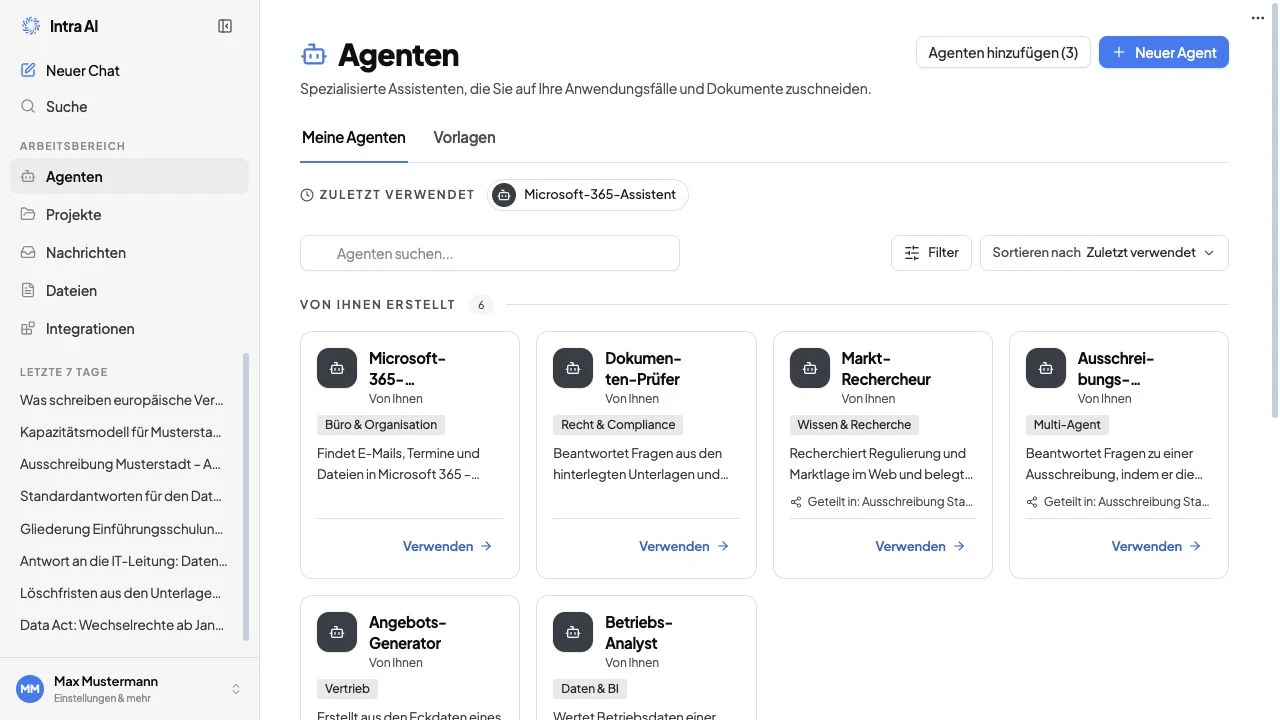
Die Agentenseite mit einem empfohlenen Agenten und Ihrer Agentenbibliothek
Was ein Agent ist#
Ein Agent bündelt alles, was eine Konversation benötigt, in einer dauerhaften Konfiguration:
- Eine Systemanweisung (genannt „Anweisungen"), die Rolle, Ton und Regeln des Agenten festlegt
- Ein fest zugewiesenes Modell und einen Anbieter, mit denen er stets antwortet
- Einen Satz Tools (Dateisuche, Websuche, Integrationen und mehr), die er verwenden darf
- Optionale Wissensdateien, auf die er zurückgreifen kann – seine eigene private, durchsuchbare Bibliothek
- Optionale Kontextdateien – kurze Dokumente, die bei jeder Antwortrunde vollständig eingefügt werden
- Limits pro Antwortrunde, die jede Antwort in Grenzen halten
- Ein Symbol, einen Farbverlauf, eine Kategorie und eine Beschreibung, damit er in der Galerie leicht erkennbar ist
Jede mit einem Agenten gestartete Konversation läuft über diese gemeinsame Konfiguration. Ändern Sie den Agenten, übernimmt jede künftige Konversation, die ihn verwendet, die Änderung sofort.
Agenten stammen aus zwei Quellen:
- Builder-Agenten – im visuellen Builder erstellt und in Ihrem Arbeitsbereich gespeichert. Sie können sie bearbeiten, teilen, klonen und löschen.
- Config-Agenten – von Ihrem Administrator in der Instanzkonfigurationsdatei deklariert und beim Start der Plattform geladen. Diese tragen in der Builder-Ansicht ein Config-Abzeichen, und alle Felder sind schreibgeschützt. Sie können nicht über die Benutzeroberfläche bearbeitet oder gelöscht werden.
Hinweis: Die umfangreicheren Teile des Agentenbereichs – die Entdeckungsseite, die Vorlagengalerie, das Klonen und Sub-Agenten – setzen voraus, dass die Funktion Agenten für Ihren Arbeitsbereich aktiviert ist. Wenn die Agentenseite in Ihrer Seitenleiste nicht sichtbar ist, bitten Sie Ihren Administrator, sie zu aktivieren.
Die Agentenseite#
Öffnen Sie die Agentenseite über die Haupt-Seitenleiste. Sie sehen:
| Bereich | Beschreibung |
|---|---|
| Schaltfläche + Neuer Agent | Oben rechts in der Seitenkopfzeile; öffnet den Builder mit einem leeren Formular |
| Tabs Meine Agenten / Vorlagen | Wechseln zwischen Ihren Arbeitsbereich-Agenten und der Vorlagengalerie |
| Umschalter Alle / Meine | Unter dem Tab „Meine Agenten": Alle zeigt jeden zugänglichen Agenten; Meine zeigt nur Agenten, die Ihnen gehören |
| Suchleiste | Filtert in Echtzeit nach Name, Beschreibung, Kategorie und Tags |
| Empfehlungen-Karussell | Ein gleitender Streifen mit bis zu drei von Ihrem Administrator kuratierten empfohlenen Agenten (wird nur angezeigt, wenn mindestens einer eingerichtet wurde) |
| Zuletzt verwendet-Leiste | Ein Schnellzugriffsstreifen der letzten fünf von Ihnen geöffneten Agenten (lokal in Ihrem Browser gespeichert) |
| Agentenraster | Alle passenden Agenten als Karten |
Das Empfehlungen-Karussell oben auf der Agentenseite
Jede Agentenkarte zeigt den Farbverlauf, das Symbol, den Namen, das Kategorie-Abzeichen (einschließlich eines Multi-Agenten-Abzeichens, wenn der Agent Sub-Agenten hat), die Beschreibung, Tags und den Eigentümer. Ein ⋯-Überlaufmenü auf Karten, die Ihnen gehören, bietet die Optionen Bearbeiten, Duplizieren, Teilen und Löschen.
Durch Klicken auf den Namen oder das Cover einer Karte öffnen Sie den Builder. Durch Klicken auf Verwenden → auf einer Karte starten Sie sofort eine neue Konversation mit diesem Agenten.
Ihren ersten Agenten erstellen – Schritt für Schritt#
Diese Anleitung erstellt einen „Workspace Copilot"-Agenten: einen Allgemeinassistenten, der das Web durchsuchen kann und stets prägnant antwortet.
Schritt 1 – Builder öffnen
Klicken Sie oben rechts auf der Agentenseite auf + Neuer Agent. Der Builder öffnet sich mit einem leeren Formular und einem Live-Vorschaubereich auf der rechten Seite.
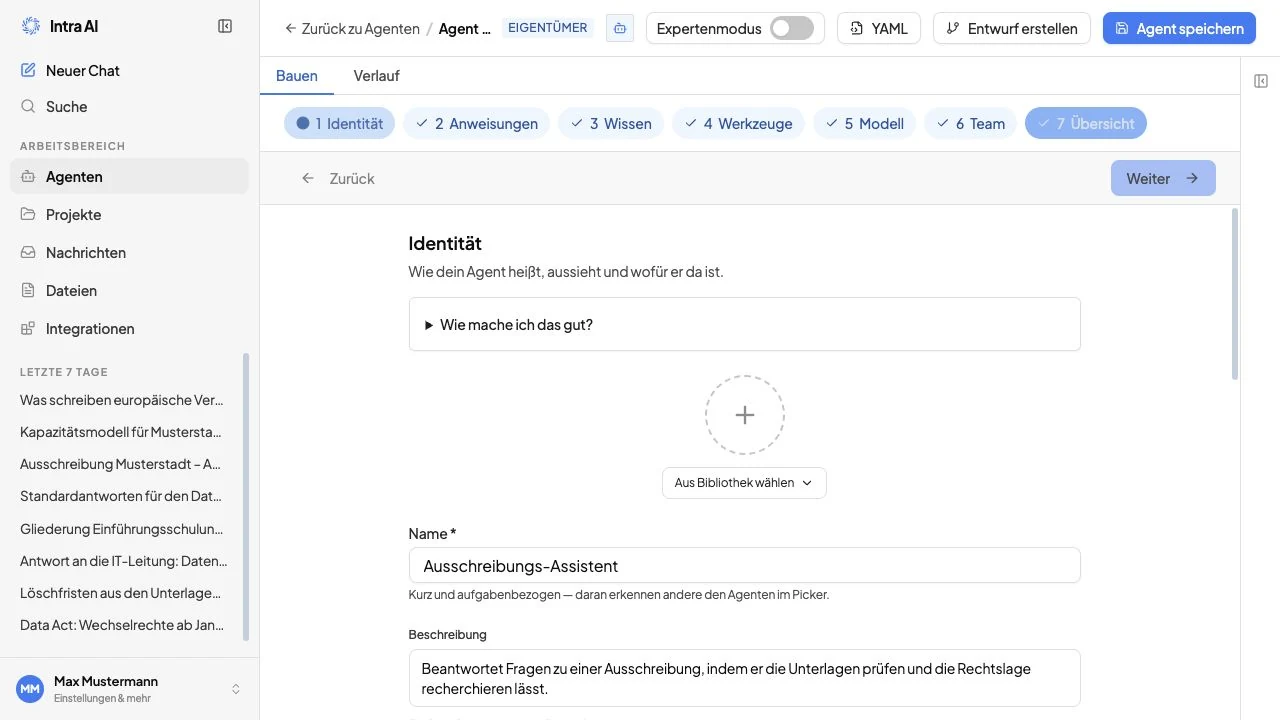
Schritt 2 – Identitätsfelder ausfüllen
Im Tab Allgemein:
- Name – geben Sie
Workspace Copilotein. - Beschreibung – fügen Sie eine einzeilige Zusammenfassung hinzu, z. B.
Ihr täglicher KI-Assistent für Schreiben, Recherche und schnelle Antworten. - Kategorie – wählen Sie die passendste Kategorie aus dem Dropdown (z. B. Produktivität). Die Kategorie erscheint auf der Karte und hilft Kollegen, den Agenten in der Galerie zu finden.
- Symbol – klicken Sie auf den Symbolbereich, um aus der integrierten Symbolbibliothek zu wählen oder ein PNG/JPG/WebP-Bild hochzuladen (bis zu 700 KB). Wenn Sie dies überspringen, wird ein Standard-Robotersymbol verwendet.
- Vorschaubild-Farbverlauf – wählen Sie einen Farbverlauf für das Cover der Karte. Lassen Sie das Feld leer, wird automatisch eine Farbe aus der Kategorie abgeleitet.
- Tags – fügen Sie einige kurze Tags hinzu (z. B.
schreiben,recherche). Tags helfen anderen, den Agenten bei der Suche zu finden. - Gesprächseinstiege – fügen Sie ein oder zwei vorgeschlagene Einstiegsfragen hinzu. Diese erscheinen als anklickbare Chips, wenn jemand eine neue Konversation mit dem Agenten öffnet, und erleichtern den Einstieg.
Der Builder-Tab „Allgemein" mit dem Live-Vorschau-Chat
Schritt 3 – Anweisungen schreiben
Scrollen Sie nach unten zu Anweisungen. Dies ist die Systemanweisung – das wichtigste Feld. Schreiben Sie klar und präzise:
Sie sind ein freundlicher, prägnanter Arbeitsassistent für ein professionelles Team.
Antworten Sie stets in der Sprache, in der der Benutzer schreibt.
Geben Sie Ihre Quellen an, wenn Sie Ergebnisse der Websuche verwenden.
Halten Sie Antworten unter 300 Wörtern, sofern der Benutzer nicht mehr Details wünscht.
Über dem Anweisungsfeld befinden sich zwei Hilfsfunktionen:
- Optimieren – schickt Ihren Entwurf an die KI, die ihn in einen qualitativ hochwertigeren Prompt umschreibt. Der Vorschlag erscheint nebeneinander mit Ihrem Original, damit Sie ihn Übernehmen oder Verwerfen können – nichts ändert sich, bis Sie sich entschieden haben.
- Aus Vorlage – öffnet eine Bibliothek fertiger Prompt-Vorlagen. Wählen Sie eine aus, füllen Sie alle von der Vorlage geforderten Variablen aus und entscheiden Sie dann, ob Sie Ihre aktuellen Anweisungen ersetzen oder anhängen möchten.
Schritt 4 – Modell auswählen
Wählen Sie unter Modell das Modell aus, das dieser Agent immer verwenden soll. Die Liste zeigt nur Modelle, die Ihr Administrator konfiguriert hat. Das gewählte Modell ist fest zugewiesen – Benutzer können es beim Chat mit dem Agenten nicht wechseln.
Wenn das Modell erweitertes Reasoning unterstützt, erscheint ein Dropdown Reasoning-Aufwand:
| Einstellung | Wirkung |
|---|---|
| Niedrig | Schnelle Antworten mit minimalem Abwägen |
| Mittel | Eine Balance aus Geschwindigkeit und Tiefe |
| Hoch | Tiefstes Reasoning; der Standardwert |
Tipp: Benutzer können den Reasoning-Aufwand für eine einzelne Antwortrunde mit dem Thinking-Regler im Nachrichteneditor überschreiben, ohne die gespeicherte Einstellung des Agenten zu ändern.
Schritt 5 – Tools hinzufügen (Aktionen)
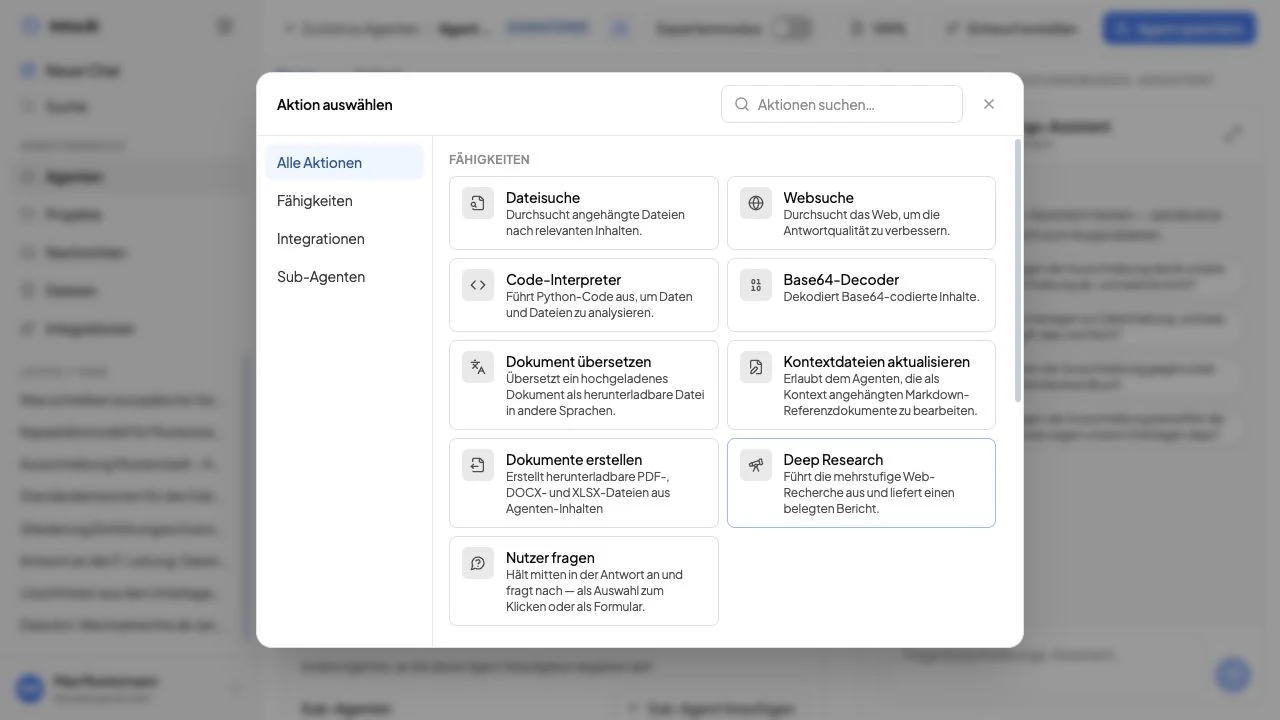
Klicken Sie auf + Aktion hinzufügen, um die Aktionsauswahl zu öffnen. Stöbern Sie nach Kategorie:
- Fähigkeiten – integrierte Tools (Websuche, Dateisuche, Code-Interpreter usw.)
- Integrationen – verbundene externe Tools, die Ihr Arbeitsbereich eingerichtet hat
- Sub-Agenten – andere Agenten, an die dieser Aufgaben delegieren kann
Aktivieren Sie für den Workspace Copilot die Websuche, damit er aktuelle Informationen abrufen kann.
Die Aktionsauswahl mit Fähigkeiten, Integrationen und Sub-Agenten
Schritt 6 – Sichtbarkeit festlegen
Wählen Sie unter Sichtbarkeit, wer diesen Agenten nutzen darf:
| Option | Wer darauf zugreifen kann |
|---|---|
| Privat | Nur Sie sowie alle Personen, die Sie ausdrücklich als Mitglied einladen |
| Admin-global | Alle Benutzer in Ihrem Arbeitsbereich (nur Administratoren können dies einstellen) |
| Intern | Nur Administratoren; nützlich für spezialisierte Sub-Agenten, die nicht in der Hauptauswahl erscheinen sollen |
Für einen persönlichen Assistenten belassen Sie es vorerst bei Privat.
Schritt 7 – In der Live-Vorschau testen
Die rechte Spalte des Builders ist ein echter, funktionsfähiger Chat, der Ihren ungespeicherten Entwurf ausführt. Geben Sie eine Frage ein, um zu sehen, wie der Agent mit den aktuellen Anweisungen und dem Modell antwortet. Dabei werden Token verbraucht und das echte Modell verwendet – es ist keine Simulation.
Hinweis: Sub-Agenten-Aufrufe und die Suche in der Wissensbasis sind in der Entwurfsvorschau nicht verfügbar. Speichern Sie den Agenten und starten Sie eine echte Konversation, um diese zu testen.
Schritt 8 – Speichern
Klicken Sie auf Speichern (oben rechts im Builder). Der Agent befindet sich nun in Ihrem Arbeitsbereich. Sie finden ihn auf der Agentenseite unter Meine Agenten.
Builder-Tabs Referenz#
Die Arbeit im Builder ist in vier Tabs gegliedert:
| Tab | Inhalt |
|---|---|
| Allgemein | Name, Beschreibung, Symbol, Farbverlauf, Kategorie, Gesprächseinstiege, Tags, Anweisungen, Eingabetyp, Modell und Reasoning, Aktionen, Wissensdateien, Benutzerkonfigurationsfelder, Sichtbarkeit, Mitglieder |
| Kontext | Bis zu acht Referenzdokumente, die bei jeder Antwortrunde vollständig in die Systemanweisung eingefügt werden |
| Erweitert | Limit für Rekursionstiefe pro Antwortrunde, Überschreibung der RAG-Chunk-Strategie, Sub-Agenten-Limits |
| Evaluierungen | Testdatensätze, Evaluierungsläufe und Ergebnisdiagramme (wird nur angezeigt, wenn Ihr Administrator den Evaluierungsdienst konfiguriert hat) |
Tab „Allgemein" – alle Felder#
Identität
| Feld | Funktion | Hinweise |
|---|---|---|
| Name | Anzeigename des Agenten überall | Erforderlich |
| Beschreibung | Einzeilige Zusammenfassung auf Karten und in der Galerie | Optional, aber empfohlen |
| Kategorie | Gruppiert den Agenten in der Galerie und bestimmt den Standard-Farbverlauf | Optional |
| Symbol | Bild auf der Karte und im Chat-Header | PNG/JPG/WebP/GIF, bis zu 700 KB; Standard ist ein Robotersymbol |
| Vorschaubild-Farbverlauf | Farbband auf der Agentenkarte | Aus einer vordefinierten Palette gewählt; wird automatisch aus der Kategorie abgeleitet, wenn leer gelassen |
| Gesprächseinstiege | Vorgeschlagene Einstiegsfragen als Chips in neuen Konversationen | Optional |
| Tags | Kurze Labels für die Galerie-Suche | Optional |
Anweisungen
Die Systemanweisung. Klartext. Definieren Sie die Rolle, den Ton, die Sprachregeln, das Ausgabeformat und etwaige dauerhafte Einschränkungen des Agenten. Verwenden Sie Optimieren, um einen groben Entwurf zu verbessern, oder Aus Vorlage, um mit einer bewährten Struktur zu beginnen.
Eingabetyp
| Typ | Was passiert |
|---|---|
| Prompt (Standard) | Standardmäßiges Freitext-Eingabefeld |
| Formular | Eingabefeld wird durch ein strukturiertes Formular ersetzt; siehe Formular-Agenten |
Modell und Reasoning-Aufwand
Siehe Modell und Reasoning-Aufwand weiter unten.
Aktionen
Die Tools, die dieser Agent aufrufen kann. Siehe Tools und Aktionen weiter unten.
Wissensdateien
Dateien, die der Agent per Retrieval (RAG) durchsuchen kann. Siehe Wissensdateien weiter unten.
Benutzerkonfigurationsfelder
Felder, die jeder Benutzer für sich selbst ausfüllt, um das Verhalten des Agenten anzupassen, ohne den Agenten selbst zu verändern. Siehe Benutzerspezifische Konfiguration weiter unten.
Sichtbarkeit und Mitglieder
Wer auf den Agenten zugreifen darf. Siehe Sichtbarkeit und Teilen weiter unten.
Modell und Reasoning-Aufwand#
Jeder Agent ist fest an ein einzelnes Modell und einen Anbieter gebunden. Welche Modelle verfügbar sind, hängt von Ihrer Bereitstellung ab – Ihr Administrator entscheidet, welche erscheinen, daher gibt es keine festen Modellnamen in dieser Anleitung.
Für Modelle, die erweitertes Reasoning unterstützen, erscheint ein Dropdown Reasoning-Aufwand:
| Einstellung | Wirkung |
|---|---|
| Niedrig | Schnelle Antworten, minimales Abwägen |
| Mittel | Eine Balance aus Geschwindigkeit und Tiefe |
| Hoch | Tiefstes Reasoning (der Standardwert) |
Die Reasoning-Aufwand-Einstellung wird beim Agenten gespeichert. Sie gilt nur für Modelle, die tatsächlich einen Reasoning-Kanal unterstützen; bei Standardmodellen hat sie keine Wirkung.
Tipp: Der Thinking-Regler im Nachrichteneditor ermöglicht es jedem Benutzer, den Reasoning-Aufwand für eine einzelne Antwortrunde zu überschreiben – praktisch, wenn eine Frage mehr Tiefe erfordert. Die gespeicherte Einstellung des Agenten wird dadurch nicht verändert.
Die Anweisungen schreiben#
Das Anweisungsfeld ist das wichtigste Feld im Builder. Schreiben Sie klar und präzise. Einige Grundsätze:
- Geben Sie die Rolle des Agenten oben an: „Sie sind ein Besprechungs-Zusammenfasser für ein Rechtsteam."
- Legen Sie das Ausgabeformat fest: „Antworten Sie immer mit einer Aufzählung von Aktionspunkten gefolgt von einer Prosaübersicht."
- Setzen Sie Sprachregeln: „Antworten Sie in der Sprache, in der der Benutzer schreibt."
- Geben Sie an, was der Agent nicht tun soll: „Spekulieren Sie niemals über Rechtsberatung."
Optimieren schreibt Ihren Entwurf in eine qualitativ hochwertigere Version um. Der Vorschlag wird neben Ihrem Original angezeigt. Klicken Sie auf Übernehmen, um Ihren Entwurf zu ersetzen, oder auf Verwerfen, um das Bisherige zu behalten – nichts ändert sich, bis Sie sich entschieden haben.
Aus Vorlage öffnet die Bibliothek der Prompt-Vorlagen. Wählen Sie eine Vorlage aus, füllen Sie alle {{Variable}}-Aufforderungen aus, die die Vorlage verlangt, und entscheiden Sie dann, ob Sie das, was bereits im Feld steht, ersetzen oder die Vorlage anhängen möchten.
Tools und Aktionen#
Tools werden im Builder als Aktionen bezeichnet. Sie ermöglichen einem Agenten mehr, als nur mit Text zu antworten. Öffnen Sie die Aktionsauswahl (klicken Sie auf + Aktion hinzufügen), um nach Kategorie zu stöbern.
Integrierte Fähigkeiten
| Aktion | Funktion | Wann verfügbar |
|---|---|---|
| Dateisuche | Durchsucht die Wissensdateien des Agenten und alle an die Konversation angehängten Dokumente (Retrieval – die KI durchsucht Ihre Dateien und zitiert die relevanten Stellen) | Immer, wenn aktiviert |
| Websuche | Ruft aktuelle Informationen aus dem Web ab | Wenn Ihr Administrator die Websuche aktiviert hat |
| Code-Interpreter | Schreibt und führt Python-, JavaScript- oder Bash-Code in einer sicheren, isolierten Sandbox aus | Wenn Ihr Administrator den Sandbox-Dienst konfiguriert hat |
| Dokument übersetzen | Übersetzt ein angehängtes Dokument in eine oder mehrere Sprachen und bewahrt dabei das Dateiformat (txt, Markdown, Word) | Immer, wenn aktiviert |
| Base64-Decoder | Dekodiert Base64-kodierte Inhalte, die von Integrationen zurückgegeben werden (z. B. E-Mail-Anhänge, Datei-APIs) | Immer |
| Kontextdatei aktualisieren | Ermöglicht es einem privaten Agenten, seine eigenen Kontextdateien während der Arbeit zu überschreiben – nützlich für Agenten, die einen lebendigen Wissensspeicher pflegen | Nur verfügbar, wenn die Sichtbarkeit des Agenten auf Privat gesetzt ist |
Integrationen
Der Abschnitt Integrationen listet verbundene externe Tools auf, die Ihrem Arbeitsbereich zur Verfügung stehen (beispielsweise Microsoft Outlook oder ein Dokumentenmanagementsystem). Das Hinzufügen einer Integration gibt dem Agenten Zugang zu den Aktionen dieser Tools. Die am häufigsten verwendeten Integrationen werden zuerst aufgelistet.
Sub-Agenten
Im Abschnitt Sub-Agenten können Sie andere Agenten als Mitarbeiter einbinden, an die dieser Agent Aufgaben delegieren kann. Siehe Sub-Agenten weiter unten.
Wissensdateien#
Wissensdateien bilden eine dauerhafte, durchsuchbare Bibliothek, die dem Agenten angehängt ist. Wenn ein Benutzer eine Frage stellt, durchsucht der Agent die Dateien und zitiert die relevantesten Passagen in seiner Antwort – dies nennt sich Retrieval oder RAG.
So fügen Sie eine Wissensdatei hinzu: Ziehen Sie eine Datei per Drag-and-Drop in den Wissensdateibereich oder klicken Sie auf die Upload-Schaltfläche. Dateien werden im Hintergrund verarbeitet und indiziert. Ein rotierender Indikator zeigt die laufende Verarbeitung an; ein Bereit-Indikator erscheint, wenn die Datei durchsucht werden kann.
Hinweis: Wenn Ihr Administrator die Art der Dokumentenverarbeitung ändert (die Chunk-Strategie), werden betroffene Wissensdateien als Veraltet markiert. Eine Aufforderung zum erneuten Einbetten erscheint. Als Eigentümer des Agenten können Sie Dateien einzeln oder alle auf einmal aus dem Builder heraus aktualisieren.
Wissensdateien werden bei jeder Antwortrunde durchsucht, wenn die Aktion Dateisuche aktiviert ist. Sie unterscheiden sich von Kontextdateien – Kontextdateien werden vollständig eingefügt, während Wissensdateien durchsucht werden und nur die relevanten Fragmente in die Antwort einfließen.
Kontextdateien#
Kontextdateien sind Referenzdokumente, deren vollständiger Inhalt bei jeder Antwortrunde in die Anweisungen des Agenten eingefügt wird. Anders als Wissensdateien (die durchsucht und in Fragmenten zitiert werden) sind Kontextdateien immer vollständig präsent – stellen Sie sie sich als festen Wissensspeicher vor, den der Agent stets vor sich hat.
Verwenden Sie Kontextdateien für kurzes, stets relevantes Material: einen Stilleitfaden, ein Glossar, eine Sammlung feststehender Regeln, ein teamspezifisches FAQ. Halten Sie sie kurz. Für größere Dokumentensammlungen verwenden Sie stattdessen Wissensdateien.
Der Tab Kontext im Builder ermöglicht es Ihnen, Kontextdokumente direkt zu verfassen und zu bearbeiten, und zwar mit einem umfangreichen Markdown-Editor mit einem Bearbeiten/Vorschau-Umschalter – demselben Editor wie im Chat-Eingabefeld.
Der Builder-Tab „Kontext" mit dem Markdown-Editor und dem Bearbeiten/Vorschau-Umschalter
Hinweis: Einem privaten Agenten kann die Aktion Kontextdatei aktualisieren zugewiesen werden, mit der er seine eigenen Kontextdateien während der Arbeit überschreiben kann. Diese Selbstbearbeitungsfunktion ist nur verfügbar, wenn die Sichtbarkeit des Agenten auf Privat gesetzt ist.
Sichtbarkeit und Teilen#
Sichtbarkeitsstufen
| Sichtbarkeit | Wer es nutzen kann |
|---|---|
| Privat | Nur Sie sowie alle Personen, die Sie ausdrücklich als Mitglied hinzufügen |
| Admin-global | Alle im Arbeitsbereich (von Administratoren festgelegt) |
| Intern | Nur Administratoren; der Agent ist in allen Standard-Auswahlmenüs und der Galerie ausgeblendet |
Hinweis: Wenn Sie einen neuen Agenten erstellen, beginnt er als Privat. Nur Administratoren können einen Agenten auf Admin-global oder Intern setzen.
Mitglieder zu einem privaten Agenten hinzufügen
Wenn Sie einen privaten Agenten mit Kollegen teilen, erhält jede Person eine von zwei Rollen:
| Rolle | Was sie tun können |
|---|---|
| Mitglied (schreibgeschützt) | Den Agenten öffnen, seine vollständige Konfiguration im Builder einsehen und Konversationen damit starten – aber keine Änderungen speichern |
| Admin (Bearbeiter) | Alles, was ein Mitglied kann, plus Änderungen am Agenten speichern |
Der Eigentümer hat stets die volle Kontrolle, einschließlich des Löschens des Agenten und der Änderung von Mitgliedsrollen. Ein Mitglied kann sich selbst aus einem Agenten entfernen, der Eigentümer kann sich jedoch nicht selbst entfernen.
Config-Agenten (schreibgeschützt)
Agenten, die aus der Instanzkonfigurationsdatei stammen, tragen im Builder ein Config-Abzeichen. Alle Felder sind schreibgeschützt; die Schaltfläche „Speichern" erscheint nicht. Diese Agenten werden von Ihrem Administrator verwaltet und beim Neustart des Servers neu geladen.
Sub-Agenten (Master–Worker)#
Ein Agent kann Teile einer Aufgabe an andere Agenten delegieren, die als Sub-Agenten eingebunden sind. Der delegierende Agent ist der Master; die von ihm aufgerufenen Agenten sind die Worker. Jeder Sub-Agent erscheint in der Aktionsliste des Masters als eigenes aufrufbares Tool.
Sub-Agenten sind besonders nützlich, wenn eine Aufgabe unterschiedliche Spezialisierungsschritte hat – ein „Meeting Summarizer"-Agent könnte beispielsweise einen „Übersetzer"-Sub-Agenten für mehrsprachige Ausgabe einsetzen und einen „Aktionspunkte-Extraktor"-Sub-Agenten zur Erstellung einer strukturierten Aufgabenliste.
Funktionsweise von Sub-Agenten-Aufrufen
- Der Master sendet einen Freitext-Prompt an jeden Sub-Agenten, den er aufruft.
- Sub-Agenten haben kein Gedächtnis über die Konversationshistorie des Masters – der Master muss alle benötigten Informationen in den von ihm verfassten Prompt aufnehmen.
- Sub-Agenten können innerhalb einer Antwortrunde parallel laufen.
- Sie sind pro Antwortrunde begrenzt – standardmäßig fünf Aufrufe pro Runde, im Tab Erweitert anpassbar.
- Sub-Agenten geben reinen Text zurück, den der Master in seine endgültige Antwort einbezieht.
- Die Verschachtelung ist eine Ebene tief: Ein Sub-Agent kann selbst keine Sub-Agenten haben.
In der Konversation
Jeder Sub-Agenten-Lauf erscheint als aufklappbare Schrittkarte inline in der Assistentennachricht und zeigt:
- Den Namen des Sub-Agenten (oder seinen Anzeigenamen, falls der Eigentümer einen festgelegt hat)
- Den Status: Läuft / Fertig
- Tokenanzahl und Dauer
Klappen Sie eine Karte auf, um den Prompt des Masters an den Sub-Agenten und die vollständige Ausgabe des Sub-Agenten zu sehen.
Sub-Agenten im Builder hinzufügen
- Klicken Sie im Tab Allgemein auf + Aktion hinzufügen.
- Wechseln Sie in der Aktionsauswahl zur Kategorie Sub-Agenten.
- Wählen Sie den Agenten aus, den Sie als Worker einbinden möchten.
- Der Sub-Agent erscheint in der Aktionsliste. Klicken Sie auf seine Zeile, um einen Verwendungshinweis zu konfigurieren (teilt dem Master mit, wann er ihn aufrufen soll), einen Anzeigenamen (erscheint in der Transkriptkarte) und optionale Modellparameter-Überschreibungen für Aufrufe über diesen Master.
Einen Sub-Agenten löschen
Wenn Sie versuchen, einen Agenten zu löschen, der derzeit als Sub-Agent eines anderen Agenten eingebunden ist, zeigt ein Warndialog die Master-Agenten an, die ihn referenzieren. Sie können:
- Abbrechen und den Sub-Agenten zuerst aus den Master-Agenten entfernen, oder
- Trotzdem löschen wählen, um den Agenten zu erzwingen – die betroffenen Master-Agenten markieren den Slot dann als fehlerhaft, bis Sie sie aktualisieren.
Die Sichtbarkeitsstufe Intern
Setzen Sie die Sichtbarkeit eines Agenten auf Intern, um ihn zu einem Baustein-Agenten zu machen, der nur als Sub-Agent aufgerufen werden kann. Er erscheint nie in der Hauptagenten-Auswahl und kann nicht in einer eigenständigen Konversation gestartet werden.
Formular-Agenten#
Standardmäßig verwendet ein Agent ein Freitext-Eingabefeld. Setzen Sie den Eingabetyp auf Formular, wird das Eingabefeld durch ein strukturiertes Formular ersetzt. Dies ist nützlich, wenn Sie jedes Mal einheitliche, vollständige Eingaben möchten – beispielsweise ein „Meeting Summarizer", der immer nach Datum, Teilnehmern und Rohnotizen fragt, bevor er beginnt.
Unterstützte Feldtypen
| Feldtyp | Verwendung für |
|---|---|
| Text | Eine kurze einzeilige Antwort |
| Langtext | Eine mehrzeilige Antwort |
| Auswahl | Eine Auswahl aus einer festen Liste von Optionen |
| Zahl | Einen numerischen Wert |
| Eine E-Mail-Adresse | |
| Kontrollkästchen | Eine Ja/Nein-Auswahl |
| Datum | Ein Kalenderdatum |
| Datei | Ein hochgeladenes Dokument |
Ein Formular im Builder erstellen
- Suchen Sie im Tab Allgemein den Abschnitt Eingabetyp.
- Wechseln Sie von Prompt zu Formular.
- Ein Editor für Formularfelder erscheint. Klicken Sie auf + Feld hinzufügen, um jedes Feld hinzuzufügen.
- Legen Sie für jedes Feld seine Bezeichnung, den Typ und ob es erforderlich ist fest.
- Fügen Sie bei Auswahl-Feldern die Liste der Optionen hinzu.
- Die Live-Vorschau in der rechten Spalte aktualisiert sich sofort und zeigt das Formular so an, wie Benutzer es sehen werden.
Wenn jemand das Formular ausfüllt und auf „Absenden" klickt, werden die Antworten zur ersten Nachricht zusammengestellt und genau wie jede andere Agentenkonversation verarbeitet. Formular-Agenten öffnen sich auf ihrer eigenen dedizierten Ausführungsseite.
Benutzerspezifische Konfiguration#
Manche Agenten müssen von jedem Benutzer eigene Angaben erhalten – beispielsweise ein E-Mail-Assistent, der die E-Mail-Signatur jeder Person benötigt, oder ein Support-Agent, der die bevorzugte Sprache jeder Person kennen muss.
Benutzerkonfigurationsfelder ermöglichen es dem Agenten, diese Eingaben zu deklarieren. Jeder Benutzer füllt seine eigenen Werte aus, die bei jeder Antwortrunde in seine Version der Systemanweisung des Agenten eingefügt werden – ohne dass sich für andere Benutzer etwas ändert.
Für die Benutzerkonfiguration verfügbare Feldtypen
| Typ | Dem Benutzer angezeigte Eingabe |
|---|---|
| Text | Einzeiliges Eingabefeld |
| Textarea | Mehrzeiliger Klartext |
| Markdown | Markdown-Editor mit Vorschau |
| HTML | HTML-Editor mit bereinigter Vorschau |
| Dokumente | Dateiauswahl und direkter Upload |
Wie Benutzer ihre Konfiguration ausfüllen
Ein Einstellungsrad-Symbol in der Werkzeugleiste des Chat-Eingabefelds öffnet den Benutzerkonfigurationsbereich. Das Rad ändert seine Farbe, um den Füllstatus anzuzeigen:
- Gelb – Felder sind vorhanden, aber einige sind noch nicht ausgefüllt
- Grün – alle Felder sind ausgefüllt
- Rot – ein Pflichtfeld fehlt
Dasselbe Farbabzeichen erscheint auf dem Agenten-Chip, den Zuletzt-verwendet-Pillen und den @-Erwähnungszeilen im Chat. Wenn ein Benutzer versucht, eine Nachricht zu senden, während ein Pflichtfeld fehlt, öffnet sich der Konfigurationsbereich automatisch und die Runde wird blockiert, bis das Feld gespeichert wurde.
Vorlagengalerie und Klonen#
Jeder Agenten-Eigentümer kann seinen Agenten zur Prüfung in die Vorlagengalerie einreichen. Sobald ein Administrator ihn genehmigt, erscheint die Vorlage im Tab Vorlagen der Agentenseite, wo jeder im Arbeitsbereich:
- Sie durchsuchen und ihre vollständige Konfiguration lesen kann
- Sie direkt ausführen kann, ohne sie zu klonen
- Sie klonen kann, um eine eigene private Kopie zu erstellen
Klonen erstellt eine vollständige Kopie der ausführbaren Konfiguration der Vorlage – einschließlich ihres Sub-Agenten-Teams –, die Ihnen gehört. Der Klon beginnt als privater Entwurf ohne Vorlagenstatus, sodass Sie ihn frei anpassen können, ohne das Original zu beeinflussen. Wenn ein Sub-Agent in der Vorlage einer ist, auf den Sie bereits Zugriff haben, wird er als Verweis behalten; andernfalls wird er ebenfalls vollständig kopiert.
Um einen Agenten als Vorlage einzureichen, öffnen Sie den Builder, öffnen Sie das ⋯-Menü auf der Agentenkarte und wählen Sie Als Vorlage einreichen. Ein Administrator prüft und genehmigt oder lehnt den Antrag ab.
Administratoren können außerdem Verifiziert (Vertrauensabzeichen) und Empfohlen (wird in der Galerie zuerst angezeigt) auf jede genehmigte Vorlage schalten.
Live-Vorschau#
Die rechte Spalte des Builders führt Ihren ungespeicherten Entwurf als echten Chat (oder Formular für Formular-Agenten) aus, damit Sie die Anweisungen vor dem Speichern testen können. Geben Sie eine Nachricht ein und sehen Sie, wie die aktuelle Konfiguration antwortet.
Da der Entwurf noch keine gespeicherte Identität hat, sind zwei Dinge von der Vorschau ausgenommen:
- Sub-Agenten-Aufrufe – Sub-Agenten werden nicht aufgerufen
- Wissensbasis-Retrieval – die Suche in Wissensdateien ist nicht aktiv
Speichern Sie den Agenten und starten Sie eine echte Konversation, um diese Funktionen zu nutzen.
Tab „Evaluierungen"#
Der Tab Evaluierungen ermöglicht es Ihnen, Testdatensätze zu erstellen, den echten Agenten dagegen auszuführen und die Ergebnisse zu prüfen – vollständig innerhalb der Anwendung, ohne externe Tools verwenden zu müssen.
Hinweis: Der Tab „Evaluierungen" wird nur angezeigt, wenn Ihr Administrator den Evaluierungsdienst aktiviert hat. Wenn Sie den Tab nicht sehen, wurde er für Ihren Arbeitsbereich nicht konfiguriert.
Der Builder-Tab „Evaluierungen"
Was Evaluierungen leisten
| Funktion | Beschreibung |
|---|---|
| Datensätze | Testfälle mit einer Eingabe, einer erwarteten Ausgabe und optional den erwarteten Tools und Sub-Agenten verfassen, die der Agent verwenden soll |
| Läufe | Die echte Agentenpipeline gegen einen gesamten Datensatz ausführen; jeder Punkt wird ausgeführt, bewertet und gespeichert |
| Ergebnisse | Eine Laufübersicht, Latenz-/Kosten-/Qualitätsdiagramme und eine Detailansicht pro Punkt mit Eingabe, Ausgabe, erwarteter Ausgabe und Bewertungen |
Evaluierungstypen
Jeder Testpunkt wird von den für den Agenten aktivierten Evaluatoren bewertet:
| Evaluator | Was er bewertet |
|---|---|
| Tool-Pfad | Hat der Agent die erwarteten Tools und Sub-Agenten aufgerufen? (deterministische Prüfung) |
| KI-Richter | Wie gut stimmt die Antwort mit der erwarteten Ausgabe überein? (KI-bewertet nach einem optionalen, vom Agenten-Eigentümer festgelegten Bewertungsschema) |
| Latenz | Wanduhrenzeit für die Antwortrunde des Agenten |
| Kosten | Modellkosten des Laufs in Token |
Eine Evaluierung durchführen
- Öffnen Sie den Agenten im Builder und klicken Sie auf den Tab Evaluierungen.
- Klicken Sie auf Neuer Datensatz und fügen Sie Ihre Testfälle hinzu (Eingabe + erwartete Ausgabe).
- Klicken Sie auf Ausführen, um einen Evaluierungslauf zu starten.
- Der Laufstatus wird aktualisiert, während jeder Punkt abgeschlossen wird. Wenn er fertig ist, klicken Sie auf den Lauf, um Ergebnisse pro Punkt zu sehen.
Warnung: Evaluierungsläufe verwenden die echte Agentenpipeline und belasten Ihr Token-Guthaben. Jeder Punkt im Datensatz zählt als echte Agentenkonversation.
Trace-Viewer
Die Detailansicht für jeden Punkt zeigt die Eingabe, Ausgabe, erwartete Ausgabe und Bewertungen des Agenten. Ein Trace-Diagramm zeigt die vollständige Aufrufsequenz des Laufs, gerendert innerhalb der Anwendung – Sie benötigen keinen Zugang zu externen Beobachtungstools.
Agenten im Chat verwenden#
Sobald ein Agent existiert, ist der Start einer Konversation mit ihm schnell erledigt:
- Öffnen Sie die Befehlspalette (
/im Chat-Eingabefeld oderStrg+K/Cmd+K) und geben Sie den Namen des Agenten ein, oder - klicken Sie auf eine Agentenkarte auf der Agentenseite, oder
- klicken Sie auf eine Agentenkachel auf der Startseite oder einer Projektseite.
Die Agenten, die Sie zuletzt verwendet haben, erscheinen in der Zuletzt verwendet-Leiste auf der Agentenseite und als Schnellauswahl-Pillen im Chat-Eingabefeld.
Wenn ein Agent aktiv ist:
- Läuft jede Nachricht durch seine Anweisungen, Tools und das fest zugewiesene Modell.
- Die Modellauswahl im Nachrichtenfeld ist auf das Modell des Agenten gesperrt.
- Alle Tool-Aufrufe, die der Agent vornimmt, erscheinen als aufklappbare Karten im Nachrichtenthread.
- Wenn Sie zu einer Konversation zurückkehren, die mit einem Agenten gestartet wurde, wird der Agent automatisch wiederhergestellt.
Tab „Erweitert" – Limits und RAG-Einstellungen#
Der Tab Erweitert enthält technische Einstellungen, die bewusst vom alltäglichen Tab „Allgemein" getrennt sind.
Rekursionslimit pro Antwortrunde
Das Rekursionslimit steuert, wie viele Tool-Aufruf-Runden der Agent pro Antwortrunde erlaubt sind. Eine Runde ist ein Zyklus, bei dem der Agent Tools aufruft, die Ergebnisse erhält und entscheidet, was als Nächstes zu tun ist. Ein höheres Limit erlaubt dem Agenten mehr Arbeit pro Runde; ein niedrigeres Limit hält die Antworten schneller und kostengünstiger.
| Einstellung | Hinweise |
|---|---|
| Rekursionslimit | Anzahl der erlaubten Tool-Aufruf-Runden pro Antwortrunde; durch das von Ihrem Administrator festgelegte Maximum begrenzt |
RAG-Chunk-Strategie (Wissensdateieinstellungen)
Wenn der Agent Wissensdateien hat, können Sie überschreiben, wie diese Dateien für diesen Agenten speziell in durchsuchbare Stücke aufgeteilt werden. Lassen Sie diese Felder leer, um die Arbeitsbereichs-Standardwerte zu verwenden.
| Einstellung | Was sie steuert |
|---|---|
| Chunk-Strategie | Wie Text aufgeteilt wird: nach Zeichenanzahl, nach Überschrift oder semantisch |
| Chunk-Größe | Ungefähre Größe jedes Stücks in Token |
| Chunk-Überlappung | Wie stark aufeinanderfolgende Stücke überlappen (als Bruchteil) |
Hinweis: Eine Änderung der Chunk-Strategie wirkt sich nur auf Dateien aus, die nach der Änderung aufgenommen oder erneut aufgenommen werden. Vorhandene Dateien werden nicht automatisch neu verarbeitet – sie werden als Veraltet markiert, und Sie werden aufgefordert, sie erneut einzubetten.
Der Builder-Tab „Erweitert" mit Rekursionslimit, Dateiverarbeitung, Sichtbarkeit und Chunk-Strategie
Sub-Agenten-Limits
Wenn der Agent Sub-Agenten eingebunden hat, können Sie Folgendes steuern:
| Einstellung | Standard | Was sie steuert |
|---|---|---|
| Max. Aufrufe pro Runde | 5 | Wie viele Sub-Agenten-Aufrufe der Master in einer Runde machen kann |
| Max. Token pro Runde | 50.000 | Laufende Token-Summe über alle Sub-Agenten-Aufrufe in einer Runde |
| Timeout pro Aufruf | 60 Sekunden | Wanduhrenzeit, die für jeden einzelnen Sub-Agenten-Aufruf erlaubt ist |
Fehlerbehebung#
| Symptom | Wahrscheinliche Ursache | Was zu tun ist |
|---|---|---|
| Die Agentenseite ist nicht in der Seitenleiste | Die Agentenfunktion ist für Ihren Arbeitsbereich nicht aktiviert | Bitten Sie Ihren Administrator, den Schalter Agenten in den Interface-Einstellungen zu aktivieren |
| Die Schaltfläche + Neuer Agent fehlt | Funktion nicht aktiviert oder Sie haben nicht die richtige Rolle | Bestätigen Sie mit Ihrem Administrator, dass die Agentenfunktion aktiviert ist |
| Der Tab Evaluierungen wird nicht angezeigt | Der Evaluierungsdienst wurde nicht konfiguriert | Bitten Sie Ihren Administrator, Evaluierungen in der Systemkonfiguration zu aktivieren |
| Die Modellauswahl des Agenten ist im Chat gesperrt | Normal – der Agent weist ein Modell fest zu | Um ein anderes Modell zu verwenden, starten Sie eine Konversation ohne Auswahl eines Agenten |
| Eine Wissensdatei ist als Veraltet markiert | Die Arbeitsbereichs-Chunk-Einstellungen wurden nach der Indizierung der Datei geändert | Öffnen Sie den Agent-Builder und betten Sie die Datei erneut ein |
| Ein Sub-Agenten-Slot wird als fehlerhaft angezeigt | Der Sub-Agent wurde gelöscht | Entfernen Sie den fehlerhaften Slot aus dem Master-Agenten und speichern Sie |
| Die Aktion Kontextdatei aktualisieren ist ausgegraut | Die Sichtbarkeit des Agenten ist nicht auf Privat gesetzt | Ändern Sie die Sichtbarkeit auf Privat, um selbstbearbeitende Kontextdateien zu aktivieren |
| Die Live-Vorschau ruft keine Sub-Agenten auf | Entwurfsmäßig – die Vorschau überspringt Sub-Agenten und Wissens-Retrieval | Speichern Sie den Agenten und testen Sie in einer echten Konversation |
| Eine Integration ist nicht in der Aktionsauswahl | Die Integration wurde nicht verbunden oder genehmigt | Bitten Sie Ihren Administrator, die Integration über das Admin-Panel zu verbinden |
| Ein Agent mit Config-Abzeichen kann nicht bearbeitet werden | Config-Agenten sind entwurfsmäßig schreibgeschützt | Bitten Sie Ihren Administrator, die Definition des Agenten in der Konfigurationsdatei zu ändern |
| Das Einstellungsrad auf dem Agenten-Chip ist gelb | Ihre benutzerspezifischen Konfigurationsfelder sind nicht vollständig ausgefüllt | Klicken Sie auf das Rad, um den Konfigurationsbereich zu öffnen und die Felder zu vervollständigen |
Häufig gestellte Fragen#
F: Kann ich denselben Agenten in mehreren Projekten verwenden? A: Ja. Setzen Sie die Sichtbarkeit des Agenten auf Admin-global (nur Administratoren) oder teilen Sie ihn mit den betreffenden Personen als Privat-Agent mit Mitgliedern. Der Agent ist dann für diese Benutzer zugänglich, unabhängig davon, in welchem Projekt sie arbeiten.
F: Was ist der Unterschied zwischen Wissensdateien und Kontextdateien? A: Wissensdateien werden durchsucht und nur die relevantesten Passagen werden in die Antwort einbezogen (Retrieval). Kontextdateien werden bei jeder Antwortrunde vollständig eingefügt, unabhängig von der Frage. Verwenden Sie Kontextdateien für kurzes, stets relevantes Material (Stilleitfäden, Glossare); verwenden Sie Wissensdateien für große Dokumentensammlungen.
F: Kann ich die Konfiguration eines Agenten exportieren oder importieren? A: Ja. Klicken Sie in der Builder-Kopfzeile auf YAML importieren, um eine Konfiguration aus einer YAML-Datei zu laden, oder verwenden Sie die Exportoption, um den Agenten als YAML herunterzuladen. Dies ist nützlich für die Sicherung von Agenten oder deren Übertragung zwischen Arbeitsbereichen. Config-Agenten (mit dem Config-Abzeichen) können nicht über die Benutzeroberfläche exportiert werden.
F: Was passiert, wenn ich einen Agenten lössche, den jemand anderes verwendet? A: Bestehende Konversationen, die den Agenten verwendet haben, werden nicht gelöscht – ihre History bleibt erhalten. Neue Konversationen mit diesem Agenten sind nicht mehr möglich.
F: Kann ein Agent sich selbst als Sub-Agent aufrufen? A: Nein. Zirkuläre Sub-Agenten-Verweise werden beim Speichern der Agentenkonfiguration blockiert.
F: Warum ist die Modellauswahl gesperrt, wenn ich mit einem Agenten chatte? A: Agenten weisen ein bestimmtes Modell fest zu, damit ihr Verhalten konsistent ist. Der Agenten-Eigentümer hat das Modell im Builder gewählt. Wenn Sie ein anderes Modell benötigen, starten Sie einen normalen Chat ohne Auswahl eines Agenten.
F: Kann ich einen Agenten aus der Vorlagengalerie ausprobieren, ohne ihn zu klonen? A: Ja. Klicken Sie im Tab Vorlagen auf Verwenden bei einer genehmigten Vorlage, um direkt eine Konversation damit zu starten. Klonen Sie ihn nur, wenn Sie ihn anpassen möchten.
F: Wie viele Sub-Agenten kann ein Master-Agent haben? A: Es gibt kein festes Limit für die Anzahl der eingebundenen Sub-Agenten. Es gibt ein Aufruf-Limit pro Runde (Standard 5) und ein Token-Limit pro Runde (Standard 50.000 Token), um unkontrollierte Auffächerung zu verhindern. Beide sind im Tab Erweitert anpassbar.
F: Warum sehe ich ein Einstellungsrad auf dem Agenten-Chip? A: Der Agent hat benutzerspezifische Konfigurationsfelder – Eingaben, die für Sie spezifisch sind, wie Ihre E-Mail-Signatur oder eine bevorzugte Sprache. Klicken Sie auf das Rad, um Ihre Werte einzugeben. Ein Pflichtfeld, das nicht ausgefüllt ist, blockiert das Senden von Nachrichten, bis es vervollständigt wurde.
F: Wer kann Vorlagengalerie-Einreichungen genehmigen? A: Nur Administratoren können Vorlagen-Einreichungen genehmigen oder ablehnen. Nachdem Sie einen Agenten eingereicht haben, prüft ein Administrator ihn und genehmigt ihn, um ihn für alle in der Galerie sichtbar zu machen.
Weiterführend: Chatten · Projekte · Dateien & Wissen · Integrationen · Einstellungen