Projekte
Projekte sind gemeinsame Arbeitsbereiche, in denen ein Team rund um denselben Bestand an Dateien und Konversationen mit KI arbeitet. Ein Projekt bündelt Mitglieder, Dokumente, Konversationen und Agenten an einem Ort, sodass alle auf dasselbe Wissen zugreifen – ohne Kontext manuell zwischen Chats kopieren zu müssen.
Auf einen Blick: Gehen Sie in der Seitenleiste zu Projekte → klicken Sie auf Neues Projekt, um eines anzulegen. Ihre Projekte erscheinen als Kachelraster.
Hinweis: Projekte müssen von Ihrem Administrator aktiviert werden. Wenn der Eintrag „Projekte" in der Seitenleiste fehlt, bitten Sie Ihren Administrator, die Funktion einzuschalten.
Was ein Projekt ist#
Stellen Sie sich ein Projekt als eigenen Raum für ein Team oder ein Thema vor. Alles innerhalb dieses Raums – Dateien, Konversationen und KI-Agenten – ist auf dieses Projekt beschränkt. Wenn Sie innerhalb eines Projekts einen Chat starten, greift die KI automatisch auf alle dem Projekt angehängten Dateien zurück, sodass Sie Referenzmaterial nie erneut hochladen oder die KI daran erinnern müssen, woran Ihr Team arbeitet.
Wann ein Projekt sinnvoll ist:
- Ein langfristiges Kundenprojekt (Beispiel: „Client: Müller GmbH"), bei dem das gesamte Team in jeder KI-Konversation auf dieselben Verträge und Briefings zugreifen muss.
- Eine Kampagne oder Initiative (Beispiel: „Marketing 2026"), bei der mehrere Personen Dokumente beisteuern und Konversationen teilen möchten.
- Eine gemeinsame Wissensbasis – Produktdokumentation, Onboarding-Materialien, Recherchearchive – die jedes Mitglied jederzeit abfragen kann.
Wann ein Projekt nicht benötigt wird:
- Ein einmaliger Chat nur für Sie – nutzen Sie stattdessen den persönlichen Chat.
- Das Hochladen einer einzelnen Datei für eine einzelne Frage – hängen Sie die Datei direkt an einen Chat an, ohne ein Projekt anzulegen.
Ein Projekt anlegen#
Jeder Benutzer kann ein Projekt anlegen. Die Person, die es erstellt, wird automatisch zum Inhaber.
-
Klicken Sie in der linken Seitenleiste auf Projekte.
-
Klicken Sie auf Neues Projekt (oben rechts auf der Seite).
Das Projektkachelraster mit Kollaborationstyp-Abzeichen -
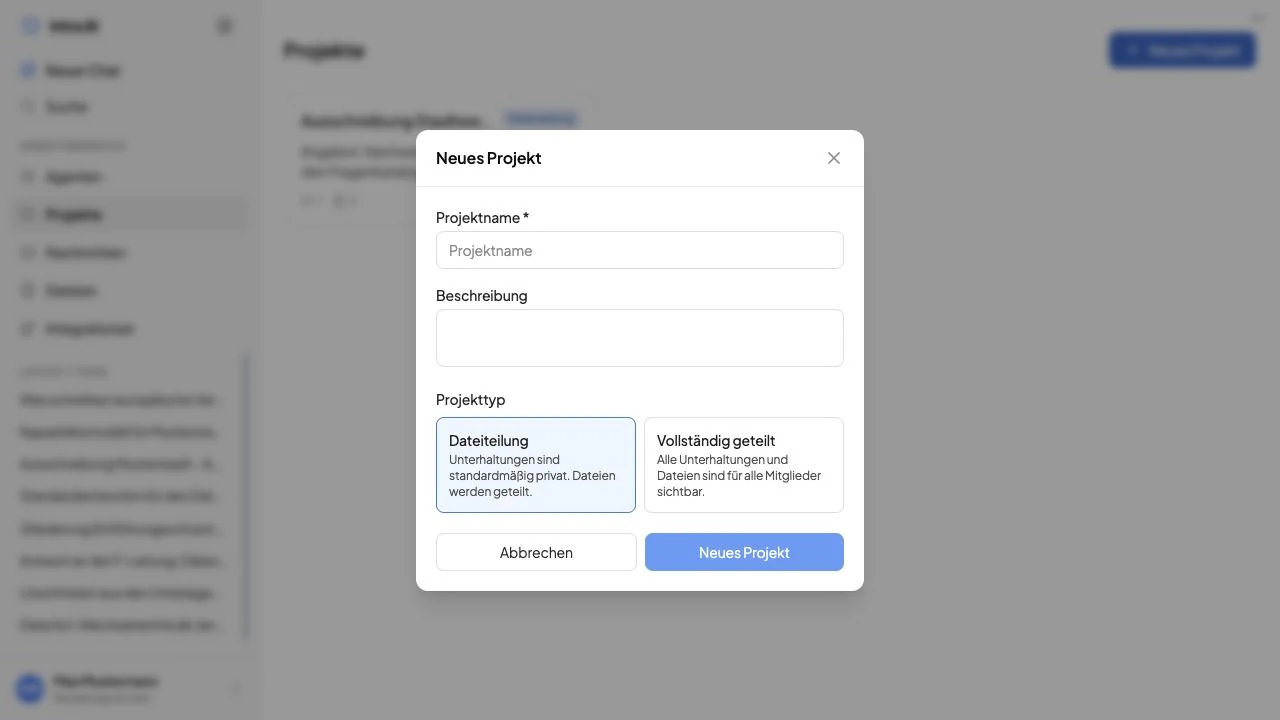
Der Dialog Neues Projekt öffnet sich. Füllen Sie die Felder aus:
- Projektname (erforderlich) – zum Beispiel „Client: Müller GmbH" oder „Marketing 2026".
- Beschreibung (optional) – eine kurze Notiz, die Teammitgliedern den Zweck des Projekts erklärt.
-
Wählen Sie einen Projekttyp – den Unterschied erläutert der folgende Abschnitt.
-
Klicken Sie auf Neues Projekt, um zu bestätigen.
Sie gelangen auf die Projektdetailseite. Von hier aus können Sie Mitglieder hinzufügen, Dateien anhängen und Konversationen starten.
Hinweis: Projektname und Beschreibung werden verschlüsselt gespeichert.
Den Projekttyp wählen#
Beim Anlegen eines Projekts wählen Sie einen Kollaborationstyp. Dieser steuert, wie viel Ihre Teammitglieder sehen können.
| Typ | Was Mitglieder teilen |
|---|---|
| Dateifreigabe | Die Konversationen jedes Mitglieds bleiben standardmäßig privat. Alle angehängten Dateien stehen dem KI-Kontext aller Mitglieder innerhalb des Projekts zur Verfügung. Einzelne Konversationen können gezielt freigegeben werden. |
| Vollständig geteilt | Alle Konversationen und Dateien sind für jedes Mitglied des Projekts automatisch sichtbar. |
Das Typ-Label erscheint als farbiges Abzeichen auf jeder Projektkachel: Blau für Dateifreigabe, Lila für Vollständig geteilt.
Der Dialog „Neues Projekt" mit den beiden Kollaborationstypen
Dateifreigabe – wann zu verwenden
Wählen Sie Dateifreigabe, wenn eine Abteilung oder ein Kundenteam einen gemeinsamen Pool an Referenzdokumenten möchte, jede Person aber den eigenen Konversationsverlauf privat behält. Ein Juristenteam, das Verträge hochlädt, oder ein Support-Team, das eine Produkt-Wissensbasis teilt, sind gute Beispiele.
- An das Projekt angehängte Dateien werden geteilt – die KI aller Mitglieder greift auf sie zu.
- Konversationen bleiben für die Person, die sie erstellt hat, privat, sofern Sie keine explizit freigeben.
- Eine Konversation freizugeben ist eine Ein-Klick-Aktion im Tab „Konversationen" (siehe Eine Projektkonversation starten).
Vollständig geteilt – wann zu verwenden
Wählen Sie Vollständig geteilt für enge Teamarbeit, bei der alle denselben Konversationsverlauf sehen sollen. Ein kleines Sprint-Team, ein Kundenprojekt mit täglichen Stand-ups oder eine Forschungsgruppe, die gemeinsam Quellen durcharbeitet, passen gut dazu.
- Sowohl Dateien als auch Konversationen sind für alle Mitglieder automatisch sichtbar.
- Es gibt keinen Freigabe-Schalter pro Konversation – die Sichtbarkeit gilt projektweit.
Tipp: Sie können den Projekttyp nach der Erstellung nicht mehr ändern. Wählen Sie ihn sorgfältig. Falls Sie einen anderen Typ benötigen, löschen Sie das Projekt und legen Sie ein neues an – Konversationen und Dateien werden nicht gelöscht, sodass Sie Dateien erneut anhängen können.
Mitglieder und Rollen#
Ein Mitglied hinzufügen
Inhaber und Administratoren können Personen zu einem Projekt hinzufügen.
- Öffnen Sie das Projekt und klicken Sie auf den Tab Mitglieder.
- Geben Sie im Abschnitt Mitglied hinzufügen die E-Mail-Adresse der Person ein (zum Beispiel
anna.weber@example.com). Das Feld sucht während der Eingabe. - Wählen Sie die richtige Person aus den Ergebnissen aus.
- Wählen Sie eine Rolle: Administrator oder Mitglied.
- Klicken Sie auf Mitglied hinzufügen.
Anna Weber erscheint nun in der Mitgliederliste mit ihrem zugewiesenen Rollen-Abzeichen.
Rollen erklärt
| Rolle | Berechtigungen |
|---|---|
| Inhaber | Volle Kontrolle. Alle Mitglieder verwalten, Rollen ändern, beliebige Dateien anhängen und entfernen, das Projekt konfigurieren und löschen. Es gibt immer genau einen Inhaber pro Projekt. |
| Administrator | Mitglieder hinzufügen und entfernen, beliebige Dateien anhängen und entfernen, Agenten zuweisen und Projekteinstellungen ändern. Kann das Projekt nicht löschen oder die Rolle des Inhabers ändern. |
| Mitglied | Das Projekt nutzen, Konversationen starten, eigene Dateien anhängen und die selbst hinzugefügten Dateien entfernen. |
Die Rolle eines Mitglieds ändern
Nur der Inhaber kann Rollen ändern. Verwenden Sie im Tab „Mitglieder" das Rollen-Dropdown neben dem Namen eines Mitglieds, um es zwischen Administrator und Mitglied zu wechseln. Die eigene Rolle des Inhabers kann nicht geändert werden.
Ein Mitglied entfernen
- Der Inhaber kann jeden Administrator oder jedes Mitglied entfernen.
- Ein Administrator kann Mitglieder entfernen (aber keine anderen Administratoren oder den Inhaber).
- Klicken Sie auf das Entfernen-Symbol (Person mit Minus) neben einem Mitglied und bestätigen Sie.
Hinweis: Das Entfernen eines Mitglieds löscht weder seine Konversationen noch seine Dateien. In einem Projekt mit Dateifreigabe werden seine privaten Konversationen für andere unzugänglich; freigegebene Konversationen bleiben sichtbar. In einem Vollständig geteilten Projekt bleiben seine Konversationen für die verbleibenden Mitglieder sichtbar.
Hinweis: Der Inhaber kann nicht entfernt werden. Ein Projekt hat immer genau einen Inhaber.
Ein Projekt verlassen
Sie können ein Projekt nicht verlassen, wenn Sie der Inhaber sind. Wenn Sie Administrator oder Mitglied sind, bitten Sie den Inhaber oder einen Administrator, Sie zu entfernen.
Der Tab „Dateien" – gemeinsame Projektwissensbasis#
Jede an ein Projekt angehängte Datei wird Teil der gemeinsamen Wissensbasis. Die KI nutzt Retrieval – einen Prozess, bei dem sie Ihre Dateien durchsucht und die relevanten Stellen zitiert – automatisch über alle Projektdateien in jeder Konversation, die innerhalb des Projekts gestartet wird. Sie müssen dies nicht pro Chat aktivieren.
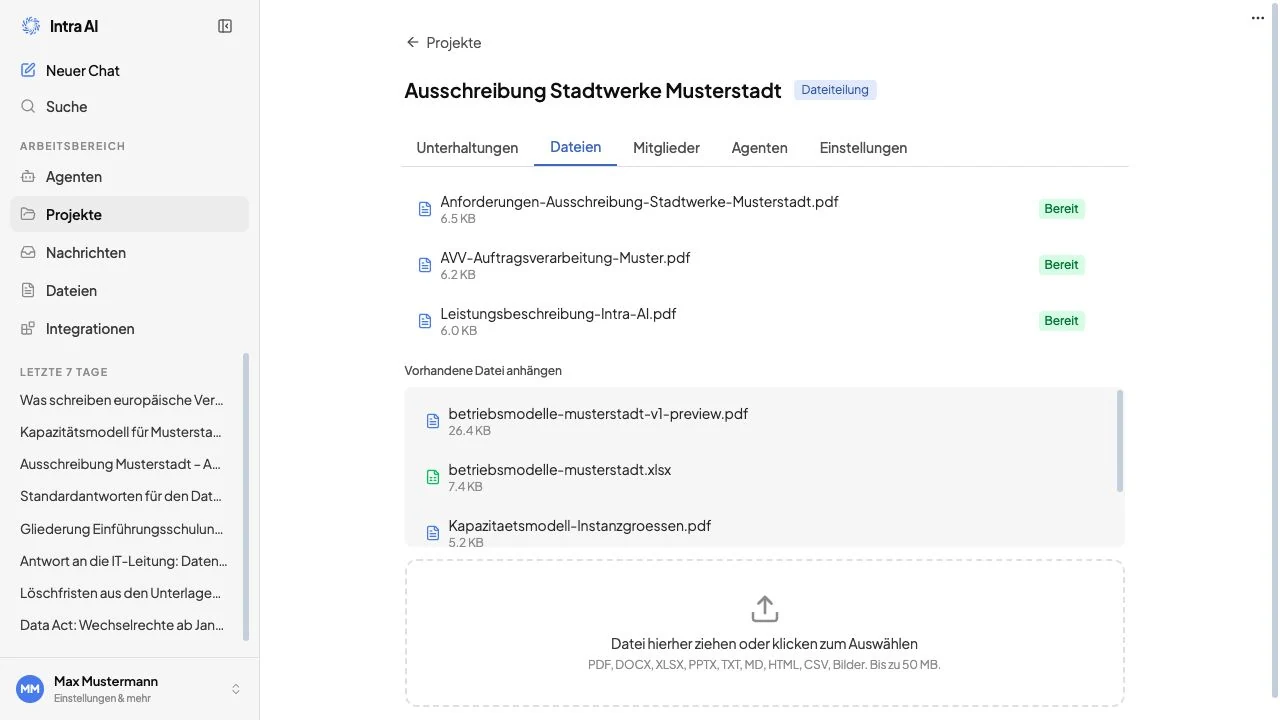
Der Tab „Dateien" eines Projekts mit gemeinsamen Dokumenten, Inhabernamen und Status
Eine Datei anhängen
Sie können eine Datei anhängen, die Sie bereits in Ihre persönlichen Dateien hochgeladen haben, oder eine neue Datei direkt in das Projekt hochladen.
Eine vorhandene Datei anhängen:
- Öffnen Sie das Projekt und klicken Sie auf den Tab Dateien.
- Im Abschnitt Vorhandene Datei anhängen werden Ihre persönlichen Dateien aufgelistet, die noch nicht angehängt sind. Klicken Sie auf eine Datei, um sie anzuhängen.
Eine neue Datei direkt hochladen:
- Ziehen Sie im Tab Dateien eine Datei in den Upload-Bereich am unteren Rand, oder klicken Sie darauf, um die Dateiauswahl zu öffnen.
- Die Datei wird hochgeladen und in einem Schritt an das Projekt angehängt.
Unterstützte Dateitypen umfassen PDF, Word-Dokumente, Textdateien, Markdown, Excel-Tabellen, PowerPoint-Präsentationen, CSV-Dateien, HTML und Bilder. Ihr Administrator konfiguriert die genauen Typen und Größenbeschränkungen für Ihren Arbeitsbereich.
Wie Projektdateien die KI speisen
Wenn Sie innerhalb eines Projekts einen Chat starten, kombiniert das System:
- Direkt an diese Konversation angehängte Dateien (persönlich).
- Alle bereiten, an das Projekt angehängten Dateien (geteilt).
Die kombinierte Menge wird dedupliziert und an die Retrieval-Schicht der KI übergeben. Die KI zitiert die relevanten Abschnitte in ihrer Antwort. Projektdateien erscheinen nie in Ihren persönlichen Chats außerhalb des Projekts.
Eine Datei entfernen
Das Entfernen nimmt die Datei aus dem gemeinsamen Pool des Projekts, löscht sie aber nicht. Die Datei verbleibt in der persönlichen Dateisammlung ihres Inhabers.
- Mitglieder können Dateien entfernen, die sie persönlich angehängt haben.
- Administratoren und Inhaber können jede Datei im Projekt entfernen.
Klicken Sie auf das Entfernen-Symbol neben einer Datei im Tab „Dateien" und bestätigen Sie.
Eine Projektkonversation starten#
Ein innerhalb eines Projekts gestarteter Chat beschränkt diese Konversation auf das Projekt, sodass sie automatisch auf die gemeinsame Wissensbasis zugreift.
-
Öffnen Sie das Projekt und klicken Sie auf den Tab Konversationen.
-
Klicken Sie auf Neue Konversation.
Die Projekt-Chat-Startseite mit Projektkontext-Banner und Agenten-Schnellauswahl -
Der Chat-Bildschirm öffnet sich mit einem blauen Projektkontext-Banner und Schnellzugriffs-Pillen für die dem Projekt zugewiesenen Agenten. Klicken Sie auf eine Agenten-Pille, um mit diesem Agenten zu starten, oder tippen Sie direkt, um das Standardmodell zu verwenden.
-
Chatten Sie normal. Die KI greift automatisch auf alle Projektdateien zurück.
Projektkonversationen haben eine eigene Adresse, getrennt von Ihrem persönlichen Chatverlauf. Ihre persönliche Seitenleiste und Ihre Projektkonversationen bleiben sauber voneinander getrennt.
Eine Konversation freigeben (nur Projekte mit Dateifreigabe)
In einem Projekt mit Dateifreigabe sind Ihre Konversationen standardmäßig privat. So ermöglichen Sie Teammitgliedern das Lesen einer Konversation:
- Suchen Sie im Tab Konversationen die Konversation, die Sie freigeben möchten.
- Klicken Sie daneben auf die Schaltfläche Im Projekt teilen. Die Schaltfläche wird grün und zeigt ein Geteilt-Abzeichen an.
Teammitglieder können diese Konversation nun im Tab „Konversationen" des Projekts sehen. Um sie wieder privat zu machen, klicken Sie auf Freigabe aufheben an derselben Schaltfläche.
Hinweis: In einem Vollständig geteilten Projekt ist jede Konversation automatisch für alle Mitglieder sichtbar – es gibt keine Freigabeschaltfläche pro Konversation.
Zugewiesene Agenten#
Inhaber und Administratoren können Agenten an ein Projekt anheften, sodass diese als Schnellauswahl-Pillen auf der Projekt-Chat-Startseite erscheinen.
Einen Agenten zuweisen
- Öffnen Sie das Projekt und klicken Sie auf den Tab Agenten.
- Klicken Sie auf Agenten zuweisen.
- Suchen Sie nach dem Agenten anhand seines Namens und klicken Sie darauf, um ihn zuzuweisen.
Wenn der Agent privat ist (nur Sie können ihn sehen), teilt die Zuweisung an das Projekt seine Konfiguration mit allen Mitgliedern. Vor dem Speichern der Zuweisung wird ein Bestätigungsdialog angezeigt.
Agenten-Abzeichen
| Abzeichen | Bedeutung |
|---|---|
| Mein Agent (blau) | Sie sind der Inhaber dieses Agenten. |
| Privat (bernsteinfarben) | Ein privater Agent, der einem anderen Mitglied gehört – hier sichtbar, weil er diesem Projekt zugewiesen wurde. |
| Konfiguration (grau) | Dieser Agent wird über eine YAML-Konfiguration verwaltet, nicht über die Administrator-Oberfläche. |
Einen Agenten aus einem Projekt entfernen
Klicken Sie im Tab „Agenten" auf die Schaltfläche × auf einer Agentenkachel und bestätigen Sie. Dadurch wird die Zuweisung entfernt – der Agent selbst wird nicht gelöscht. Private Agenten können nur von ihrem Inhaber entfernt werden; geteilte und globale Agenten können von jedem Inhaber oder Administrator entfernt werden.
Projekteinstellungen – Aufteilungsstrategie#
Inhaber und Administratoren sehen im Projekt einen Tab Einstellungen. Hier können Sie überschreiben, wie die gemeinsamen Dokumente des Projekts für den Abruf aufgeteilt (segmentiert) werden.
| Einstellung | Was sie steuert |
|---|---|
| Aufteilungsstrategie | Wie Dokumente aufgeteilt werden – nach Zeichenanzahl, nach Überschrift oder semantisch. |
| Chunk-Größe | Die Token-Länge jedes Abschnitts. |
| Überlappung | Der prozentuale Anteil jedes Abschnitts, den benachbarte Abschnitte wiederholen, um den Kontext über Abschnittsgrenzen hinweg zu erhalten. |
Lassen Sie alle Einstellungen auf Übernehmen, um die von Ihrem Administrator konfigurierte Systemvorgabe zu verwenden. Überschreiben Sie sie nur, wenn die Dokumente des Projekts eine ungewöhnliche Struktur haben – zum Beispiel profitiert ein Dokument, das aus einer einzigen riesigen Tabelle besteht, von einer kleineren Chunk-Größe.
Tipp: Wenn Sie unsicher sind, belassen Sie den Abruf bei der Systemvorgabe. Überschreiben Sie ihn nur, wenn die Dokumente eines Projekts eine ungewöhnliche Struktur haben.
Ein Projekt löschen#
Nur der Inhaber kann ein Projekt löschen.
- Öffnen Sie das Projekt und klicken Sie auf den Tab Mitglieder.
- Scrollen Sie nach unten und klicken Sie auf Projekt löschen.
- Bestätigen Sie im Dialog. Die Bestätigungsmeldung lautet: „Dieses Projekt wirklich löschen? Konversationen und Dateien bleiben erhalten."
Das Löschen eines Projekts entfernt das Projekt und hebt die Zuordnung aller Konversationen und Dateien auf. Die Konversationen und Dateien selbst werden nicht gelöscht – sie bleiben für ihre Inhaber in deren persönlichen Sammlungen zugänglich.
Referenztabellen#
Freigabetypen
| Typ | Konversationen sichtbar für | Dateien sichtbar für |
|---|---|---|
| Dateifreigabe | Nur Ersteller, sofern nicht freigegeben | Alle Mitglieder |
| Vollständig geteilt | Alle Mitglieder | Alle Mitglieder |
Mitgliederrollen
| Rolle | Mitglieder hinzufügen/entfernen | Rollen ändern | Beliebige Datei anhängen | Beliebige Datei entfernen | Agenten zuweisen | Einstellungen ändern | Projekt löschen |
|---|---|---|---|---|---|---|---|
| Inhaber | Ja | Ja | Ja | Ja | Ja | Ja | Ja |
| Administrator | Ja (nur Mitglieder) | Nein | Ja | Ja | Ja | Ja | Nein |
| Mitglied | Nein | Nein | Nur eigene Dateien | Nur eigene Dateien | Nein | Nein | Nein |
Tabs der Projektdetailseite
| Tab | Wer ihn sieht | Was er enthält |
|---|---|---|
| Konversationen | Alle Mitglieder | Liste der sichtbaren Konversationen; Schaltfläche „Neue Konversation"; Teilen/Freigabe aufheben pro Konversation (nur Dateifreigabe) |
| Dateien | Alle Mitglieder | Gemeinsame Dateiliste; vorhandene Dateien anhängen; neue Dateien hochladen |
| Mitglieder | Alle Mitglieder | Mitgliederliste mit Rollen; Formular zum Hinzufügen von Mitgliedern (nur Inhaber und Administratoren) |
| Agenten | Alle Mitglieder | Dem Projekt zugewiesene Agenten; Zuweisen/Entfernen-Steuerung (nur Inhaber und Administratoren) |
| Einstellungen | Nur Inhaber und Administratoren | Projektspezifische Überschreibung der Aufteilungsstrategie |
Tipps und Hinweise#
Tipp: Beginnen Sie mit Dateifreigabe, wenn Sie unsicher sind. Sie können jederzeit ein neues vollständig geteiltes Projekt anlegen – und vorhandene Dateien lassen sich leicht erneut anhängen.
Tipp: Hängen Sie Ihre wichtigsten Referenzdokumente gleich nach dem Anlegen des Projekts an. Die Konversationen aller Mitglieder profitieren sofort davon.
Tipp: Dem Projekt zugewiesene Agenten erscheinen als Ein-Klick-Pillen auf der Chat-Startseite. Weisen Sie den am häufigsten genutzten Agenten Ihres Teams zu (zum Beispiel „Forschungsanalyst"), damit ihn niemand suchen muss.
Hinweis: Eine Datei muss die Verarbeitung abschließen, bevor die KI auf sie zugreifen kann. Der Tab „Dateien" zeigt neben jeder Datei einen Status-Indikator an. Große Dokumente können ein bis zwei Minuten benötigen.
Hinweis: Es gibt immer genau einen Inhaber pro Projekt. Die Inhaberschaft kann nicht übertragen werden. Wenn der Inhaber die Organisation verlässt, kann ein Administrator das Projekt über das Administrator-Panel verwalten.
Fehlerbehebung#
| Symptom | Wahrscheinliche Ursache | Was zu tun ist |
|---|---|---|
| „Projekte" fehlt in der Seitenleiste | Die Funktion ist für Ihren Arbeitsbereich deaktiviert | Bitten Sie Ihren Administrator, Projekte zu aktivieren |
| Sie sehen das Projekt, aber nicht den Tab „Einstellungen" | Sie sind Mitglied, kein Administrator oder Inhaber | Bitten Sie den Inhaber, Sie zum Administrator zu befördern |
| Eine von Ihnen angehängte Datei wird von der KI nicht verwendet | Die Datei wird noch verarbeitet | Warten Sie, bis der Status-Indikator „Bereit" anzeigt, und versuchen Sie es erneut |
| Eine Datei, die Sie anhängen möchten, erscheint nicht in der Liste | Die Datei gehört einem anderen Benutzer | Bitten Sie diesen Benutzer, sie anzuhängen, oder laden Sie Ihre eigene Kopie hoch |
| Sie können ein Mitglied nicht entfernen | Das Mitglied ist der Inhaber, oder Sie sind ein Mitglied, das jemanden entfernen möchte | Nur der Inhaber kann Administratoren entfernen; nur der Inhaber oder ein Administrator kann Mitglieder entfernen |
| Eine Konversation ist für ein Teammitglied nicht sichtbar | Projekttyp ist „Dateifreigabe" und die Konversation wurde nicht freigegeben | Geben Sie die Konversation über den Tab „Konversationen" frei, oder wechseln Sie zu einem vollständig geteilten Projekt |
| Sie können das Projekt nicht löschen | Sie sind nicht der Inhaber | Bitten Sie den Inhaber, es zu löschen |
| „Benutzer nicht gefunden" beim Hinzufügen eines Mitglieds | Die E-Mail-Adresse ist in diesem Arbeitsbereich nicht registriert | Nur vorhandene Arbeitsbereich-Konten können hinzugefügt werden; der Administrator erstellt Konten |
Häufig gestellte Fragen#
F: Kann ich den Kollaborationstyp eines Projekts nach der Erstellung ändern? A: Nein. Der Typ wird bei der Erstellung festgelegt und kann nicht geändert werden. Legen Sie bei Bedarf ein neues Projekt mit dem gewünschten Typ an und hängen Sie die Dateien erneut an.
F: Zählen Projektdateien zu meinem persönlichen Speicher? A: Dateien gehören der Person, die sie hochgeladen hat. Das Anhängen einer Datei an ein Projekt macht sie für alle verfügbar, sie verbleibt jedoch in Ihrer persönlichen Dateisammlung.
F: Was passiert mit Konversationen, wenn ich ein Projekt lösche? A: Konversationen werden nicht gelöscht. Sie werden zu regulären persönlichen Konversationen, auf die ihre Inhaber zugreifen können. Der Projektkontext (geteilte Dateien, gemeinsame Sichtbarkeit) wird entfernt, der Nachrichtenverlauf bleibt jedoch erhalten.
F: Kann ich Mitglied in mehr als einem Projekt sein? A: Ja. Sie können Mitglied in so vielen Projekten sein, wie der Administrator zulässt.
F: Können meine Teammitglieder einen privaten Agenten, den ich besitze, sehen, sobald ich ihn zuweise? A: Ja. Die Zuweisung eines privaten Agenten an ein Projekt macht den Agenten für alle Projektmitglieder sichtbar, solange er zugewiesen ist. Vor dem Speichern der Zuweisung wird ein Bestätigungsdialog angezeigt.
F: Kann ich eine Projektkonversation über meine persönliche Chat-Seitenleiste starten? A: Nein. Auf Projektkonversationen wird über den Tab „Konversationen" des Projekts oder über die Projekt-Chat-Startseite zugegriffen. Sie erscheinen nicht in Ihrer persönlichen Chatliste.
Verwandt: KI-Agenten · Dateien & Wissen · Chatten