Intra AIDocs

Dateien & Wissen

Ihre Dateien sind das Wissen, auf das Intra AI bei der Beantwortung zurückgreift. Laden Sie ein Dokument hoch, und Intra AI extrahiert dessen Text, macht ihn durchsuchbar und zieht die relevantesten Passagen in Ihre Konversationen — mit Quellen, die Sie anklicken und überprüfen können.

Stellen Sie es sich vor wie eine Referenzbibliothek für die KI. Wenn Sie eine Frage stellen, durchsucht die KI Ihre Dateien und zitiert die relevanten Stellen, anstatt sich ausschließlich auf ihr Training zu verlassen. Dies nennt sich Retrieval (oder RAG — Retrieval-Augmented Generation), und es bedeutet, dass Antworten auf Ihren tatsächlichen Dokumenten basieren.

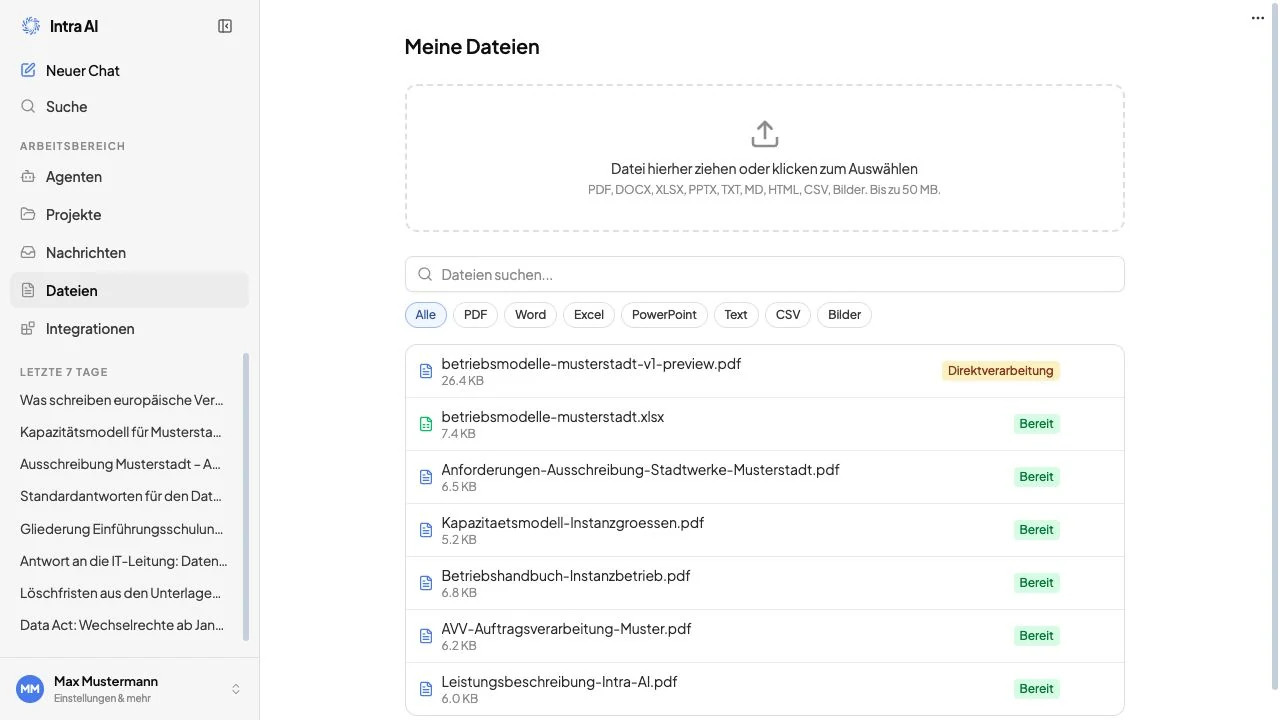
Auf einen Blick: Öffnen Sie Dateien in der linken Seitenleiste, um Dokumente hochzuladen und zu verwalten. Hängen Sie eine Datei über die Büroklammer-Schaltfläche im Nachrichten-Composer an eine Konversation an.

Die Dateibibliothek mit Typ-Filter-Chips, Suchfeld und Status-AbzeichenDie Dateibibliothek mit Typ-Filter-Chips, Suchfeld und Status-Abzeichen


Was der Dateien-Bereich ist#

Der Dateien-Bereich ist Ihre persönliche Dokumentenbibliothek in Intra AI. Alles, was Sie hier hochladen, gehört standardmäßig Ihnen — Ihre Kolleginnen und Kollegen können Ihre Dateien nicht sehen, es sei denn, Sie fügen sie einem gemeinsamen Projekt hinzu.

Sie nutzen Dateien auf zwei Arten:

  1. An eine Konversation angehängt — die KI liest diese Dateien beim Beantworten Ihrer Nachrichten.
  2. Einem Projekt hinzugefügt — jedes Mitglied des Projekts kann Fragen gegen den gemeinsamen Dokumentenpool stellen.

Die Dateien-Seite ist der Ort, an dem Sie Ihre Dokumente hochladen, suchen, filtern, in der Vorschau anzeigen, übersetzen und löschen. Sie ist verfügbar, wenn Ihr Administrator Datei-Uploads für Ihren Arbeitsbereich aktiviert hat.


Unterstützte Dateitypen und Größenbeschränkungen#

Intra AI akzeptiert die folgenden Dateitypen. Alles außerhalb dieser Liste wird abgelehnt, auch wenn die Datei umbenannt wurde, um ihren Typ zu verschleiern — der Server prüft sowohl die Dateinamenerweiterung als auch den tatsächlichen Dateiinhalt.

KategorieAkzeptierte Erweiterungen
Dokumente.pdf, .docx, .xlsx, .pptx
Text.txt, .md, .html, .csv
E-Mail.eml, .msg
Bilder.jpg / .jpeg, .png, .webp, .gif, .tiff

Nicht akzeptiert: die älteren binären Office-Formate (.doc, .xls, .ppt), OpenDocument (.odt), SVG, ZIP und alle anderen oben nicht aufgeführten Typen.

Größenbeschränkung: Jede Datei darf standardmäßig bis zu 50 MB groß sein. Ihr Administrator kann diesen Grenzwert für Ihren Arbeitsbereich erhöhen oder senken. Überschreitet Ihre Datei den Grenzwert, wird der Upload sofort abgelehnt und eine Meldung mit der tatsächlichen Dateigröße und dem aktuellen Grenzwert angezeigt.

Hinweis: Zu Ihrer Sicherheit wird jeder Upload auf dem Server erneut geprüft — sowohl der angegebene Dateityp als auch der tatsächliche Dateiinhalt werden verifiziert. Aktives Markup wie HTML wird bereinigt; Sie können das System nicht austricksen, indem Sie eine Datei umbenennen, damit sie wie etwas anderes aussieht.


So laden Sie eine Datei hoch#

  1. Öffnen Sie Dateien in der linken Seitenleiste.
  2. Sie sehen den Upload-Bereich — ein gestricheltes Rechteck nahe dem oberen Seitenrand.
  3. Ziehen Sie eine Datei von Ihrem Computer in diesen Bereich, oder klicken Sie auf den Bereich, um die Dateiauswahl zu öffnen. Sie können mehrere Dateien gleichzeitig auswählen.
  4. Für jede Datei wird während des Hochladens ein Fortschrittsbalken angezeigt.
  5. Sobald der Upload abgeschlossen ist, erscheint die Datei in der Liste darunter mit einem blauen Abzeichen Verarbeitung. Die Textextraktion läuft im Hintergrund — Sie müssen nicht warten.
  6. Nach einigen Sekunden wechselt das Abzeichen zu grünem Bereit. Die Datei ist nun durchsuchbar und kann an Konversationen angehängt werden.

Tipp: Sie können weiter chatten oder in anderen Teilen der Anwendung arbeiten, während Dateien verarbeitet werden. Das Status-Abzeichen aktualisiert sich automatisch.

Hinweis: Wenn Ihr Administrator Uploads für Ihren Arbeitsbereich deaktiviert hat, erscheint der Upload-Bereich auf der Dateien-Seite nicht, und die Übersetzungsfunktion steht nicht zur Verfügung.


Was nach dem Hochladen passiert#

Das Hochladen einer Datei startet eine Pipeline, die automatisch im Hintergrund abläuft.

Schritt 1 — Speicherung

Die Datei wird sicher im Objektspeicher abgelegt. Jede Datei wird im Ruhezustand mit einem an Ihr Konto gebundenen Schlüssel verschlüsselt (AES-256-GCM-Verschlüsselung). Sie müssen nichts tun.

Schritt 2 — Textextraktion

Das System liest den Text aus Ihrer Datei, damit er durchsucht werden kann. Verschiedene Dateitypen durchlaufen unterschiedliche Extraktoren:

  • PDF- und Bilddateien verwenden einen dreistufigen Prozess (siehe unten).
  • DOCX, PPTX, XLSX — dedizierte Parser lesen die Dokumentstruktur ein, einschließlich Tabellen.
  • TXT, Markdown, HTML, CSV, EML, MSG — Text wird direkt ausgelesen.

Dreistufige Extraktion für PDFs und Bilder:

Das System versucht jede Methode der Reihe nach und verwendet die erste, die qualitativ hochwertigen Text liefert:

StufeWas sie tutWann sie verwendet wird
TextLiest die eigene Textebene des Dokuments direkt aus.Digitale PDFs, die nicht eingescannt wurden. Schnellste und genaueste Methode.
OCRFührt optische Zeichenerkennung an einem gerenderten Seitenbild aus.Eingescannte Seiten ohne Textebene. Wird nur akzeptiert, wenn das Ergebnis eine Qualitätsprüfung besteht (ausreichend Zeichen, akzeptable Zuverlässigkeit).
VisionSendet das Seitenbild an ein vision-fähiges KI-Modell, das den Inhalt beschreibt.Wenn Text und OCR beide fehlschlagen. Nur verfügbar, wenn Ihr Administrator ein vision-fähiges Modell konfiguriert hat.

Bei PDFs läuft dieser Prozess seitenweise ab. Ein einzelnes Dokument kann für verschiedene Seiten unterschiedliche Stufen verwenden — zum Beispiel verwenden sieben digitale Seiten die Textstufe, und zwei eingescannte Seiten fallen auf OCR zurück. Der Tooltip des Abzeichens zeigt diese Aufschlüsselung, sobald die Verarbeitung abgeschlossen ist.

Schritt 3 — Chunking und Embedding

Nach der Extraktion wird der Text in Abschnitte (Passagen) aufgeteilt. Jeder Abschnitt wird in eine mathematische Darstellung, ein sogenanntes Embedding, umgewandelt — eine Methode zur Kodierung von Bedeutung, mit der das System Passagen finden kann, die Ihrer Frage ähneln, auch wenn Sie andere Wörter verwenden. Abschnitte und ihre Embeddings werden in der Vektordatenbank gespeichert.

Schritt 4 — Bereit

Der Status der Datei wechselt zu Bereit. Sie ist nun durchsuchbar und wird einbezogen, wenn Sie sie an eine Konversation anhängen.


Status-Abzeichen#

Jede Datei in der Liste zeigt ein Abzeichen, das angibt, wo sie sich in der Pipeline befindet.

AbzeichenFarbeDurchsuchbar?Bedeutung
VerarbeitungBlau (pulsierend)NeinTextextraktion und Embedding laufen.
BereitGrünJaVollständig verarbeitet. Klicken Sie auf die Datei, um sie in der Vorschau anzuzeigen.
DirektBernsteinNeinDiese Datei gehört einem Agenten, der sie direkt liest, ohne zu suchen.
FehlerRotNeinVerarbeitung fehlgeschlagen. Siehe den Hinweis unterhalb der Dateizeile.

Fahren Sie mit dem Mauszeiger über ein Bereit-Abzeichen (bei einer PDF- oder Bilddatei), um die Aufschlüsselung der Extraktionsstufen zu sehen — zum Beispiel „12 Seiten: 9 Text · 2 OCR · 1 Vision". Bei anderen Dateitypen bestätigt der Tooltip, dass die Datei verarbeitet und durchsuchbar ist.

Fahren Sie mit dem Mauszeiger über ein Fehler-Abzeichen, um einen umsetzbaren Hinweis zu erhalten, der erklärt, warum die Extraktion fehlgeschlagen ist und was zu tun ist.

Fehlercodes und was zu tun ist

FehlerhinweisWas es bedeutetWas zu tun ist
Kein Text konnte extrahiert werden — Vision-Modell erforderlichDas Dokument ist ein eingescanntes Bild-PDF ohne Textebene, und kein Vision-Modell ist konfiguriert.Bitten Sie Ihren Administrator, unter Admin → KI-Anbieter ein vision-fähiges Modell zu aktivieren, und laden Sie die Datei dann erneut hoch.
Kein extrahierbarer TextJede Extraktionsmethode wurde versucht und nichts Verwendbares gefunden.Die Datei enthält möglicherweise nur Nicht-Text-Inhalte. Versuchen Sie es mit einer anderen Datei oder einem anderen Format.
Vision-Anbieter fehlgeschlagenDas Vision-Modell hat einen Fehler zurückgegeben.Versuchen Sie, die Datei erneut hochzuladen. Wenn das Problem anhält, wenden Sie sich an Ihren Administrator.
Embedding-Dimension stimmt nicht übereinDas für Embeddings verwendete KI-Modell wurde auf eine mit dem vorhandenen Index inkompatible Weise geändert.Wenden Sie sich an Ihren Administrator — der Index muss neu aufgebaut werden.
Semantisches Embedding fehlgeschlagenDer semantische Chunking-Durchlauf konnte den Embedding-Dienst nicht erreichen.Versuchen Sie, die Datei erneut hochzuladen, oder bitten Sie Ihren Administrator, die Chunking-Strategie auf „Zeichen" umzustellen.
Verarbeitung fehlgeschlagenEin Sammelfehler für sonstige Parser- oder Upload-Fehler.Überprüfen Sie das Fehlerdetail unterhalb der Dateizeile und versuchen Sie dann, die Datei erneut hochzuladen.

Dateien suchen und filtern#

Sobald Sie Dateien hochgeladen haben, erscheinen ein Suchfeld und Filter-Chips oberhalb der Liste.

  • Tippen Sie in das Suchfeld, um Dateien nach Dateiname zu filtern.
  • Klicken Sie auf einen Typ-Filter-Chip, um nur Dateien dieser Kategorie anzuzeigen. Die verfügbaren Filter sind: Alle, PDF, Word, Excel, PowerPoint, Text, CSV, Bild. Der aktive Filter wird blau hervorgehoben.

Beide Filter funktionieren zusammen: Sie können „Bericht" in das Suchfeld eingeben, während der PDF-Filter aktiv ist, um nur PDF-Dateien zu finden, deren Namen „Bericht" enthalten.


Wie Dateien Antworten unterstützen (Retrieval)#

Wenn Sie in einer Konversation mit angehängten Dateien eine Nachricht senden, führt Intra AI folgendes automatisch aus — Sie müssen nichts auslösen:

  1. Stellt den Dateipool zusammen. Es kombiniert die direkt an diese Konversation angehängten Dateien, alle Dateien des aktiven Projekts und alle Dateien, die der aktive Agent als Wissen mitbringt.
  2. Wählt einen Retrieval-Modus.
    • Vollkontext-Modus — wenn der gesamte Dateiinhalt klein ist (standardmäßig unter 200 KB), wird der gesamte Inhalt in der Dokumentreihenfolge in den Kontext der KI einbezogen. Dies gibt der KI ein vollständiges Bild und ist ideal für Übersetzung, vollständige Zusammenfassung oder sorgfältige Dokumentenanalyse.
    • Semantischer Suchmodus — wenn die Gesamtgröße größer ist, findet das System die relevantesten Passagen, indem es die Bedeutung Ihrer Frage mit der Bedeutung jedes gespeicherten Abschnitts vergleicht. Die besten Treffer werden neu geordnet und die besten Passagen einbezogen.
  3. Fügt den Kontext ein. Die ausgewählten Passagen werden dem Prompt der KI in einem strukturierten Format hinzugefügt, beschriftet mit Dateiname, Abschnittsüberschrift und Seitenzahl, damit die KI genau weiß, woher jede Passage stammt.
  4. Generiert die Antwort. Die KI antwortet unter Verwendung Ihrer Passagen als primäre Quelle und gibt an, woher jede Information stammt.

Dies alles geschieht bei den meisten Dateien in unter einer Sekunde.

Zitate — sehen, woher die Antwort stammt

Nach einer Antwort, die Dateiinhalt genutzt hat, erscheint unterhalb der Antwort eine ausklappbare Leiste Quellen. Klicken Sie darauf, um die Liste zu erweitern. Jeder Eintrag stellt ein Quelldokument dar und zeigt:

DetailBedeutung
DateinameDas Dokument, aus dem die Passage stammt.
AbschnittsüberschriftDer Überschriftenpfad innerhalb des Dokuments (z. B. „Ergebnisse › Umsatz"), wenn verfügbar.
SeitenzahlDie Seite, auf der sich die Passage befindet (nur PDFs).
Relevanz-ScoreEine Zahl, die angibt, wie gut die Passage zu Ihrer Frage passte.
TextausschnittEin kurzer Auszug des übereinstimmenden Textes.
Tabellen-AbzeichenWird angezeigt, wenn die Passage aus einer Tabelle im Dokument stammt.

Klicken Sie auf einen Quelleintrag, um die In-App-Dateivorschau zu öffnen. Bei PDFs scrollt die Vorschau direkt zur zitierten Seite.


Eine Datei an eine Konversation anhängen#

Sie können über die Büroklammer-Schaltfläche im Nachrichten-Composer eine Datei an jede Konversation anhängen.

  1. Öffnen oder starten Sie eine Konversation.
  2. Klicken Sie auf das Büroklammer-Symbol in der Symbolleiste am unteren Rand der Nachrichteneingabe. Ein Abzeichen auf dem Symbol zeigt, wie viele Dateien aktuell angehängt sind.
  3. Ein Panel öffnet sich.

Das geöffnete Anhängen-Menü des Composers mit den Optionen „Datei hochladen" und „Vorhandene Datei anhängen"Das geöffnete Anhängen-Menü des Composers mit den Optionen „Datei hochladen" und „Vorhandene Datei anhängen"

Sie können:

  • Eine neue Datei direkt aus dem Panel hochladen — sie wird verarbeitet und an die Konversation angehängt.
  • Eine vorhandene Datei aus Ihrer Bibliothek anhängen — bereits in Ihrer Bibliothek befindliche Dateien erscheinen in der Liste; klicken Sie auf eine, um sie anzuhängen.
  • Das Suchfeld im Panel verwenden, um eine bestimmte Datei nach Name zu finden.
  1. Senden Sie Ihre Nachricht wie gewohnt. Dateien bleiben für alle zukünftigen Nachrichten in dieser Konversation angehängt, bis Sie sie entfernen.

Um eine Datei von einer Konversation zu lösen, öffnen Sie das Büroklammer-Panel erneut und klicken Sie auf das × neben der Datei.

Sie können auch ein Bild direkt in das Nachrichteneingabefeld einfügen, um es an Ihre aktuelle Nachricht anzuhängen.

Hinweis: Das Anhängen einer Datei an eine Konversation hat keinen Einfluss auf die Datei in Ihrer Bibliothek. Das Lösen von einer Konversation löscht sie nicht.


Persönliche vs. gemeinsame (Projekt-)Dateien#

Persönliche Dateien

Wenn Sie eine Datei hochladen, ist sie standardmäßig privat. Nur Sie können sie sehen, durchsuchen oder an Konversationen anhängen. Sie erscheint nicht in den Dateibibliotheken Ihrer Kolleginnen und Kollegen.

Projektdateien

Wenn Sie eine Datei zu einem Projekt hinzufügen, wird sie Teil der gemeinsamen Wissensbasis dieses Projekts. Jedes Mitglied des Projekts kann Fragen gegen diese Dateien stellen und die Zitate einsehen. Die Datei wird niemals Benutzern außerhalb des Projekts angezeigt und erscheint nicht in Ihren persönlichen Chats außerhalb des Projektkontexts.

Das Hinzufügen einer Datei zu einem Projekt geschieht innerhalb des Dateien-Tabs des Projekts, nicht von der Hauptdateien-Seite aus.

Hinweis: Das Lösen einer Datei aus einem Projekt löscht die Datei nicht. Sie kehrt in Ihre persönliche Bibliothek zurück.

Agenten-Wissensdateien

Agenten können ihren eigenen Satz von Wissensdateien mitbringen — Dokumente, die der Agent immer durchsucht, wenn er ausgeführt wird, unabhängig davon, in welcher Konversation Sie sich befinden. Diese werden im Agent-Builder verwaltet. Wenn die Verarbeitungseinstellungen eines Agenten geändert wurden, nachdem seine Dateien indexiert wurden, können diese Dateien im Agent-Builder ein Veraltet-Abzeichen anzeigen (siehe Re-Embedding weiter unten).


Duplikat-Upload-Erkennung#

Wenn Sie eine Datei hochladen, prüft Intra AI, ob dieselbe Datei (oder eine Datei mit demselben Namen) bereits in Ihrer Bibliothek vorhanden ist. Wird ein Konflikt festgestellt, erscheint ein Dialog, anstatt ein stilles Duplikat zu erstellen.

Der Duplikat-Konflikt-Dialog mit den Optionen „Ersetzen", „Beide behalten" und „Abbrechen"Der Duplikat-Konflikt-Dialog mit den Optionen „Ersetzen", „Beide behalten" und „Abbrechen"

Der Dialog teilt Ihnen mit, ob der Konflikt darin besteht, dass die Datei identisch ist (dieselben Bytes, Byte-für-Byte-Übereinstimmung) oder dass sie den gleichen Namen, aber unterschiedliche Inhalte hat. Sie wählen dann:

OptionWas passiert
ErsetzenLöscht die vorhandene Datei aus Ihrer Bibliothek und behält den neuen Upload.
Beide behaltenLädt die neue Datei neben der vorhandenen hoch. Beide bleiben in Ihrer Bibliothek.
AbbrechenStoppt den Upload. Nichts in Ihrer Bibliothek ändert sich.

Wenn Sie mehrere Dateien gleichzeitig ablegen und mehr als eine einen Konflikt verursacht, werden die Dialoge in der Warteschlange nacheinander angezeigt.

Hinweis: Agenten-Kontextdokumente und Dateien, die sich aktuell in einem Fehlerzustand befinden, sind von der Duplikatprüfung ausgeschlossen.


Dateivorschau#

Klicken Sie auf eine beliebige Bereit-Dateizeile in der Bibliothek (oder im Zitat-Panel), um die In-App-Vorschau zu öffnen.

  • PDFs werden inline mit Seitennavigation gerendert. Wenn Sie eine Vorschau aus einem Zitat öffnen, scrollt das PDF direkt zur zitierten Seite.
  • Bilder (JPEG, PNG, WebP, GIF, TIFF) werden inline gerendert.
  • Klartext und Markdown werden inline gerendert.
  • DOCX, XLSX, PPTX, CSV, EML, MSG können im Browser nicht dargestellt werden. Stattdessen erscheint eine Schaltfläche Herunterladen, damit Sie die Datei lokal öffnen können.

Eine Datei übersetzen#

Sie können jedes Bereite Dokument in eine andere Sprache übersetzen. Diese Funktion ist nur verfügbar, wenn Ihr Administrator Datei-Uploads aktiviert hat.

  1. Fahren Sie mit dem Mauszeiger über eine Dateizeile in der Bibliothek.
  2. Klicken Sie auf das Übersetzungssymbol (Globus mit Linien), das in den Aktionsschaltflächen rechts erscheint.
  3. Eine Reihe von Sprach-Schaltflächen erscheint unterhalb der Datei: EN, DE, FR, ES, IT.
  4. Klicken Sie auf die Zielsprache. Die Übersetzung läuft im Hintergrund mit dem Standard-KI-Modell des Arbeitsbereichs.
  5. Wenn abgeschlossen, erscheint eine neue Datei in Ihrer Bibliothek. Ihr Name spiegelt das Original wider (zum Beispiel Vertrag.en.docx für eine englische Übersetzung von Vertrag.docx). Das Original bleibt unverändert.

Hinweise zur Übersetzung:

  • Das Ausgabeformat spiegelt die Quelle wider: Eine .docx-Eingabe erzeugt eine .docx-Ausgabe; eine .txt-Eingabe erzeugt eine .txt-Ausgabe. Andere Eingabeformate (wie PDF) fallen auf .md zurück.
  • Übersetzte Dateien können nicht selbst wieder übersetzt werden — die Übersetzungsschaltfläche erscheint bei ihnen nicht.
  • Die Dateizeile zeigt eine Beschriftung Übersetzt nach [SPRACHE], damit Sie eine Übersetzung von ihrem Original unterscheiden können.
  • Jeder Übersetzungsaufruf verbraucht KI-Token aus Ihrem Guthaben.

Re-Embedding (veraltete Dateien im Agent-Builder)#

Wenn ein Administrator ändert, wie Dokumente verarbeitet werden — zum Beispiel durch Wechsel der Chunking-Strategie oder des Embedding-Modells — werden Dateien, die unter den alten Einstellungen indexiert wurden, veraltet. Veraltete Dateien funktionieren weiterhin (die alten Index-Abschnitte werden noch verwendet), sind aber nicht optimal für die aktuellen Einstellungen indexiert.

Im Agent-Builder zeigen veraltete Wissensdateien ein bernsteinfarbenes Veraltet-Abzeichen. Ein Hinweis oberhalb der Dateiliste gibt an, wie viele Dateien veraltet sind, und bietet eine Schaltfläche Veraltete Dateien neu einbetten an. Ein Klick darauf verarbeitet die betroffenen Dateien im Hintergrund neu (bis zu drei gleichzeitig), damit sie unter den aktuellen Einstellungen neu indexiert werden. Sie können auch eine einzelne Datei über das individuelle Neu-Einbetten-Symbol daneben neu einbetten.

Dies erscheint nur im Agent-Builder für Wissensdateien auf Agenten-Ebene. Persönliche Dateien auf der Dateien-Seite zeigen kein Veraltet-Abzeichen.


Eine Datei löschen#

  1. Fahren Sie mit dem Mauszeiger über eine Dateizeile in der Bibliothek.
  2. Klicken Sie auf das Papierkorb-Symbol, das rechts erscheint.
  3. Eine Bestätigungsleiste erscheint unterhalb der Dateizeile.
  4. Klicken Sie auf Löschen zur Bestätigung oder auf Abbrechen, um die Datei zu behalten.

Das Löschen einer Datei entfernt sie vollständig und dauerhaft:

  • Die Datei wird aus dem Objektspeicher gelöscht.
  • Alle indizierten Text-Abschnitte werden aus der Vektordatenbank gelöscht.
  • Die Datei wird aus jeder Konversation entfernt, an die sie angehängt war.
  • Die Datei wird aus jedem Projekt entfernt, zu dem sie gehörte.

Warnung: Das Löschen einer Datei kann nicht rückgängig gemacht werden.


Dateiablauf#

Dateien werden standardmäßig 90 Tage aufbewahrt. Danach laufen sie ab und werden automatisch gelöscht — einschließlich der gespeicherten Datei, aller indizierten Abschnitte und aller Konversations-Zuordnungen. Ihr Administrator kann diese Dauer für Ihren Arbeitsbereich ändern.


Referenztabellen#

Akzeptierte Dateitypen und Extraktionsmethode

Erweiterung(en)KategorieTextextraktion
.pdfDokumentTextebene → OCR (Tesseract) → Vision (optional)
.docxDokumentpython-docx (Absätze + Tabellen)
.xlsxTabellenkalkulationopenpyxl
.pptxPräsentationpython-pptx
.txtTextDirektes Auslesen
.mdMarkdownDirektes Auslesen (überschriftenbewusst)
.htmlWebseiteBeautifulSoup (Tags entfernt)
.csvDatenpandas
.emlE-MailPython email stdlib (Kopfzeilen + Inhalt + Anhang-Dateinamen)
.msgOutlook-E-Mailextract-msg (Betreff / Von / An / Datum + Inhalt)
.jpg, .jpeg, .png, .webp, .gif, .tiffBildOCR (Tesseract) → Vision (optional)

Status-Abzeichen

AbzeichenFarbeDurchsuchbar?Bedeutung
VerarbeitungBlau (pulsierend)NeinExtraktion und Embedding laufen.
BereitGrünJaVollständig verarbeitet und durchsuchbar.
DirektBernsteinNein (Agent liest ganz)RAG-bypass Agenten-Kontextdokument.
FehlerRotNeinVerarbeitung fehlgeschlagen — prüfen Sie den Hover-Tooltip und das Fehlerdetail.

Dateizeilen-Aktionen (durch Hovern sichtbar)

SymbolAktionVerfügbar wenn
Globus mit LinienÜbersetzenDatei ist Bereit und wurde nicht selbst durch Übersetzung erstellt.
PapierkorbLöschenImmer (erfordert einen zweiten Bestätigungsklick).
×Von Konversation lösenNur im Konversations-Büroklammer-Panel.

Tipps & Hinweise#

Tipp: Suche und Typfilter funktionieren zusammen. Setzen Sie den PDF-Filter und geben Sie ein Dateinamenfragment ein, um eine große Bibliothek schnell einzugrenzen.

Tipp: Bei eingescannten PDFs (nur Bild) hängt die Textextraktion von OCR oder einem Vision-Modell ab. Wenn ein eingescanntes PDF im Fehlerzustand mit dem Hinweis „Vision-Modell erforderlich" endet, bitten Sie Ihren Administrator, ein vision-fähiges Modell zu aktivieren, und laden Sie die Datei dann erneut hoch.

Tipp: Bei großen Referenzdokumenten (zum Beispiel einem 200-seitigen technischen Handbuch) findet der semantische Suchmodus die relevantesten Passagen automatisch. Sie müssen das Dokument nicht manuell aufteilen.

Hinweis: Das Ändern des Embedding-Modells, nachdem Dateien bereits indexiert wurden, erfordert eine Neuindexierung aller Dateien. Bis dahin funktionieren alte Dateien weiterhin, können aber geringfügig weniger genaue Ergebnisse liefern.

Hinweis: Das Direkt-Abzeichen bedeutet, dass die Datei einem Agenten gehört, der so konfiguriert ist, dass er sie vollständig liest, anstatt sie zu durchsuchen. Dies wird vom Agent-Builder festgelegt und ist nichts, was Sie an einer persönlichen Datei ändern können.

Warnung: Das Löschen einer Datei entfernt sie aus jeder Konversation und jedem Projekt, an die sie angehängt war. Es gibt keine Rückgängig-Funktion.


Fehlerbehebung#

SymptomWahrscheinliche UrsacheWas zu tun ist
Der Upload-Bereich ist nicht sichtbarUploads sind für Ihren Arbeitsbereich deaktiviert.Bitten Sie Ihren Administrator, die Upload-Funktion zu aktivieren.
Upload abgelehnt — nicht unterstützter TypDie Dateiendung ist nicht in der akzeptierten Liste.Prüfen Sie die obige Tabelle der unterstützten Typen und konvertieren Sie die Datei bei Bedarf.
Upload abgelehnt — Datei zu großDie Datei überschreitet die Größenbeschränkung (Standard 50 MB).Komprimieren oder teilen Sie die Datei, oder bitten Sie Ihren Administrator, den Grenzwert zu erhöhen.
Datei bleibt lange auf „Verarbeitung"Der Verarbeitungsdienst ist möglicherweise ausgelastet oder nicht verfügbar.Warten Sie einige Minuten. Wenn sie in „Verarbeitung" verbleibt, wenden Sie sich an Ihren Administrator.
Datei zeigt Fehler — „Vision-Modell erforderlich"Die Datei ist ein eingescanntes PDF und kein Vision-Modell ist konfiguriert.Bitten Sie Ihren Administrator, unter Admin → KI-Anbieter ein vision-fähiges Modell zu aktivieren.
Datei zeigt Fehler — „Embedding-Dimension stimmt nicht überein"Das Embedding-Modell wurde geändert und die Index-Dimension stimmt nicht mehr überein.Wenden Sie sich an Ihren Administrator.
Die KI referenziert meine Datei nichtDie Datei ist möglicherweise nicht an die Konversation angehängt oder nicht im Status „Bereit".Öffnen Sie das Büroklammer-Panel und bestätigen Sie, dass die Datei als angehängt aufgeführt ist und den Status „Bereit" hat.
Die Dateivorschau zeigt eine Herunterladen-SchaltflächeDieses Format (DOCX, XLSX, PPTX, CSV, EML, MSG) kann im Browser nicht gerendert werden.Laden Sie die Datei herunter und öffnen Sie sie lokal.
Das Übersetzungssymbol erscheint nichtDie Datei ist nicht Bereit, Uploads sind deaktiviert, oder die Datei ist selbst eine Übersetzung.Stellen Sie sicher, dass der Dateistatus „Bereit" ist. Wenn Uploads deaktiviert sind, wenden Sie sich an Ihren Administrator.
Ich kann die Datei einer Kollegin / eines Kollegen nicht sehenPersönliche Dateien sind standardmäßig privat.Bitten Sie Ihre Kollegin / Ihren Kollegen, die Datei einem gemeinsamen Projekt hinzuzufügen; Sie können dann über dieses Projekt darauf zugreifen.
Das Quellen-Panel erscheint nach einer Antwort nichtDie KI hat ohne Dateiinhalt geantwortet (die Antwort kam aus ihrem Training, nicht aus Ihren Dateien).Prüfen Sie, ob die Datei angehängt und im Status „Bereit" ist. Versuchen Sie bei großen Dateien, eine spezifischere Frage zu stellen, damit die semantische Suche die richtige Passage findet.

Häufig gestellte Fragen#

F: Liest die KI bei jeder Frage die gesamte Datei? A: Das hängt von der Dateigröße ab. Bei kleinen Dateien (unter 200 KB insgesamt über alle angehängten Dateien) wird der vollständige Inhalt einbezogen. Bei größeren Dateien findet das System nur die relevantesten Passagen und bezieht diese ein. In jedem Fall gibt die KI genau an, aus welchem Teil sie die Information bezogen hat.

F: Kann ich dieselbe Datei an mehrere Konversationen anhängen? A: Ja. Das Anhängen einer Datei an eine Konversation ist ein Link, keine Kopie. Dieselbe Datei in Ihrer Bibliothek kann an so viele Konversationen angehängt werden, wie Sie möchten.

F: Was passiert mit meinen Dateien, wenn ich eine Konversation lösche? A: Die Dateien selbst werden nicht gelöscht — sie bleiben in Ihrer Bibliothek. Nur die Verknüpfung zwischen der Konversation und den Dateien wird entfernt.

F: Kann ich eine Datei direkt im Chat hochladen, ohne die Dateien-Seite aufzurufen? A: Ja. Klicken Sie auf das Büroklammer-Symbol im Nachrichten-Composer und verwenden Sie dann die Upload-Option im Panel, das sich öffnet. Die Datei wird Ihrer Bibliothek hinzugefügt und gleichzeitig an die aktuelle Konversation angehängt.

F: Kann ich ein Bild in den Chat einfügen? A: Ja. Fügen Sie ein Bild aus Ihrer Zwischenablage direkt in das Nachrichteneingabefeld ein, um es an Ihre aktuelle Nachricht anzuhängen.

F: Welche Sprachen werden bei der Übersetzung unterstützt? A: Englisch (EN), Deutsch (DE), Französisch (FR), Spanisch (ES) und Italienisch (IT). Das Ausgabedateiformat spiegelt die Quelle wider (eine DOCX-Quelle erzeugt eine DOCX-Übersetzung usw.).

F: Zählen übersetzte Dateien gegen mein Token-Guthaben? A: Ja — jeder Übersetzungsaufruf verbraucht KI-Token aus Ihrem Guthaben. Die übersetzte Datei wird außerdem als neue Datei in Ihrer Bibliothek gespeichert, getrennt vom Original.

F: Werden meine Dateien jemals für andere Benutzer sichtbar sein? A: Persönliche Dateien sind nur für Sie sichtbar. Wenn Sie eine Datei einem Projekt hinzufügen, ist sie nur für Mitglieder dieses Projekts sichtbar — keine anderen Benutzer oder Projekte.

F: Was bedeutet das Veraltet-Abzeichen im Agent-Builder? A: Es bedeutet, dass die Datei unter anderen Verarbeitungseinstellungen indexiert wurde als den derzeit verwendeten. Die Datei funktioniert weiterhin, aber ein erneutes Einbetten wird sie unter den aktuellen Einstellungen für bessere Genauigkeit neu indexieren.


Weiterführend: Chatten · Projekte · KI-Agenten · Suche & Lesezeichen