
Agenten erstellen
Im Agenten-Builder richtest du einen eigenen Agenten ein: Name, Anweisungen, Wissen, Werkzeuge und wer ihn nutzen darf. Jede Person mit Zugang zu Agenten kann Agenten erstellen. Ausgenommen sind Konten mit der Rolle Manager: Diese Konten können Agenten nur ansehen. Dein Administrator kann den Bereich abschalten. Wie du fertige Agenten in einer Unterhaltung einsetzt, steht unter Agenten verwenden.
Einen neuen Agenten beginnen
- Öffne in der Seitenleiste Agenten.
- Klick im Abschnitt Von Ihnen erstellt auf die Karte Neuer Agent. Es öffnet sich „Agent erstellen“ mit der Frage „Wie möchten Sie beginnen?“.
- Wähle einen der drei Wege. Links siehst du die Schritte, die vor dir liegen.
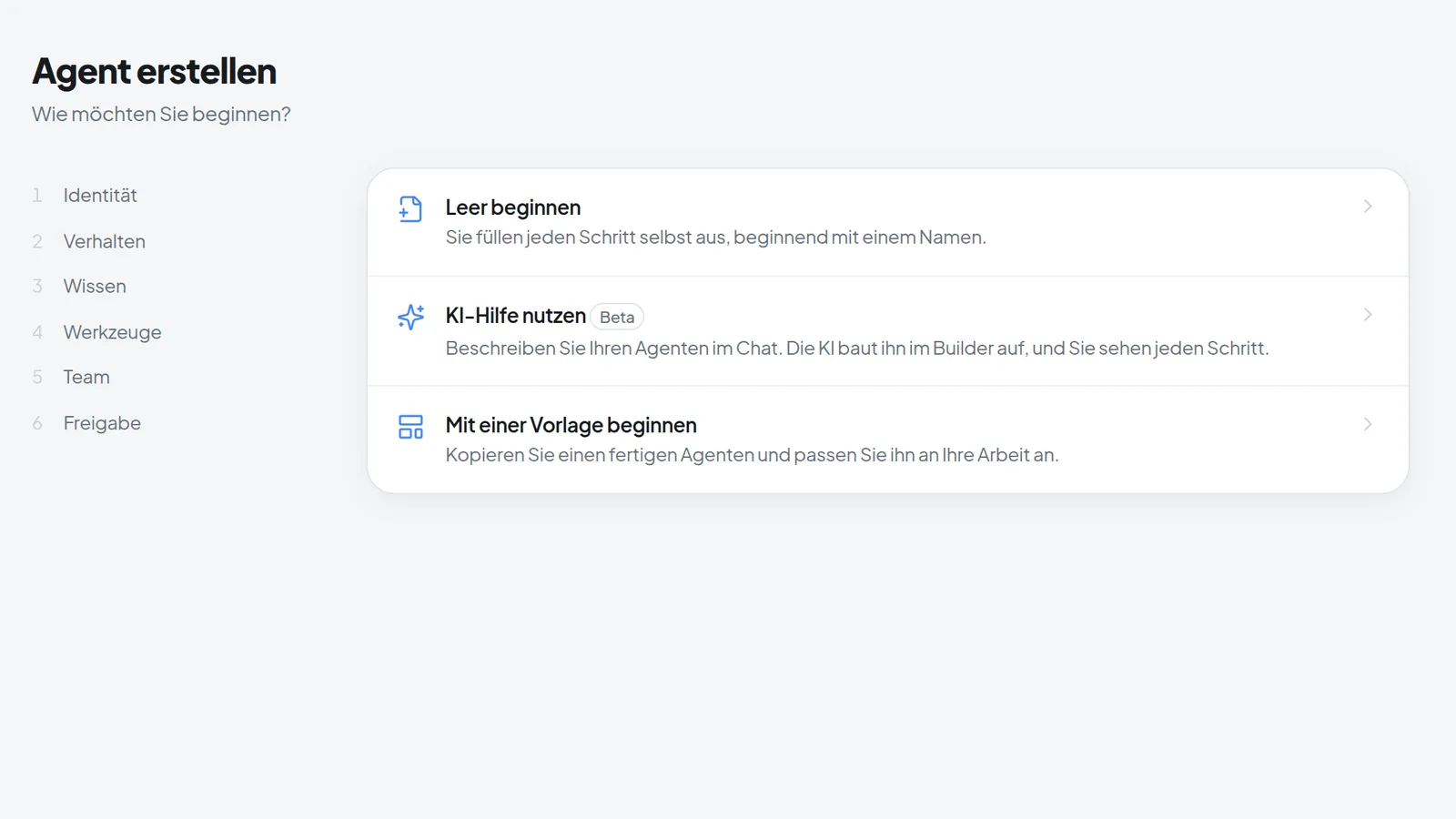 „Neuer Agent“ öffnet „Agent erstellen“ mit drei Wegen: leer beginnen, KI-Hilfe nutzen oder mit einer Vorlage beginnen.
| Weg | Was passiert |
|---|---|
| Leer beginnen | Der Builder öffnet sich beim ersten Schritt. Du füllst alles selbst aus, beginnend mit dem Namen. |
| KI-Hilfe nutzen (Beta) | Du beschreibst den Agenten in einem Chat, und die KI-Hilfe füllt die Felder im Builder aus. |
| Mit einer Vorlage beginnen | Du kopierst einen fertigen Agenten aus „Vorlage auswählen“ und passt die Kopie an. |
Mit KI-Hilfe beginnen
- Wähle KI-Hilfe nutzen. Neben dem Builder öffnet sich die Spalte KI-Hilfe mit der Frage „Was soll Ihr Agent tun?“.
- Beschreib die Aufgabe in einem Satz oder klick auf eines der Beispiele, etwa E-Mails beantworten.
- Die KI-Hilfe stellt danach gezielte Rückfragen. Meist genügt ein Klick auf eine der Antworten. Mit Lieber schreiben antwortest du in eigenen Worten, mit Überspringen lässt du eine Frage aus.
- Jede Änderung erscheint im Gesprächsverlauf. Mit Zum Feld springst du zur geänderten Stelle, mit Rückgängig nimmst du die Änderung zurück.
- Willst du selbst weitermachen, wähle Ohne KI-Hilfe weiter. Später öffnest du die Spalte wieder über KI-Hilfe oben im Builder.
Die KI-Hilfe ändert nur diesen einen Agenten. Fertigstellen und veröffentlichen musst du selbst. Bei einem bereits fertigen Agenten schreibt die KI-Hilfe in einen Entwurf, und der Live-Agent bleibt unverändert, bis du veröffentlichst. Steht bei der Option „Auf dieser Instanz nicht verfügbar“, hat deine Instanz kein passendes Modell dafür eingerichtet. Wende dich dann an deinen Administrator.
Mit einer Vorlage beginnen
- Wähle Mit einer Vorlage beginnen. Die Übersicht „Vorlage auswählen“ öffnet sich.
- Öffne eine Vorlage und klick auf Kopieren.
- Der Dialog zeigt unter Was die Kopie enthält und Was nicht mitkommt, was übernommen wird. Bestätige mit Kopieren.
- Der Builder öffnet die Kopie beim Schritt „Identität“. Die Kopie heißt wie die Vorlage, mit dem Zusatz „(Copy)“.
Die Kopie gehört dir und ist sofort ein fertiger, privater Agent. Du musst sie nicht fertigstellen. Im Schritt „Freigabe“ steht deshalb Speichern statt Fertigstellen. Eine Kopie speichert nicht automatisch: Änderungen speicherst du oben mit Agent speichern. Spätere Änderungen an der Vorlage erreichen die Kopie nicht.
Grundmodus und Expertenmodus
Im Grundmodus hat der Builder sechs Schritte. Der Schalter Expertenmodus oben rechts blendet die Schritte „Workflow“ und „Testen“ sowie zusätzliche Felder ein. Diese tragen das Kennzeichen Experte. Die Einstellung gilt für dein Konto und bleibt gespeichert.
Schaltest du den Expertenmodus wieder aus, bleibt alles sichtbar, was du dort schon eingestellt hast. Hat der Agent zum Beispiel Testfälle, bleibt der Schritt „Testen“ in der Liste. Der Zähler zeigt dann etwa „Schritt 2/7“ statt „Schritt 2/6“.
| Schritt | Was du festlegst | Zusätzlich im Expertenmodus |
|---|---|---|
| Identität | Name, Beschreibung, Darstellung in der Galerie | – |
| Verhalten | Anweisungen, Modell, Stil, Gedächtnis, Benachrichtigungen | Eingabe per Formular, Fehlerregeln, Feineinstellungen des Modells |
| Wissen | Dateien und Dauerwissen (AGENT.md) | Umgang mit hochgeladenen Dateien, Abschnitte, Dokumentvorlagen |
| Werkzeuge | Fähigkeiten, Aktionen, Sub-Agenten, Benutzer-Felder | Für Workflows freigegeben, Werkzeugschritte pro Antwort |
| Team | Mitglieder und Gruppen | Als Vorlage veröffentlichen |
| Workflow | wann der Agent für dich von selbst läuft | ganzer Schritt nur im Expertenmodus |
| Testen | Testfälle gegen den gespeicherten Stand | ganzer Schritt nur im Expertenmodus |
| Freigabe | Prüfliste und Fertigstellen | – |
Mit Weiter und Zurück gehst du von Schritt zu Schritt. Du kannst auch direkt auf einen Schritt in der Leiste oben klicken.
Hilfe zu Schritten und Feldern
Jeder Schritt hat die aufklappbare Erklärung „Wie mache ich das gut?“ mit einem Beispiel, meist direkt unter der Überschrift. Im Schritt „Identität“ steht sie unter den Feldern. Neben vielen Feldern steht ein Infosymbol („Erklärung zu ‚…‘ öffnen“). Es erklärt, was das Feld bewirkt, und zeigt unter „So machen Sie es gut“ und „Beispiel“, wie du es ausfüllst.
Identität
Hier steht, was deine Kolleginnen und Kollegen in der Agentenliste sehen.
- Gib unter Name einen kurzen Namen ein, der die Aufgabe nennt, zum Beispiel „Rechnungsprüfung“. Der Name ist das einzige Pflichtfeld in diesem Schritt.
- Klapp bei Bedarf Darstellung in der Galerie auf. Dort wählst du ein Symbol (eigenes Bild als PNG, JPG, WebP oder GIF bis 10 MB oder eines aus der Bibliothek), eine Kategorie, den Vorschaubild-Verlauf und Tags.
- Im selben Bereich trägst du unter Gesprächseinstiege Beispielfragen ein. Die Fragen erscheinen in einer neuen Unterhaltung mit dem Agenten als Knöpfe.
- Schreib unter Beschreibung einen Satz dazu, wann jemand diesen Agenten wählt. Wenn du den Agenten teilst, ist die Beschreibung Pflicht.
- Klick auf Weiter. Jetzt legt Intra AI den Agenten an. Oben steht nun „Agent bearbeiten“, und ab hier speichert der Builder automatisch.
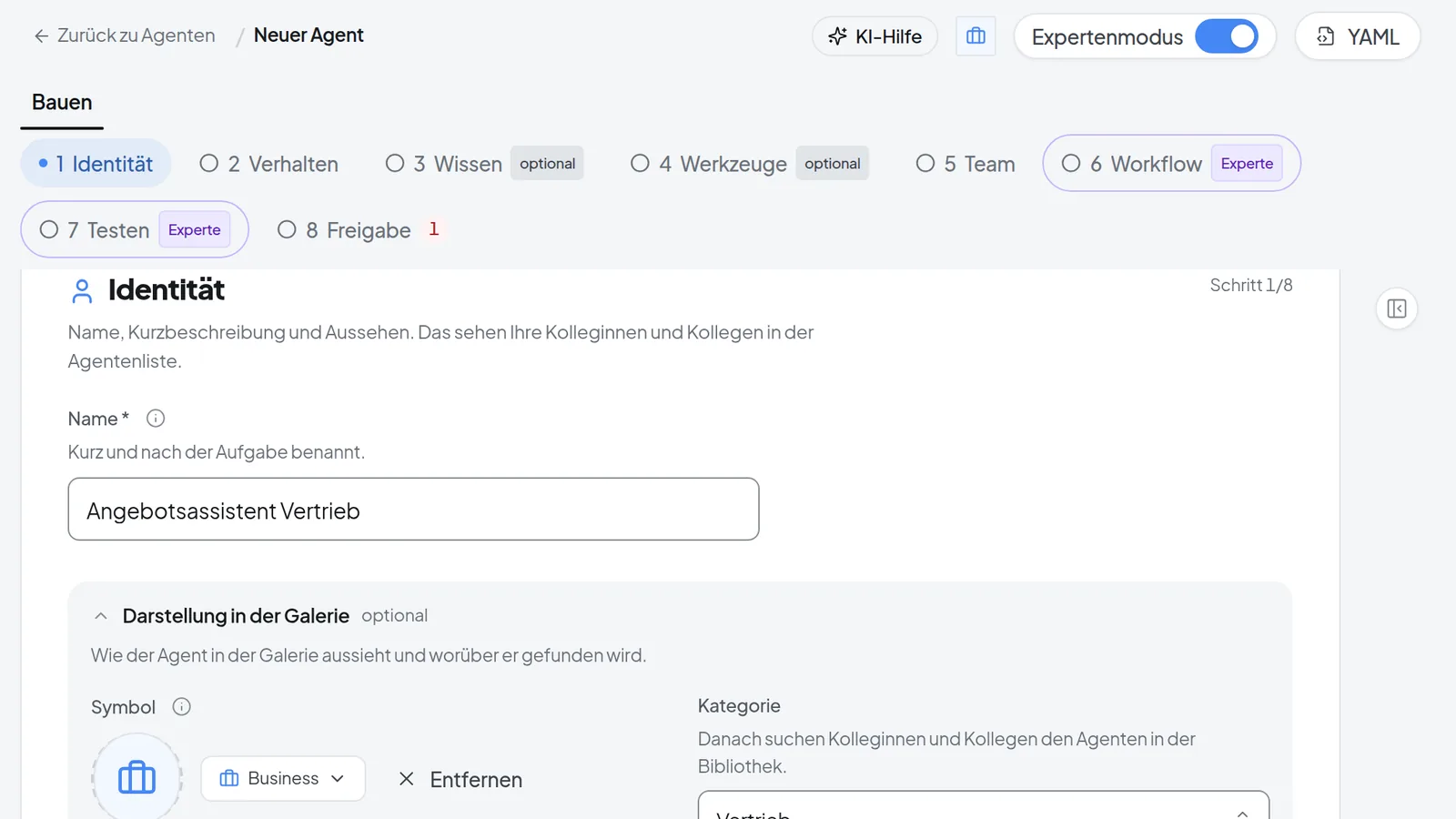 Schritt „Identität“: das Pflichtfeld Name und darunter „Darstellung in der Galerie“ mit Symbol und Kategorie.
Verhalten
- Schreib unter Anweisungen wie in einer Arbeitsanweisung: erst die Rolle, dann die Regeln, dann die Form der Antwort. Sag auch, was der Agent tun soll, wenn ihm eine Angabe fehlt. Die Anweisungen gelten für jede Antwort.
- Als Startpunkt dienen die drei Vorlagen Assistent, Extraktor und Prüfer. Steht schon Text im Feld, ersetzt die Vorlage ihn nach einer Rückfrage. Über Aus Bibliothek fügst du gespeicherte Vorlagen ein und wählst dabei Ersetzen oder Anhängen. Füll danach alle Lücken in eckigen Klammern aus, etwa „[Team]“.
- Optimieren schlägt eine überarbeitete Fassung vor. Mit Übernehmen oder Verwerfen entscheidest du, ob sie deinen Text ersetzt.
- Wähle unter Modell ein Modell. Bleib im Zweifel bei der Voreinstellung. Kann das Modell nachdenken, stellst du mit Denken und Wie lange das Modell nachdenkt ein, wie gründlich es arbeitet. Mehr Nachdenken dauert länger und kostet mehr.
- Unter Stil legst du Sprache, Länge und Förmlichkeit fest. Die mittleren Einstellungen ändern nichts. Soll der Agent immer in derselben Sprache antworten, wähle statt Wie die Frage die Sprache fest aus.
- Entscheide über Gedächtnis nutzen und Benachrichtigungen für Nutzende erlauben. Ohne Gedächtnis liest und schreibt der Agent keine Erinnerungen. Das passt zu Agenten, die allen dieselbe Auskunft geben sollen. Mehr dazu unter Gedächtnis.
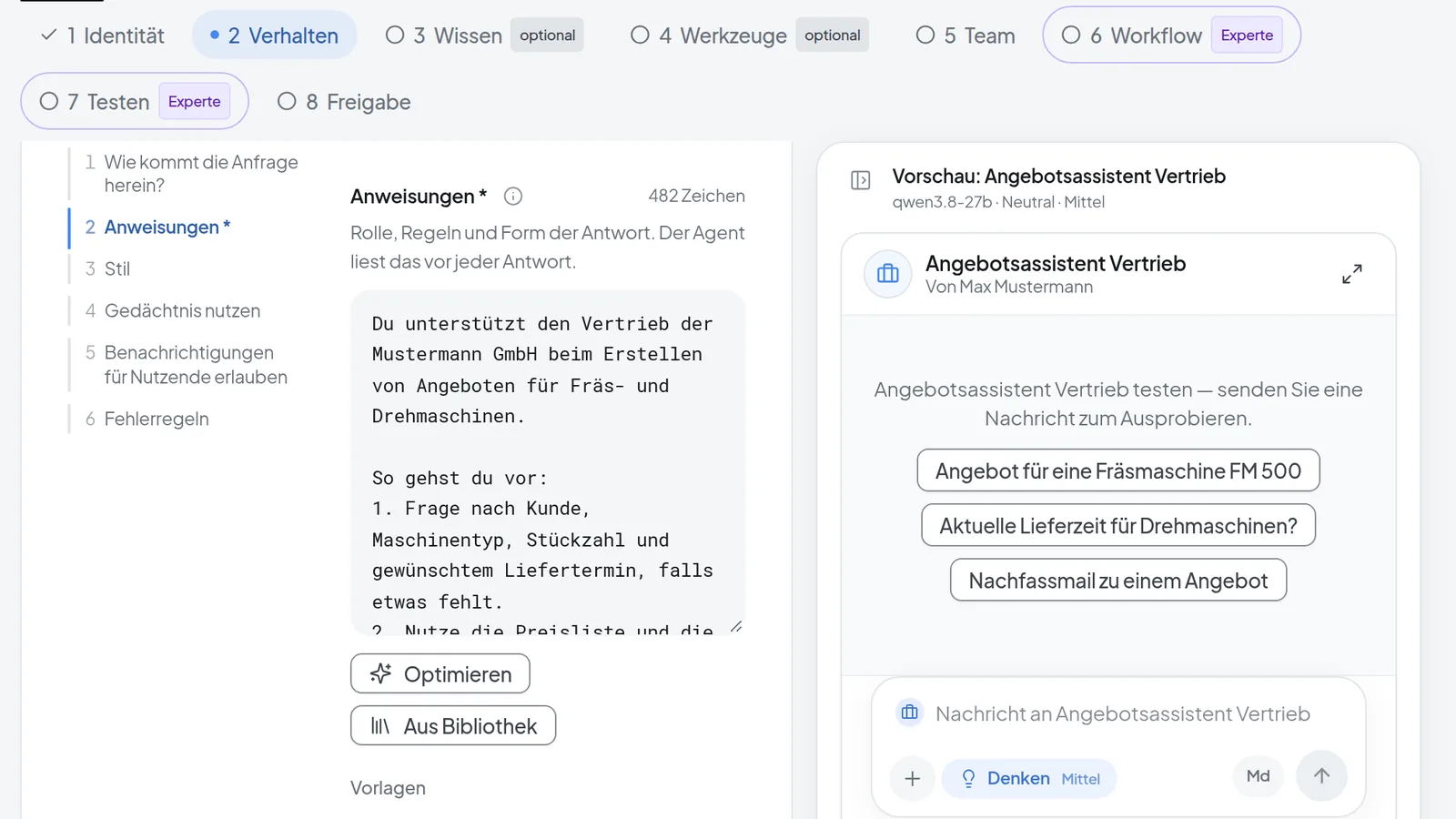 Schritt „Verhalten“: Anweisungen mit „Optimieren“ und „Aus Bibliothek“, rechts die Vorschau des Agenten.
Im Expertenmodus kommen „Wie kommt die Anfrage herein?“ (freier Chat oder Formular), die Fehlerregeln und die Felder Kreativität, Maximale Antwortlänge und Top P hinzu.
Wissen
Unter Dateien hängst du Unterlagen an, aus denen der Agent zitieren soll, etwa Handbücher oder Preislisten. Klick auf Anhängen und wähle Hochladen oder, für schon hochgeladene Dateien, Vorhandene anhängen. Du kannst Dateien auch in das Feld ziehen. Der Agent findet eine Datei erst, wenn sie als bereit angezeigt wird. Unter Dauerwissen legst du mit AGENT.md erstellen ein kurzes Dokument mit Fakten an, die immer gelten. Schreib den Text und klick im Editor auf Speichern. Dieses Dokument speichert der Builder nicht automatisch. Der Agent liest es bei jeder Antwort vollständig. Der Builder zeigt an, wie viele Tokens das bei jeder Antwort zusätzlich kostet.
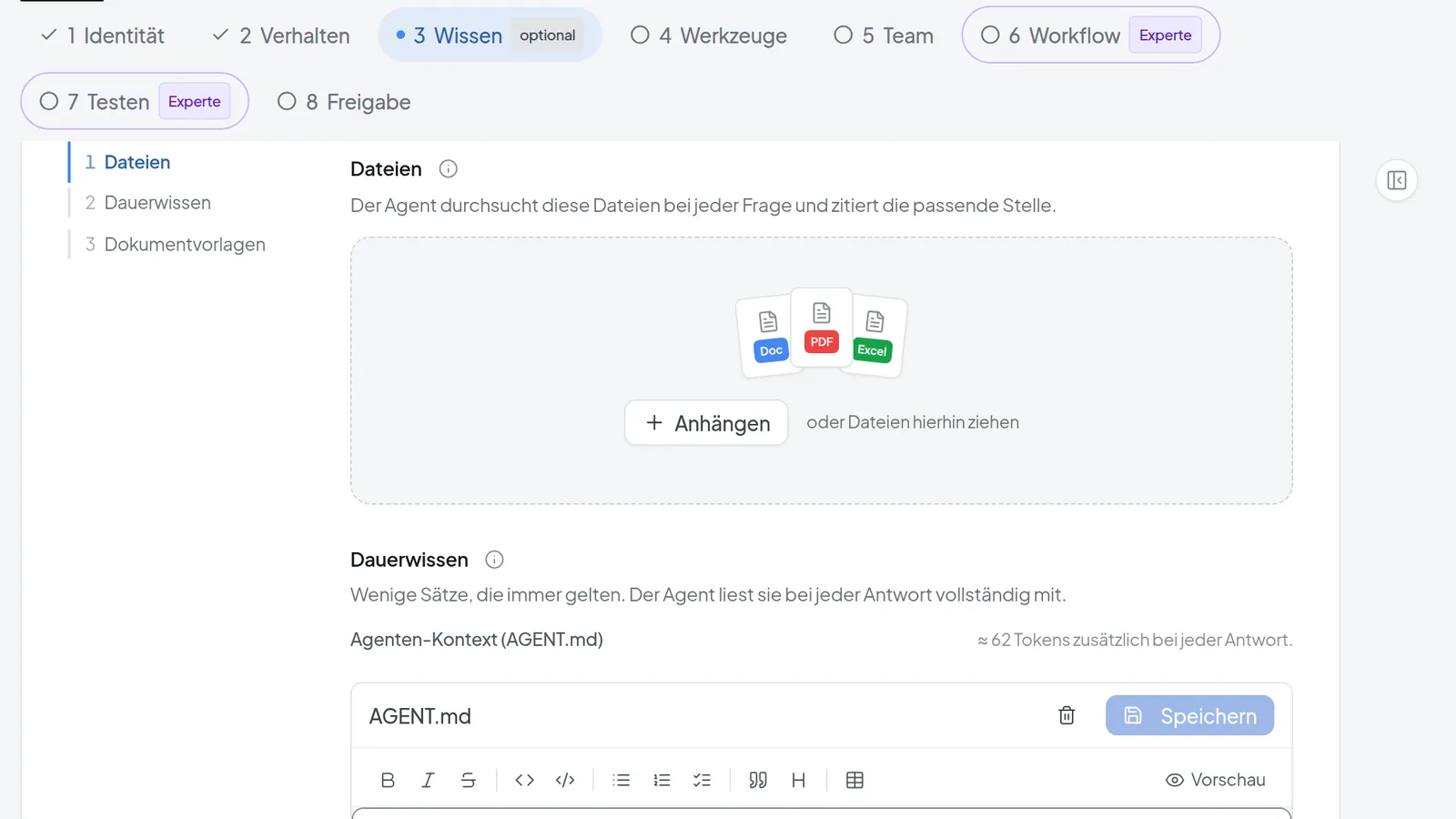 Schritt „Wissen“: Dateien anhängen und Dauerwissen als AGENT.md hinterlegen.
Wie Dateien verarbeitet werden und wofür Dokumentvorlagen da sind, steht unter Werkzeuge, Wissen und Sub-Agenten.
Werkzeuge
Unter Fähigkeiten wählst du, was der Agent ohne angebundenes Programm können soll, zum Beispiel Websuche oder Dokumente erstellen. Unter Aktionen gibst du Werkzeuge aus verbundenen Integrationen frei, unter Sub-Agenten andere Agenten, die Teilaufgaben übernehmen. Benutzer-Felder füllt jede Person einmal für sich aus, etwa die eigene Signatur. Gib nur frei, was die Aufgabe braucht.
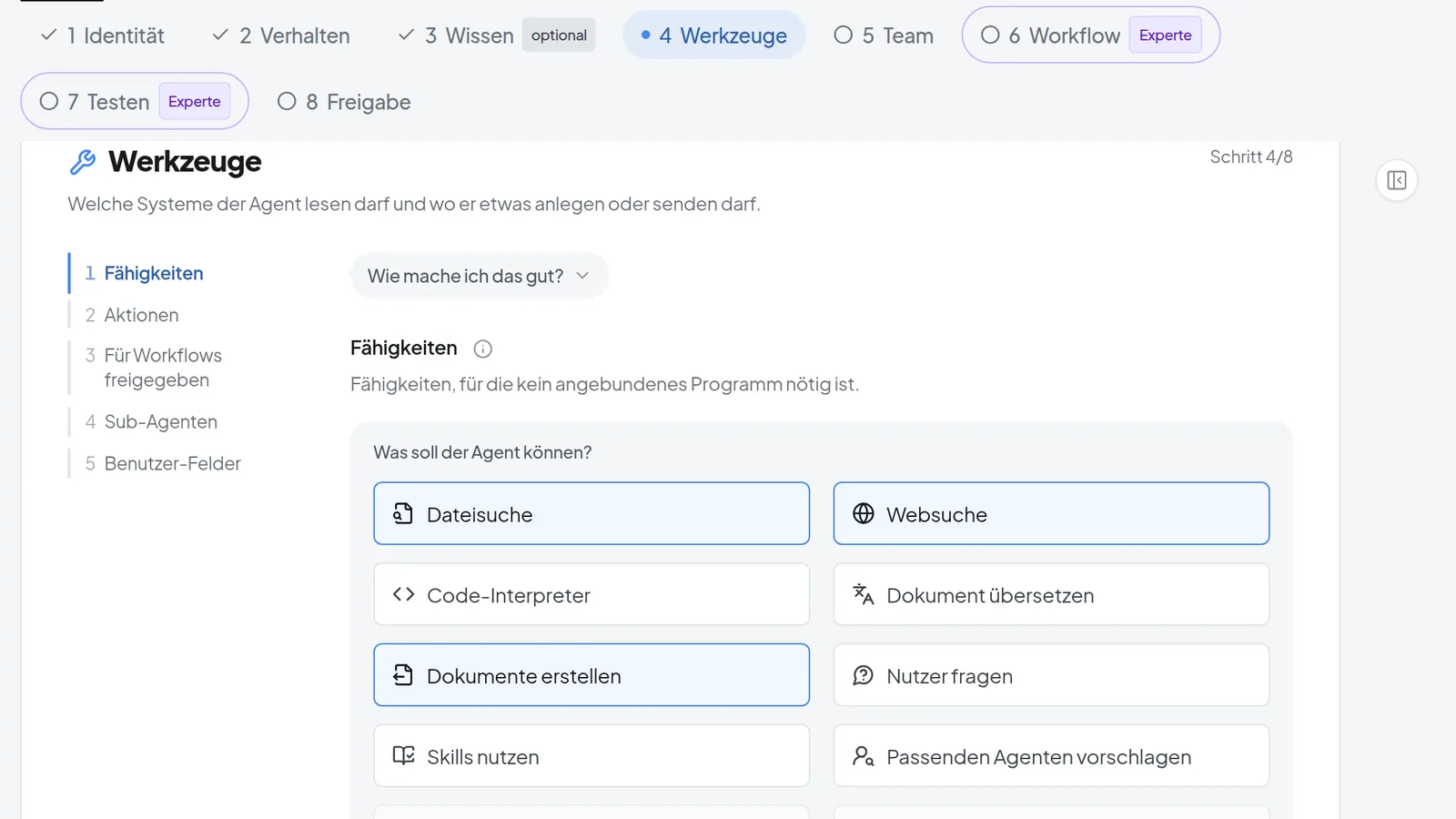 Schritt „Werkzeuge“: Unter „Fähigkeiten“ wählst du, was der Agent können soll.
Werkzeuge, die etwas anlegen, senden oder löschen, fragen vor der Ausführung nach, solange du sie nicht ausdrücklich ohne Rückfrage freigibst. Alles Weitere dazu steht unter Werkzeuge, Wissen und Sub-Agenten.
Team
Unter Mitglieder trägst du Personen ein. Ein Mitglied nutzt den Agenten nur. Ein Mitbearbeiter darf Anweisungen, Wissen und Werkzeuge ändern. Unter Gruppen gibst du den Agenten an ganze Gruppen frei: Wähle die Gruppen aus und klick auf Speichern. Die eingetragenen Personen sehen den Agenten erst, wenn du ihn im Schritt „Freigabe“ fertigstellst.
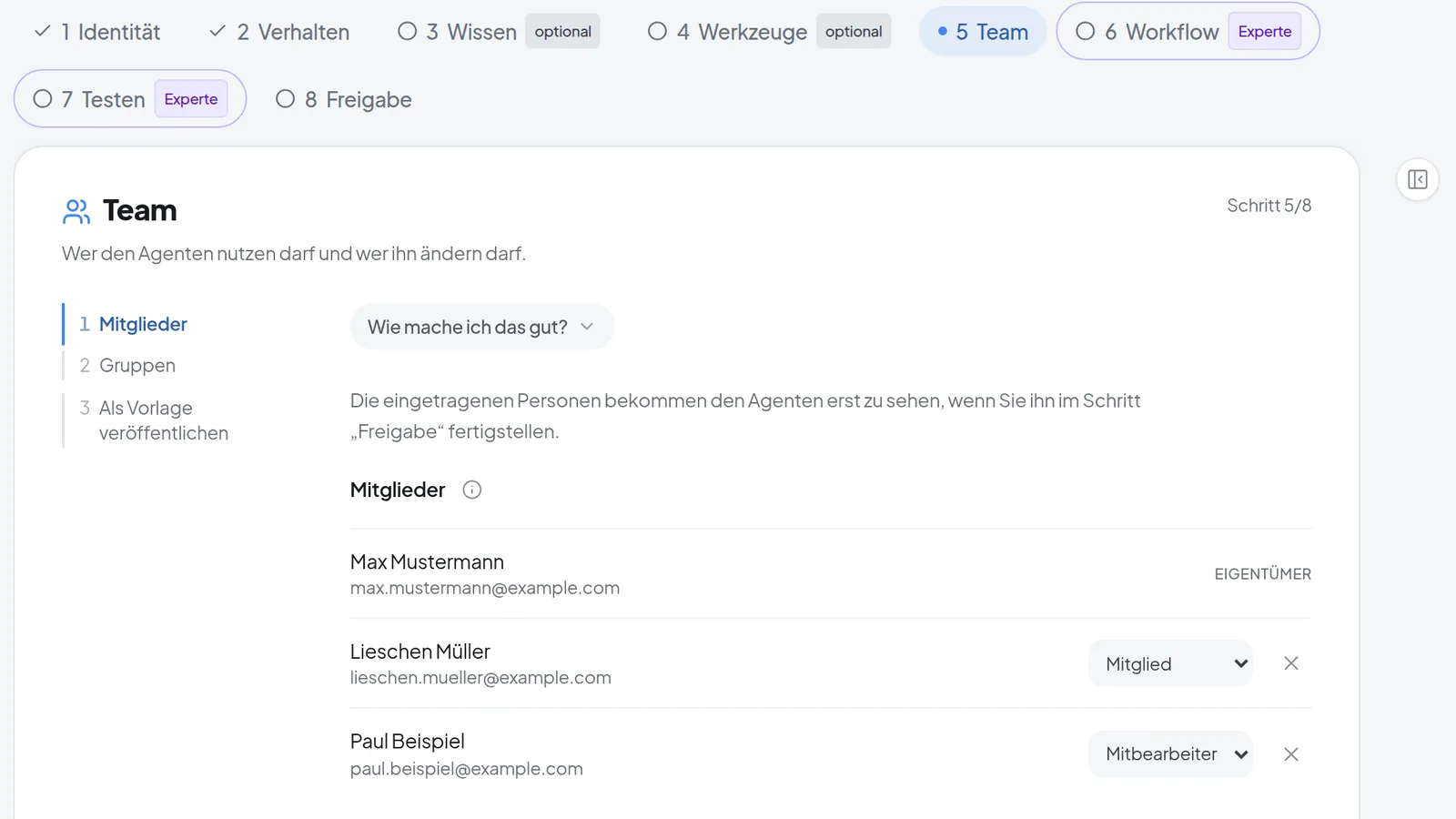 Schritt „Team“: Eigentümer, ein Mitglied und ein Mitbearbeiter mit ihren Rollen.
Rollen, Sichtbarkeit und Vorlagen erklärt Agenten teilen und veröffentlichen.
Workflow und Testen
Diese beiden Schritte gibt es nur im Expertenmodus. Unter „Workflow“ planst du, wann der Agent für dich von selbst läuft. Dafür müssen Workflows auf deiner Instanz eingeschaltet sein, und der Agent braucht im Schritt „Werkzeuge“ die gespeicherte Einstellung Für Workflows freigegeben (siehe Workflows). Unter „Testen“ legst du Testfälle an und lässt sie gegen den gespeicherten Stand laufen (siehe Agenten testen und auswerten).
Agenten fertigstellen
- Öffne den Schritt „Freigabe“. Oben fasst er jeden Schritt zusammen. Mit Ändern springst du zurück an die passende Stelle. Unter Betriebszustand siehst du, ob das Modell verfügbar ist, in welchem Zustand die Werkzeuge sind und wie viel vom Prompt-Budget Anweisungen und Dauerwissen belegen.
- Prüfe Was noch fehlt. Rote Punkte musst du beheben, gelbe sind Empfehlungen. Jeder Punkt führt dich zu der Stelle, an der du ihn behebst.
- Steht dort „Alles erledigt. Sie können den Agenten fertigstellen.“, klick auf Fertigstellen.
- Die Meldung „Agent ist bereit“ erscheint. Mit Verwenden öffnest du den Agenten direkt in einer neuen Unterhaltung. Oben steht jetzt „Live · v1“.
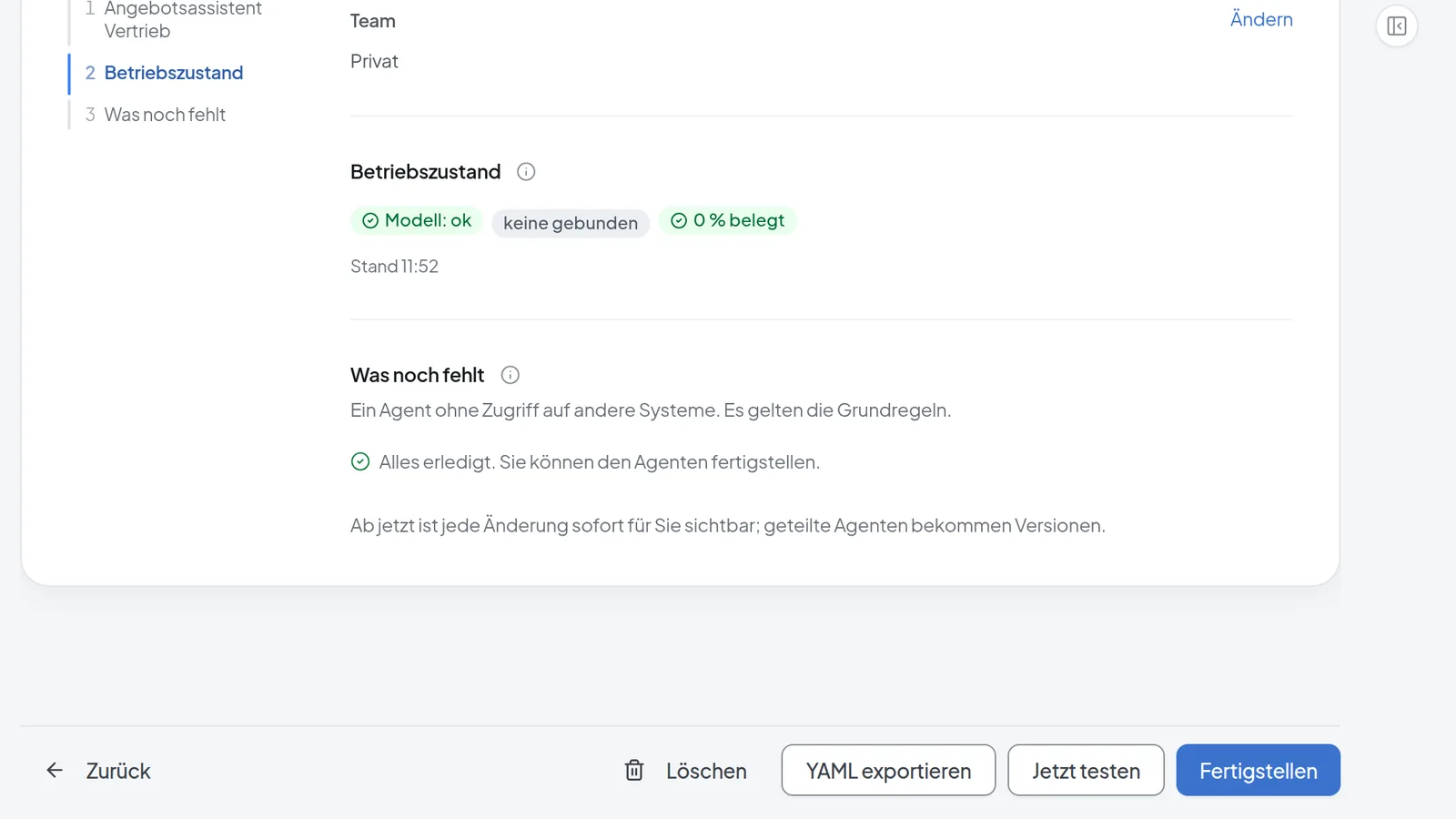 Schritt „Freigabe“: Betriebszustand, „Was noch fehlt“ und die Schaltfläche „Fertigstellen“.
Ein fertiger Agent öffnet sich beim nächsten Bearbeiten im Schritt „Freigabe“. Du öffnest ihn über Bearbeiten in den Details des Agenten. Das steht dem Eigentümer und allen Mitbearbeitern offen.
Änderungen speichern und veröffentlichen
Solange der Agent nicht fertiggestellt ist, speichert der Builder deine Änderungen selbst. Oben steht dann „Wird automatisch gespeichert“, „Speichern…“, „Gespeichert“, „Gespeichert, außer unfertigen Einträgen“ oder „Nicht gespeichert“. Beim vorletzten Zustand fehlt noch ein unvollständiger Eintrag, etwa ein Gesprächseinstieg oder eine Fehlerregel. Vervollständige ihn, dann speichert der Builder auch diesen.
Zwei Dinge speicherst du immer selbst: das Dauerwissen (AGENT.md) mit Speichern in seinem Editor und die Gruppenfreigabe im Schritt „Team“ mit Speichern unter der Gruppenliste.
Nach dem Fertigstellen speicherst du mit Agent speichern. Das gilt auch für Kopien von Agenten und Vorlagen, denn eine Kopie ist von Anfang an fertig:
- Bei einem privaten Agenten gilt die Änderung sofort.
- Bei einem geteilten Agenten fragt Intra AI, ob du stattdessen einen Entwurf bearbeiten willst. Wähle Als Entwurf bearbeiten oder Trotzdem live speichern.
Achtung: Trotzdem live speichern ändert den Agenten sofort für alle, die ihn nutzen. Ein Entwurf behält deine Änderungen bei dir, bis du veröffentlichst.
So arbeitest du mit einem Entwurf:
- Klick oben auf Entwurf erstellen. Ein gelber Hinweis zeigt, dass du einen Entwurf bearbeitest. Alle anderen sehen weiter den veröffentlichten Agenten.
- Ändere, was du möchtest, und klick auf Entwurf speichern.
- Wähle bei Bedarf Diesen Entwurf in meinen Chats verwenden oder Anderen Nutzern das Testen ermöglichen.
- Klick auf Veröffentlichen. Unter „Was hat sich geändert?“ beschreibst du die Änderung. Bei einem geteilten Agenten, der sich anders verhält als bisher, ist das Pflicht (mindestens 10 Zeichen).
- Bestätige mit Veröffentlichen. Der Entwurf ersetzt den Live-Agenten für alle.
Mit Entwurf verwerfen löschst du den Entwurf wieder. Frühere Versionen findest du im Reiter Verlauf (siehe Agenten teilen und veröffentlichen).
Den Agenten in der Vorschau ausprobieren
Auf breiten Bildschirmen steht die Vorschau ab dem Schritt „Verhalten“ rechts neben dem Builder. Ist sie eingeklappt, klick am rechten Rand auf das Leisten-Symbol (Vorschau ausklappen). Auf dem Smartphone tippst du oben auf das Sprechblasen-Symbol (Vorschau öffnen). Ist die KI-Hilfe offen, gibt es keine eigene Vorschau-Spalte. Dann testest du im Reiter Ausprobieren der KI-Hilfe. Im Schritt „Freigabe“ führt Jetzt testen ebenfalls zur Vorschau.
- Schreib eine Frage in das Eingabefeld der Vorschau und sende sie.
- Der Agent antwortet mit den Einstellungen, die gerade im Builder stehen, auch wenn sie noch nicht gespeichert sind.
- Mit dem Pfeil-Symbol (Chat maximieren) vergrößerst du die Vorschau. Nach der ersten Nachricht fängst du mit Neue Vorschau von vorn an.
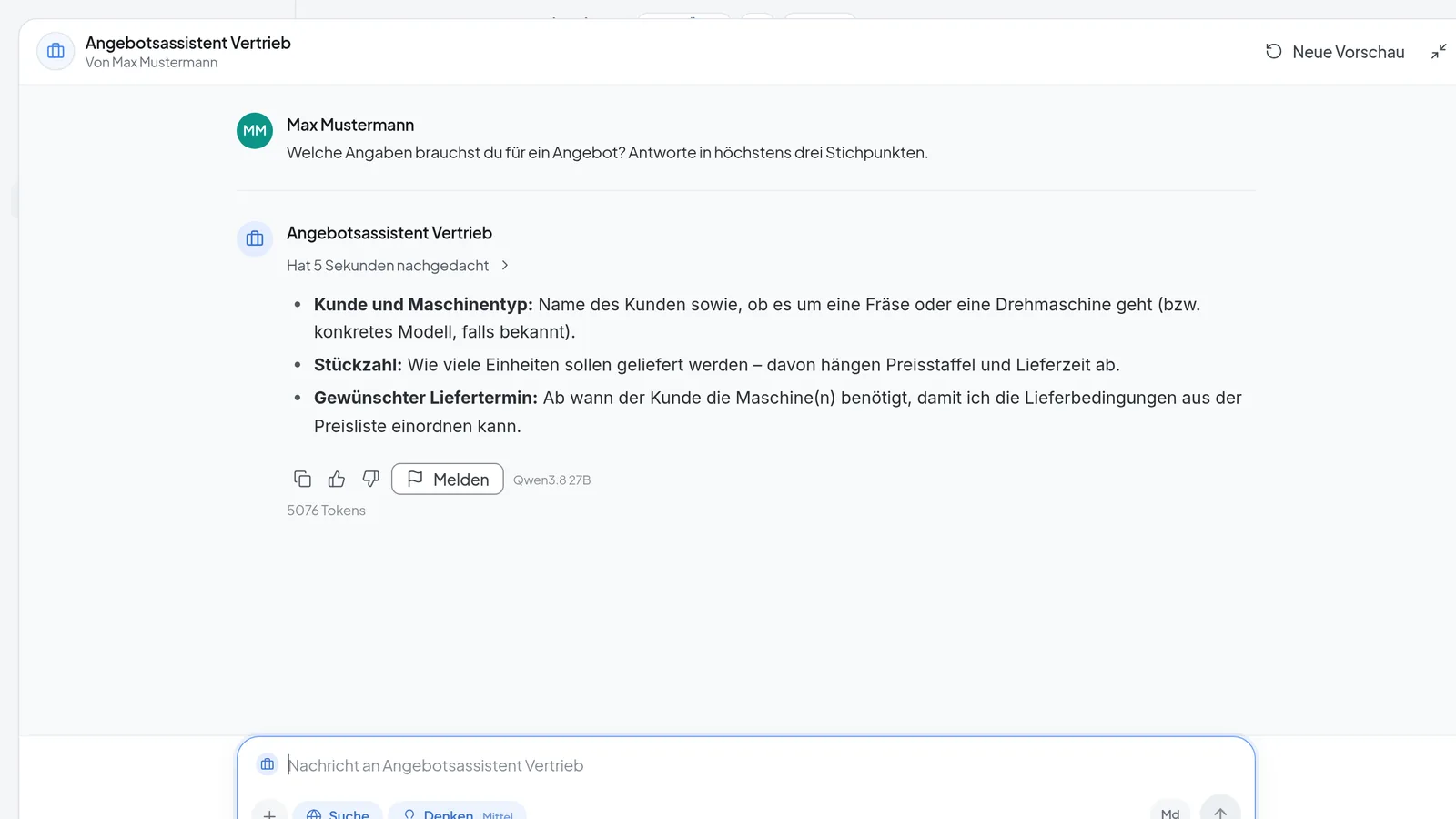 Die maximierte Vorschau im Builder: eine Testfrage und die Antwort des Agenten, mit „Neue Vorschau“ zum Zurücksetzen.
Hinweis: Jede Vorschau-Nachricht ist eine echte Anfrage und geht von deinem Token-Guthaben ab. Die Vorschau führt keine schreibenden Aktionen aus und nutzt weder das Dauerwissen (AGENT.md) noch das Gedächtnis. Was der Agent mit dem Dauerwissen antwortet, prüfst du im Schritt „Testen“ oder in einer Unterhaltung.
Einen Agenten kopieren
- Klick unter Agenten auf die Karte des Agenten. Seine Details öffnen sich.
- Klick auf Kopieren.
- Prüfe unter Was die Kopie enthält und Was nicht mitkommt, was übernommen wird, und bestätige mit Kopieren.
- Die Kopie liegt jetzt bei deinen Agenten, und der Builder öffnet sie beim Schritt „Identität“. Die Kopie heißt wie das Original, mit dem Zusatz „(Copy)“.
Die Kopie ist sofort ein fertiger, privater Agent. Du musst sie nicht fertigstellen. Änderungen speicherst du oben mit Agent speichern, denn eine Kopie speichert nicht automatisch. Spätere Änderungen am Original erreichen sie nicht.
Konfiguration als YAML exportieren und importieren
- Klick oben im Builder auf YAML. Ist die KI-Hilfe offen, findest du es unter Weitere Aktionen. Der Dialog „YAML importieren oder exportieren“ öffnet sich.
- Im Reiter Vorschau siehst du die ganze Konfiguration als Text. Kopiere sie oder klick auf YAML herunterladen. Im Schritt „Freigabe“ gibt es dafür auch YAML exportieren.
- Zum Importieren fügst du im Reiter Bearbeiten YAML ein und klickst auf Auf Formular übernehmen. Erkannte Felder füllen den Builder, und er springt in den Schritt „Freigabe“. War der Agent noch nicht angelegt, legt Intra AI ihn dabei an. Unbekannte Felder nennt der Dialog unter „Ignorierte Schlüssel“ und bleibt dafür offen. Sonst schließt er sich.
- Mit Auf aktuellen Stand zurücksetzen verwirfst du deine Eingabe im Dialog.
Übernommene Werte speicherst du wie jede andere Änderung. Ein hochgeladenes Symbolbild ist im YAML nicht enthalten.
Wenn etwas nicht klappt
- „Dieser Schritt braucht einen gespeicherten Agenten“: Der Agent ist noch nicht angelegt. Gib im Schritt „Identität“ einen Namen ein und klick auf Weiter, oder wähle Zurück zu Schritt 1.
- Fertigstellen lässt sich nicht klicken: Unter Was noch fehlt steht noch ein roter Punkt. Nach dem Einfügen einer Vorlage steht dort zum Beispiel „In den Anweisungen steht noch eine Lücke in eckigen Klammern, zum Beispiel [Team].“ Klick auf den Punkt und behebe ihn.
- „Bitte festlegen: Soll … vor der Ausführung nachfragen?“: Entscheide im Schritt „Werkzeuge“, ob diese Aktion vorher nachfragt.
- „Dateien werden noch verarbeitet. Bis das fertig ist, findet der Agent nichts darin.“: Warte, bis die Datei als bereit angezeigt wird.
- In der Vorschau steht „Bitte zuerst ein Modell wählen“: Wähle im Schritt „Verhalten“ unter Modell ein Modell.
- „Ungültige YAML-Syntax.“ beim Import: Prüfe Einrückung und Doppelpunkte im eingefügten Text. Am Formular hat sich dann nichts geändert.