
Die Oberfläche im Überblick
Hier erfährst du, wo in Intra AI was liegt: die Seitenleiste mit deinen Unterhaltungen, das Kontomenü, die Auswahl von Agent und Modell, die Suche und die Tastenkürzel. Welche Einträge du siehst, hängt davon ab, welche Funktionen deine Organisation eingeschaltet hat und welche Rolle du hast.
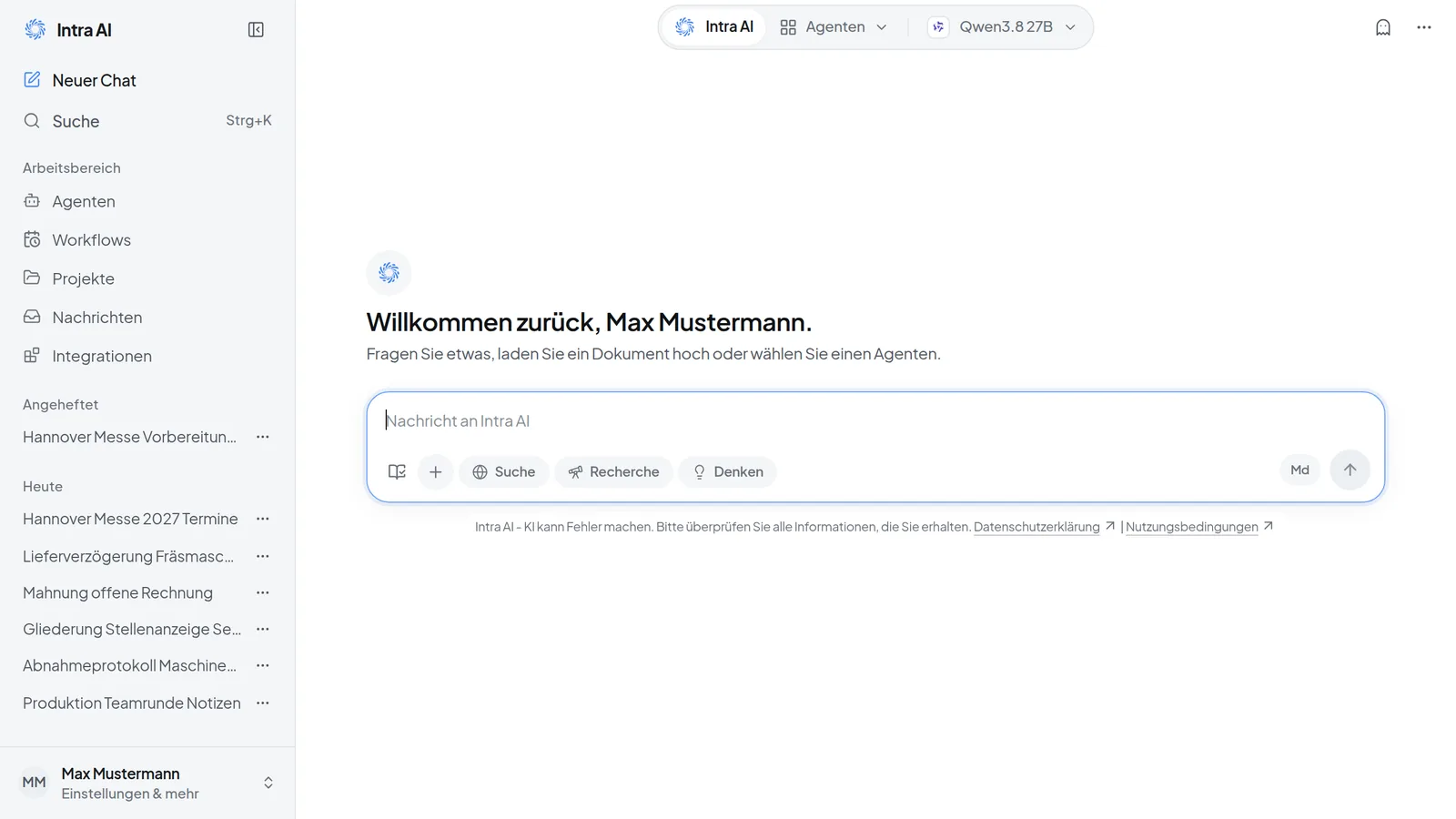 Die Oberfläche: links die Seitenleiste mit Navigation und deinen Unterhaltungen, oben die Auswahl von Agent und Modell, in der Mitte das Nachrichtenfeld.
Die Seitenleiste nutzen
Die Seitenleiste ist von oben nach unten so aufgebaut:
- Das Logo Intra AI führt dich zu einer neuen Unterhaltung. Daneben blendet Seitenleiste schließen die Leiste aus.
- Neuer Chat beginnt eine neue Unterhaltung. Suche öffnet die Suche, die du auch mit
Strg+Kerreichst. - Unter Arbeitsbereich stehen Agenten, Workflows, Projekte, Nachrichten, Integrationen und Academy. Du siehst nur die Bereiche, die für deine Organisation eingeschaltet sind. Workflows und Academy sind ab Werk aus, bis Intra AI sie freischaltet; Workflows erscheint außerdem nur, wenn auch der Bereich Agenten eingeschaltet ist. Bei Nachrichten zeigt eine Zahl ungelesene Einträge, ein blauer Punkt eine offene Frage, die auf deine Antwort wartet.
- Darunter folgen deine Unterhaltungen: zuerst Angeheftet, dann Heute, Letzte 7 Tage, Letzte 30 Tage und ältere nach Monat.
- Ganz unten steht dein Name. Ein Klick darauf öffnet das Kontomenü.
Dateien findest du nicht mehr in der Seitenleiste, sondern im Kontomenü unter Bibliothek.
An einer Unterhaltung in der Liste siehst du, was gerade passiert. Ein pulsierender blauer Punkt bedeutet, dass die Antwort noch geschrieben wird. Ein ruhiger blauer Punkt mit fett gesetztem Titel bedeutet, dass eine neue Antwort eingetroffen ist. Ein kleines Teilen-Symbol markiert geteilte Unterhaltungen. Ein Uhrsymbol erscheint, wenn die Unterhaltung in den nächsten 14 Tagen automatisch gelöscht wird; in den letzten drei Tagen wird es orange.
Über Weitere Aktionen (…) an jeder Zeile kannst du eine Unterhaltung umbenennen, anheften, archivieren, als Lesezeichen speichern oder löschen. Bei Unterhaltungen, die andere mit dir geteilt haben, fehlt Umbenennen, und statt Löschen steht Verlassen. Mehr dazu unter Unterhaltungen ordnen und wiederfinden. Mit Strg+Klick (auf dem Mac ⌘+Klick) öffnest du eine Unterhaltung in einem neuen Tab.
So passt du die Seitenleiste an:
- Zieh den rechten Rand der Seitenleiste, um sie breiter oder schmaler zu machen.
- Wähle Seitenleiste schließen neben dem Logo oder drück
Strg+Umschalt+S. Die Leiste verschwindet und die Unterhaltung bekommt die ganze Breite. - Wähle oben links Seitenleiste öffnen oder drück erneut
Strg+Umschalt+S, um sie wieder einzublenden.
Das Kontomenü öffnen
Wähle unten in der Seitenleiste deinen Namen. Das Menü öffnet sich nach oben. Unter deinem Namen steht Einstellungen & mehr, bei Administratoren Admin · Einstellungen & mehr und bei Managern mit Zugang zur Managerkonsole Manager · Einstellungen & mehr.
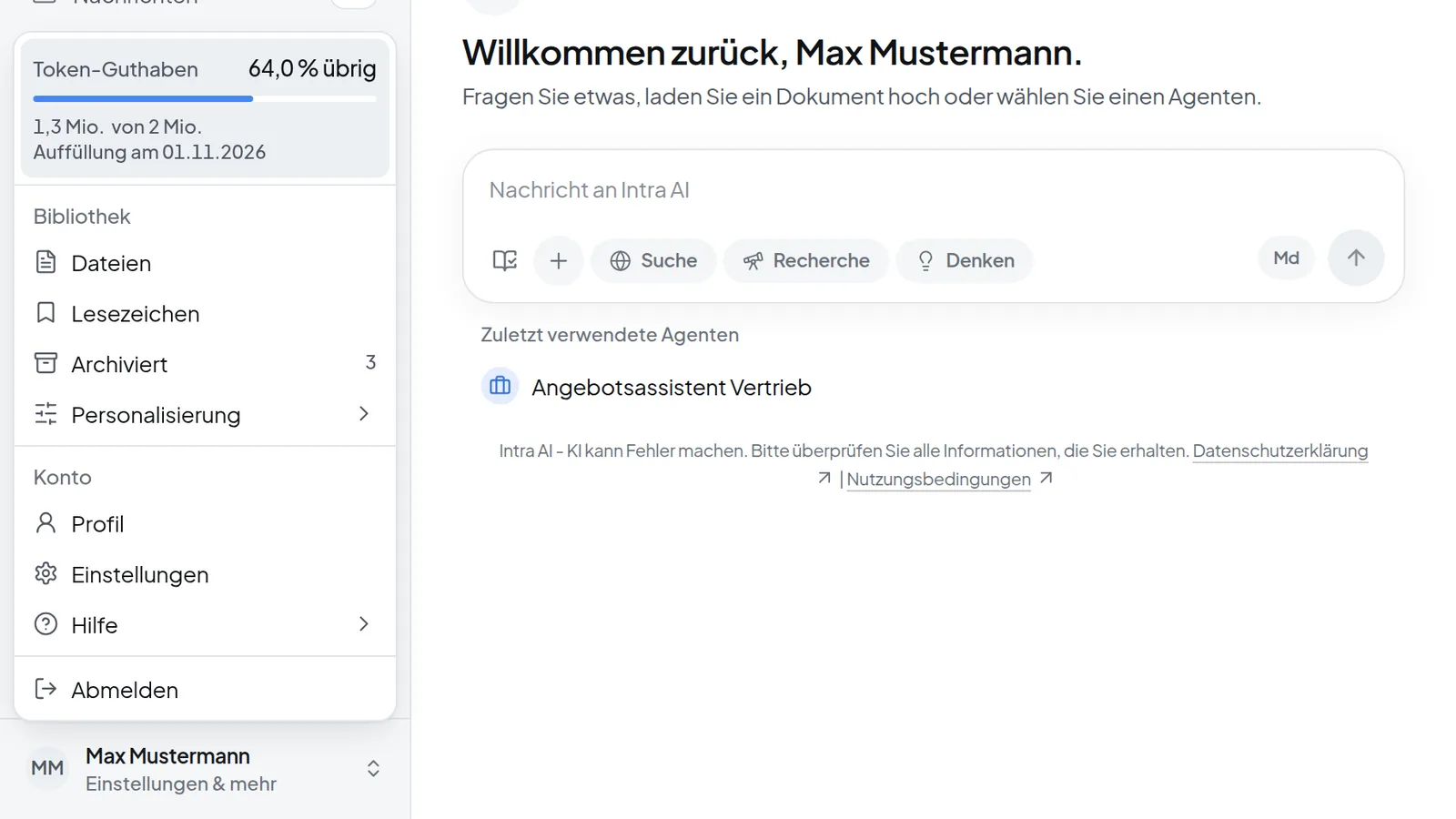 Ein Klick auf deinen Namen öffnet das Kontomenü mit Token-Guthaben, Bibliothek, Konto, Hilfe und Abmelden.
Das Menü enthält:
- Token-Guthaben, wenn deine Organisation ein Guthaben führt: wie viel noch übrig ist (zum Beispiel 64,0 % übrig), die Menge in Millionen Tokens und das Datum der nächsten Auffüllung am … oder Keine automatische Auffüllung. Mehr unter Profil, Nutzung und Token-Guthaben.
- Bibliothek: Dateien, Lesezeichen (wenn Lesezeichen eingeschaltet sind), Archiviert (mit Anzahl, sobald etwas archiviert ist) und Personalisierung mit Gedächtnis und Skills. Ist nur eines von beiden verfügbar, steht es direkt in der Liste. Gedächtnis ist ausgegraut, wenn du es in den Einstellungen ausgeschaltet hast oder deine Administration es deaktiviert hat; in einem temporären Chat fehlt es ganz.
- Konto: Profil, Einstellungen und Hilfe mit Dokumentation (öffnet sich in einem neuen Tab), Tastenkürzel und Version.
- Organisation: nur für Administratoren und Manager mit Verwaltungsrechten. Administratoren sehen Administration, Manager die Managerkonsole. Administratoren sehen zusätzlich Hub, wenn er für die Instanz eingerichtet ist.
- Abmelden.
Agent und Modell in der Kopfzeile wählen
In der Mitte der Kopfzeile stehen Intra AI, Agenten und das aktuelle Modell. Ganz rechts startet das Geistsymbol (Temporären Chat aktivieren) eine neue Unterhaltung, die nicht gespeichert wird und das Gedächtnis nicht nutzt. Eine offene Unterhaltung verlässt du dabei. Daneben bietet Weitere Aktionen unter anderem Teilen und Lesezeichen. In einer laufenden Unterhaltung steht auf breiteren Bildschirmen links der Titel mit eigenem Menü.
So wählst du einen Agenten:
- Wähle in einer neuen Unterhaltung Agenten. Die Agentenauswahl öffnet sich.
- Wähle einen Agenten. Sein Name steht jetzt anstelle von Agenten.
- Mit Intra AI kehrst du zum Assistenten ohne Agent zurück.
Sobald die erste Nachricht gesendet ist, gilt der Agent für diese Unterhaltung, und die Kopfzeile zeigt nur noch seinen Reiter mit einem Schloss. Für einen anderen Agenten startest du eine neue Unterhaltung. Mehr unter Agenten verwenden.
So wählst du ein Modell:
- Wähle die Modellanzeige rechts neben Agenten. Die Liste ist nach Anbieter gruppiert; ab acht Modellen erscheint das Feld Modell oder Anbieter suchen.
- Wähle das Modell. Das Häkchen zeigt die aktuelle Auswahl.
Die Symbole in einer Zeile bedeuten: Die Glühbirne steht für Denkt vor der Antwort nach, das Bildsymbol für Liest angehängte Bilder, das durchgestrichene Bildsymbol für Liest keine Bilder – nur Text. Standard markiert das voreingestellte Modell. Die Zahl am rechten Rand der Zeile (etwa „131 Tsd.“) ist die Kontextgröße; diese Spalte erscheint nur, wenn für alle Modelle eine Kontextgröße hinterlegt ist.
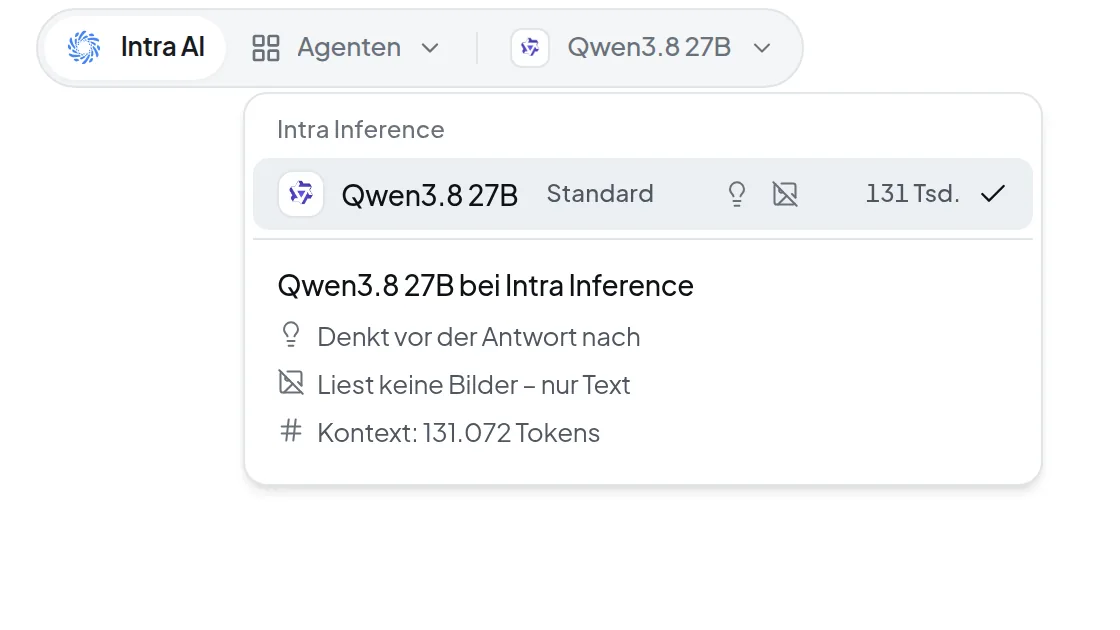 Über die Modellanzeige oben wählst du das Modell; Symbole zeigen, ob es vor der Antwort nachdenkt und Bilder liest.
Legt ein Agent das Modell fest, zeigt die Modellanzeige ein Schloss statt des Pfeils. Wenn du sie wählst, öffnet sich Modell vom Agenten festgelegt mit dem Modell und der Markierung Festgelegt. In einer neuen Unterhaltung steht dort auch Ohne Agent chatten: Damit entfernst du den Agenten und wählst das Modell wieder selbst. In einer begonnenen Unterhaltung bleibt es beim Modell des Agenten. In Projektunterhaltungen und auf Instanzen ohne Agenten siehst du nur die Modellanzeige. Wie du das Modell während einer Unterhaltung wechselst, steht unter Nachrichten schreiben.
Mit Strg+K suchen
- Drück
Strg+Koder wähle in der Seitenleiste Suche. - Ohne Eingabe siehst du Zuletzt geöffnet (deine fünf zuletzt aktiven, nicht angehefteten Unterhaltungen), Seiten und Aktionen.
- Tipp einen Suchbegriff. Ab zwei Zeichen durchsucht Intra AI auch Titel und Inhalte deiner Unterhaltungen und zeigt Treffer unter Unterhaltungen und Nachrichten.
- Wähle einen Treffer mit der Maus oder den Pfeiltasten und
Enter. MitEscschließt du die Suche.
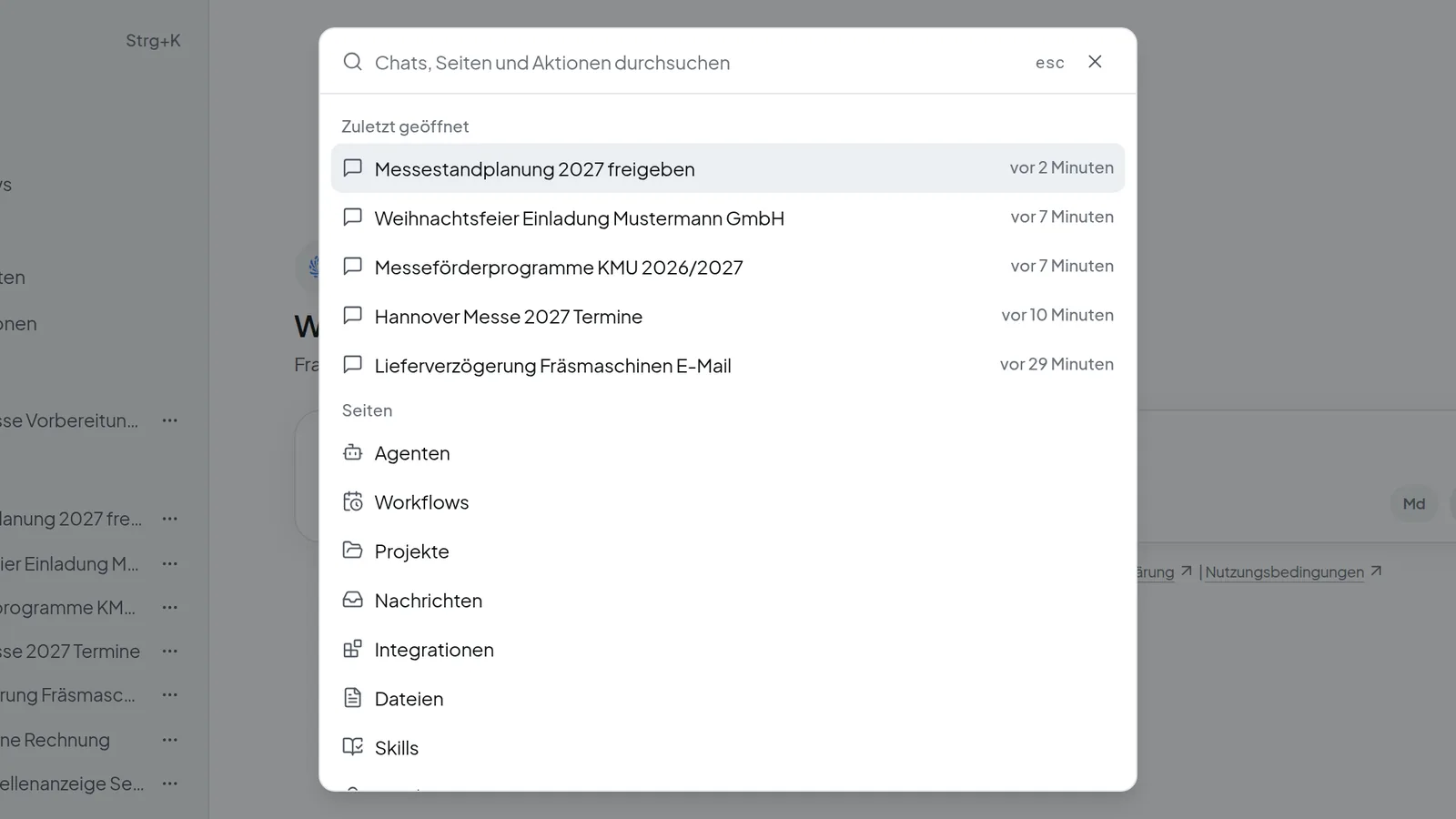 Mit Strg+K öffnest du die Suche nach Unterhaltungen, Seiten und Aktionen.
Unter Aktionen stehen Neuer Chat, Datei hochladen, Agent wechseln (nur in einer neuen Unterhaltung) und Tastenkürzel. Seiten findest du auch über ihren englischen Namen: „settings“ findet Einstellungen. Ist die Suche für deine Instanz abgeschaltet, fehlen Suche und Strg+K.
Tastenkürzel verwenden
Drück ?, während kein Textfeld aktiv ist, oder wähle im Kontomenü Hilfe › Tastenkürzel. Auf dem Mac drückst du ⌘ statt Strg; die Liste zeigt dort die Mac-Symbole, etwa ⇧⌘O für Strg+Umschalt+O.
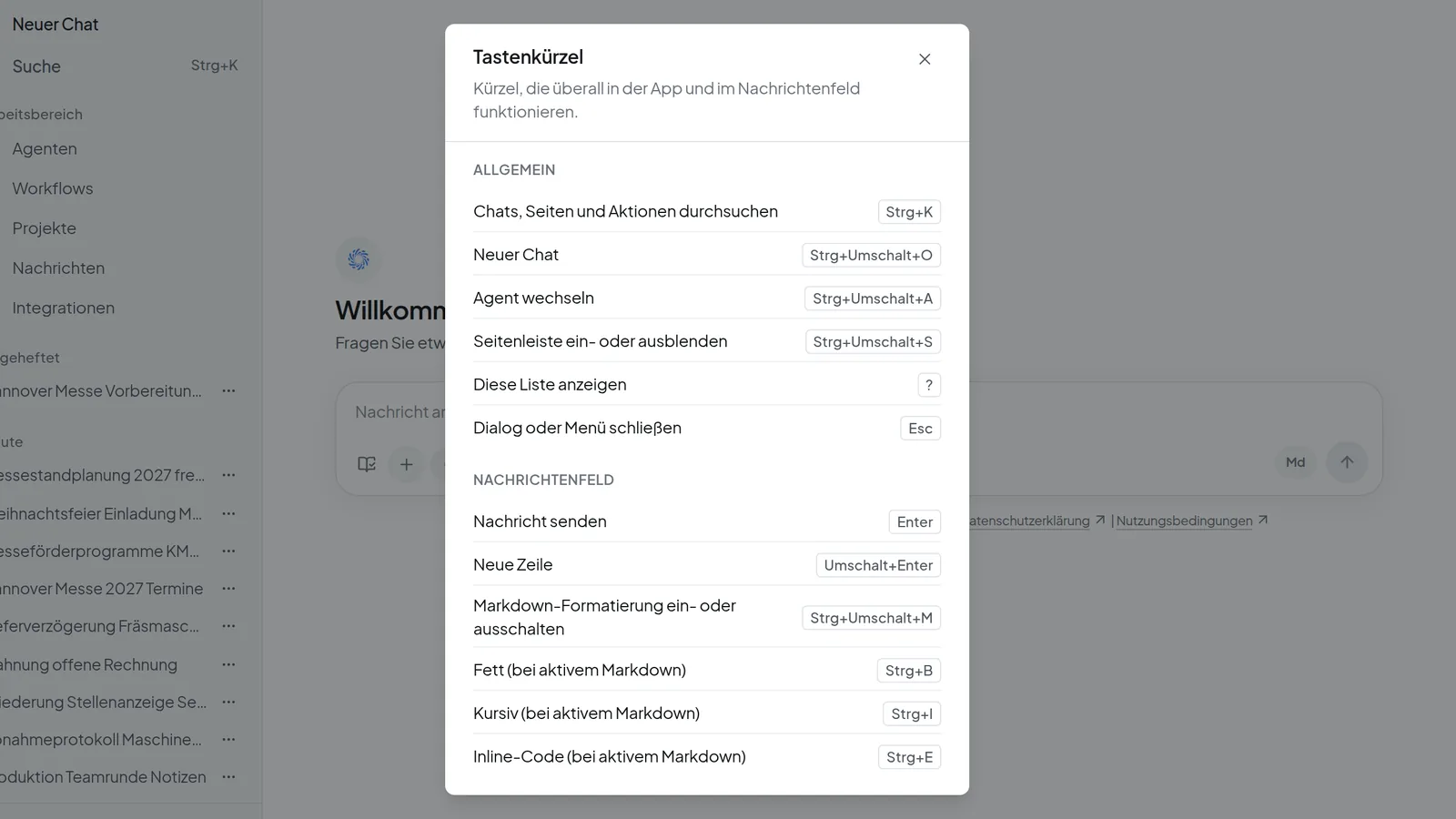 Mit ? (außerhalb eines Textfelds) zeigst du alle Tastenkürzel an.
Diese Kürzel gelten überall in der App (Allgemein):
| Tastenkürzel | Wirkung |
|---|---|
Strg+K | Chats, Seiten und Aktionen durchsuchen |
Strg+Umschalt+O | Neuer Chat |
Strg+Umschalt+A | Agent wechseln (in einer neuen Unterhaltung, nicht in Projekten) |
Strg+Umschalt+S | Seitenleiste ein- oder ausblenden |
? | Liste der Tastenkürzel anzeigen |
Esc | Dialog oder Menü schließen |
Diese Kürzel wirken nur, wenn der Cursor im Nachrichtenfeld steht (Nachrichtenfeld):
| Tastenkürzel | Wirkung |
|---|---|
Enter | Nachricht senden |
Umschalt+Enter | Neue Zeile |
Strg+Umschalt+M | Markdown-Formatierung ein- oder ausschalten |
Strg+B / Strg+I / Strg+E | Fett, kursiv, Inline-Code (bei aktivem Markdown) |
Hinweise am oberen Rand verstehen
Wenn etwas den Betrieb betrifft, blendet Intra AI einen Hinweis ein. Die meisten erscheinen oben im Fenster, der Hinweis auf eine Störung beim Anbieter steht im Chatbereich.
| Hinweis | Bedeutung und was du tun kannst |
|---|---|
| WARTUNG – Einige Funktionen sind bis … Uhr eingeschränkt oder nicht erreichbar. | Ein Wartungsfenster läuft. Die Uhrzeit ist deutsche Zeit. Ist kein Ende bekannt, fehlt sie: WARTUNG – Einige Funktionen sind eingeschränkt oder nicht erreichbar. Der Hinweis bleibt stehen, solange die Wartung läuft, und lässt sich nicht schließen. |
| Keine Internetverbindung. Bitte überprüfen Sie Ihre Verbindung. | Dein Browser ist offline. Prüf WLAN oder Netzwerk; der Hinweis verschwindet, sobald die Verbindung wieder steht. |
| Eine neue Version ist verfügbar. | Wähle Jetzt neu laden, wenn es dir passt, oder schließ den Hinweis. |
| Eine erforderliche Aktualisierung ist verfügbar. | Die Seite lädt nach einem Countdown von 10 Sekunden neu. Der Countdown startet erst, wenn keine Antwort mehr geschrieben wird und das Nachrichtenfeld leer ist. Du kannst auch sofort Jetzt neu laden wählen. Schließen lässt sich dieser Hinweis nicht. |
| … ist gerade gestört. … funktioniert – Sie können dorthin wechseln. | Erscheint auf der Startseite einer neuen Unterhaltung und in einer laufenden Unterhaltung, wenn der Anbieter deines Modells gestört ist. Wähle Zu … wechseln, um mit dem funktionierenden Modell weiterzuarbeiten. Gibt es keine Alternative oder nutzt ein Agent das Modell, weist der Hinweis darauf hin, dass Antworten ausbleiben können. Mit Hinweis schließen blendest du ihn für diese Sitzung aus. |
Intra AI auf dem Smartphone nutzen
- Die Seitenleiste ist auf dem Smartphone ein ausklappbares Menü. Öffne es oben links mit Seitenleiste öffnen. Es schließt sich, sobald du eine Unterhaltung oder Seite öffnest. Die Zurück-Taste schließt zuerst das Menü.
- Im Nachrichtenfeld fügt die Eingabetaste eine neue Zeile ein. Zum Senden tippst du auf die Schaltfläche Senden.
- Im Kontomenü stehen Personalisierung und Hilfe als eigene Abschnitte statt als Untermenüs. Tastenkürzel gibt es auf dem Smartphone nicht.
Wenn etwas nicht klappt
| Problem | Nächster Schritt |
|---|---|
| Ein Bereich wie Workflows oder Projekte fehlt in der Seitenleiste | Die Funktion ist für deine Organisation nicht eingeschaltet (Workflows braucht außerdem Agenten). Deine Administration kann sie bei Intra AI freischalten lassen. |
| In der Kopfzeile steht nur noch ein Reiter mit Schloss | Die Unterhaltung hat begonnen und der Agent ist festgelegt. Starte mit Neuer Chat eine neue Unterhaltung. |
| Die Suche ist gerade nicht erreichbar. | Wähle Erneut versuchen. |
| Keine Modelle verfügbar. | Deine Administration hat noch kein Modell eingerichtet. Wende dich an sie. |