
Mit Antworten arbeiten
Sobald Intra AI antwortet, kannst du die Antwort stoppen, wiederholen oder fortsetzen, kopieren, bewerten und melden. Du kannst deine eigene Nachricht nachträglich ändern, einzelne Stellen zitieren und nachsehen, welche Werkzeuge Intra AI benutzt hat. Wie du Nachrichten schreibst, steht unter Nachrichten schreiben.
Eine Antwort stoppen und wiederholen
- Während Intra AI schreibt, steht an der Stelle von Senden ein gefülltes Quadrat. Klick darauf (Stopp). Der bisherige Text bleibt stehen, darunter steht „Von Ihnen gestoppt“. Hast du vor dem ersten Wort gestoppt, steht an Stelle der Antwort „Sie haben diese Antwort gestoppt.“
- Klick unter der gestoppten Antwort auf Wiederholen (der kreisförmige Pfeil). Intra AI sendet deine vorherige Nachricht noch einmal und schreibt eine neue Antwort darunter. Die gestoppte Antwort bleibt im Verlauf.
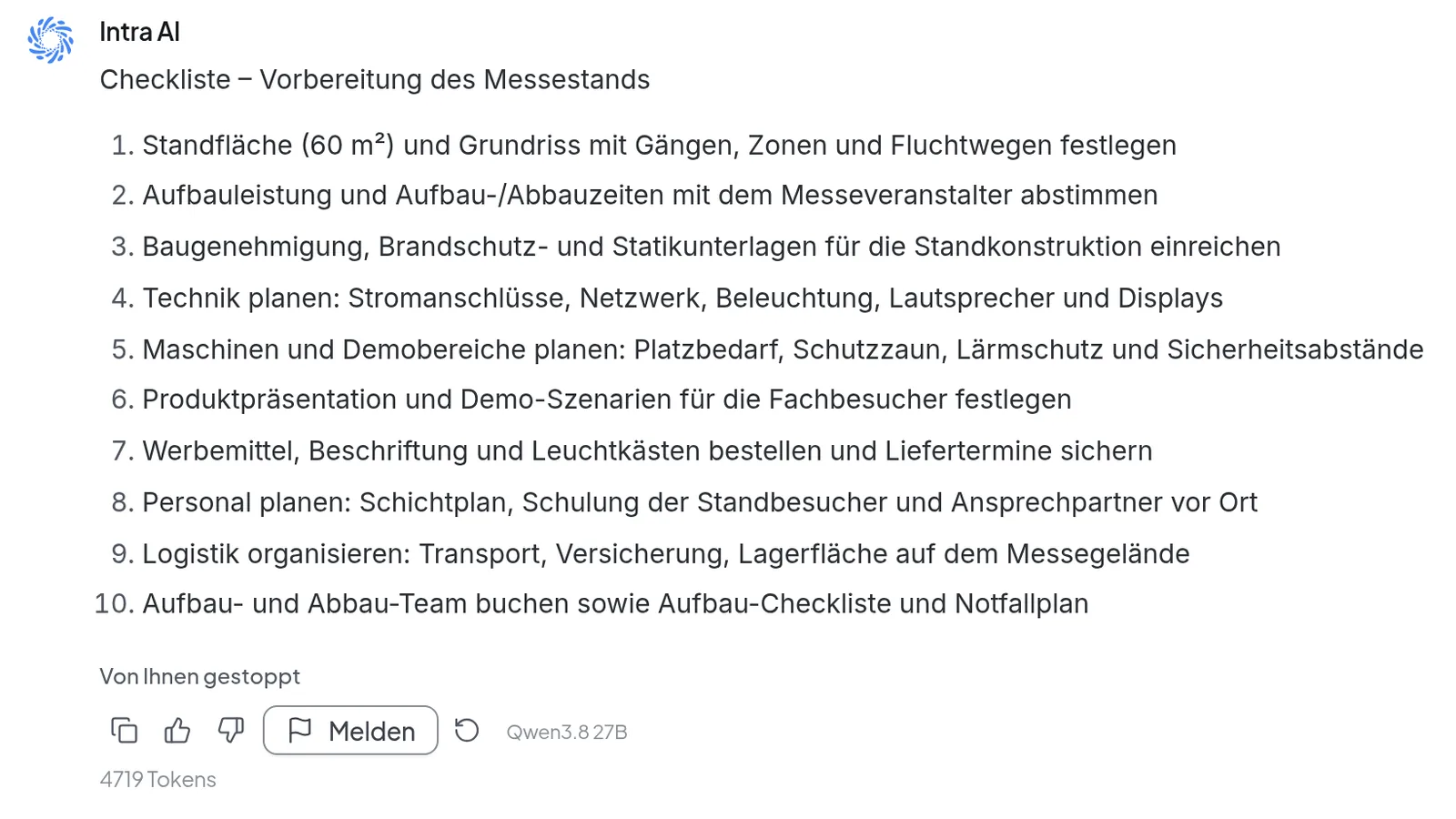 Unter jeder Antwort stehen „Kopieren“, die Bewertung, „Melden“ und das Modell. Bei einer gestoppten Antwort kommt „Wiederholen“ hinzu.
Wiederholen gibt es nur bei gestoppten und bei fehlgeschlagenen Antworten. Für eine vollständige Antwort, die dir nicht gefällt, stellst du eine Anschlussfrage oder bearbeitest deine Nachricht (siehe unten).
Eine unterbrochene Antwort fortsetzen
Bricht eine Antwort vorzeitig ab, bietet Intra AI je nach Grund eine andere Schaltfläche an:
| Was du siehst | Was du tun kannst |
|---|---|
| Eine fehlgeschlagene Antwort mit Fortsetzen (Abspielsymbol) unter dem Text | Fortsetzen nimmt denselben Lauf an der Stelle wieder auf, an der er abgebrochen ist. Bereits erledigte Schritte laufen nicht noch einmal. |
| Die Karte „Schrittlimit erreicht“ mit Weiter und „Weiter möglich bis … Uhr“ | Die Antwort darüber ist ein Zwischenstand. Weiter arbeitet an derselben Stelle weiter und ersetzt den Zwischenstand durch die neue Antwort. |
| Den Hinweis „Antwort wurde abgeschnitten“ mit Lauf fortsetzen | Die Antwort hat ihre maximale Länge erreicht. Klick auf Lauf fortsetzen oder antworte mit „weiter“. |
Weiter steht nur unter der letzten Antwort einer Unterhaltung und nur für die Person, die den Lauf gestartet hat. Ist die Uhrzeit auf der Karte vorbei, steht dort „Fortsetzen nicht mehr möglich“. Schreib dann eine neue Nachricht, um am Zwischenstand weiterzuarbeiten.
Kopieren, bewerten und das Modell erkennen
- Kopieren übernimmt die Antwort samt Formatierung. Fügst du sie in eine E-Mail ein, bleibt die Formatierung erhalten. In Programmen ohne Formatierung kommt der Text als Markdown an.
- Hilfreich und Nicht hilfreich (Daumen hoch und runter) speichern deine Bewertung sofort. Ein zweiter Klick auf denselben Daumen nimmt sie zurück.
- Nach Nicht hilfreich fragt Intra AI „Was war nicht gut?“ und bietet Gründe wie Falsch oder erfunden, Unvollständig oder Quelle fehlt oder ist falsch an. Nach der Auswahl kannst du unter Details (optional) einen Satz ergänzen und Senden wählen. Schreib dort keine personenbezogenen Daten hinein. Die Bewertung zählt auch ohne Grund.
- Ganz rechts steht der Name des Modells, das diese Antwort geschrieben hat. Darunter steht die Zahl der Tokens. Wechselst du mitten in einer Unterhaltung das Modell, zeigt jede Antwort ihr eigenes. Wie du das Modell wechselst, steht ebenfalls unter „Nachrichten schreiben“.
Über einen globalen Link geteilte Unterhaltungen sind schreibgeschützt. Dort gibt es nur Kopieren. Bewertung, Melden, Wiederholen, Zitieren und Bearbeiten fehlen. Wer eine geteilte Unterhaltung nur lesen darf, sieht ebenfalls kein Wiederholen, Fortsetzen oder Weiter und kann nicht zitieren.
Eine Antwort oder eine ganze Unterhaltung melden
Eine Meldung geht an die Administration deiner Instanz. Nutze sie, wenn eine Antwort falsch ist, abbricht oder zu lange dauert.
- Klick unter der Antwort auf Melden. Der Dialog „Diese Antwort melden“ öffnet sich. Bei einer fehlgeschlagenen Antwort steht zusätzlich ein roter Hinweis mit Fehler melden über der Leiste.
- Wähle optional unter Was war das Problem? eine Kategorie, etwa Antwort war falsch oder Zu langsam.
- Beschreib unter Was ist passiert? den Fehler. Dieses Feld ist Pflicht. Was hätten Sie erwartet? ist optional.
- Setz das Häkchen bei der Einwilligung und klick auf Meldung senden. Du erhältst eine Referenznummer und später eine Nachricht, sobald die Meldung abgeschlossen ist.
Lief eine ganze Unterhaltung schief, etwa weil der Agent ab einer bestimmten Frage den Faden verloren hat, klick in der Zeile unter dem Nachrichtenfeld neben Beta auf Chat melden. Der Dialog heißt dann „Diesen Chat melden“ und fragt „Was lief in diesem Chat schief?“. Der Link erscheint, sobald die Unterhaltung gespeichert ist.
Hinweis: Mit dem Häkchen erlaubst du der Administration deiner Instanz, die gemeldete Antwort, deine Frage, den Verlauf der Unterhaltung und die technischen Details zu lesen, ausschließlich um den Fehler zu beheben. Die Meldung bleibt verschlüsselt in deiner Instanz. Eine E-Mail geht nur hinaus, wenn deine Organisation dafür eine Adresse hinterlegt hat, und sie enthält deinen Namen und deine E-Mail-Adresse, aber nie deinen Text oder den Verlauf.
Eine gesendete Nachricht bearbeiten
- Klick neben deinem Namen über der Nachricht auf den Stift (Nachricht bearbeiten).
- Ändere den Text.
- Klick auf Speichern & Senden oder drück
Strg+Enter(auf dem Mac⌘+Enter). Mit Abbrechen oderEscbleibt alles, wie es war.
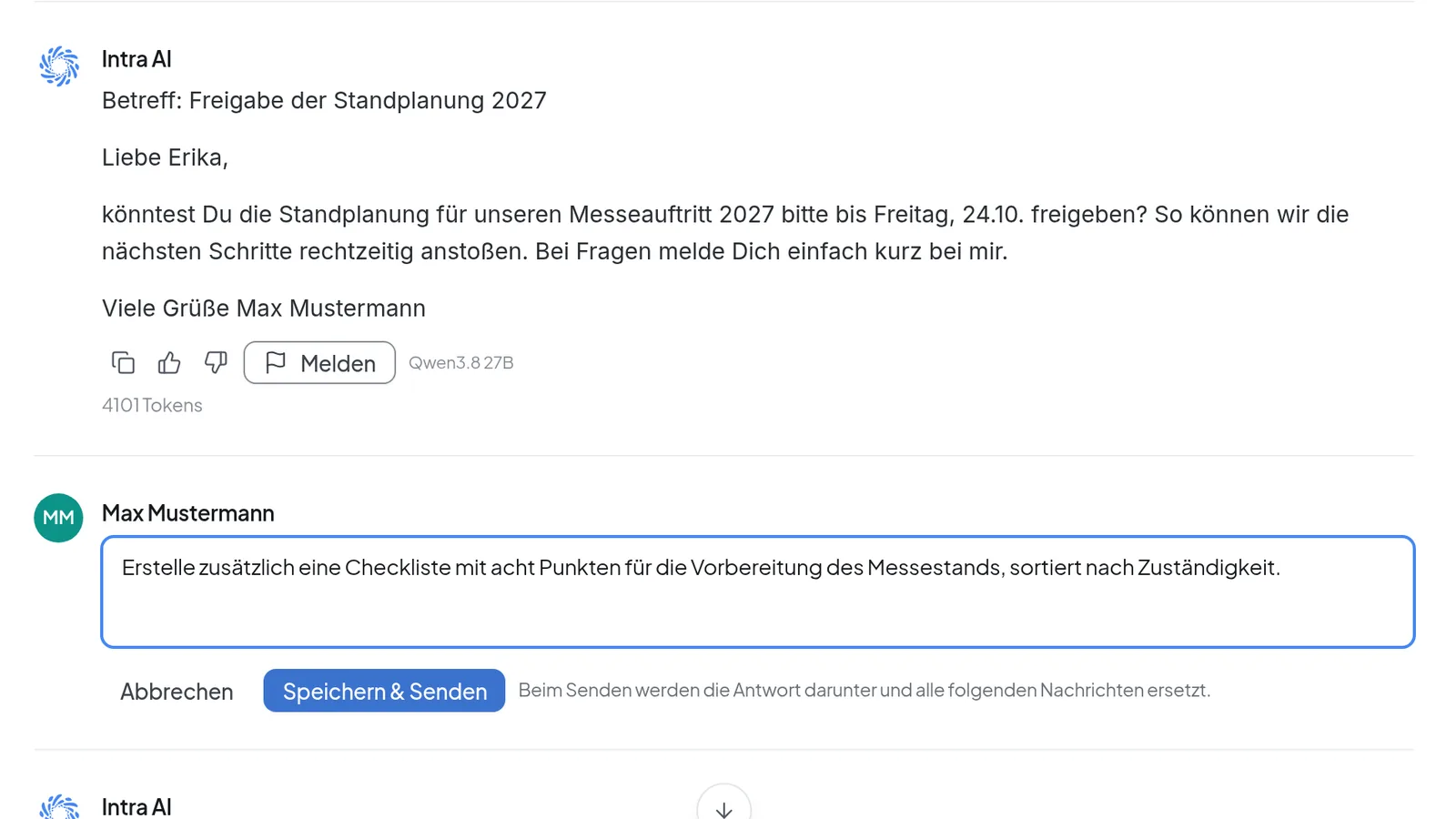 Im Bearbeitungsmodus änderst du den Text. „Speichern & Senden“ ersetzt die Antwort darunter und alles Folgende.
Die neue Antwort entsteht mit den Einstellungen, die gerade im Nachrichtenfeld aktiv sind, zum Beispiel Suche, und mit dem Modell, das oben in der Kopfzeile gewählt ist. In einer geteilten Unterhaltung, in der du nur lesen darfst, fehlt der Stift.
Achtung: Intra AI hebt keine Versionen auf. Mit Speichern & Senden werden die Antwort unter der Nachricht und alle späteren Nachrichten gelöscht. Diese Nachrichten lassen sich nicht zurückholen. Kopiere vorher, was du behalten willst.
Eine Textstelle zitieren
- Markiere Text in einer Antwort oder in einer deiner Nachrichten.
- Klick auf Intra AI fragen, das über der Markierung erscheint.
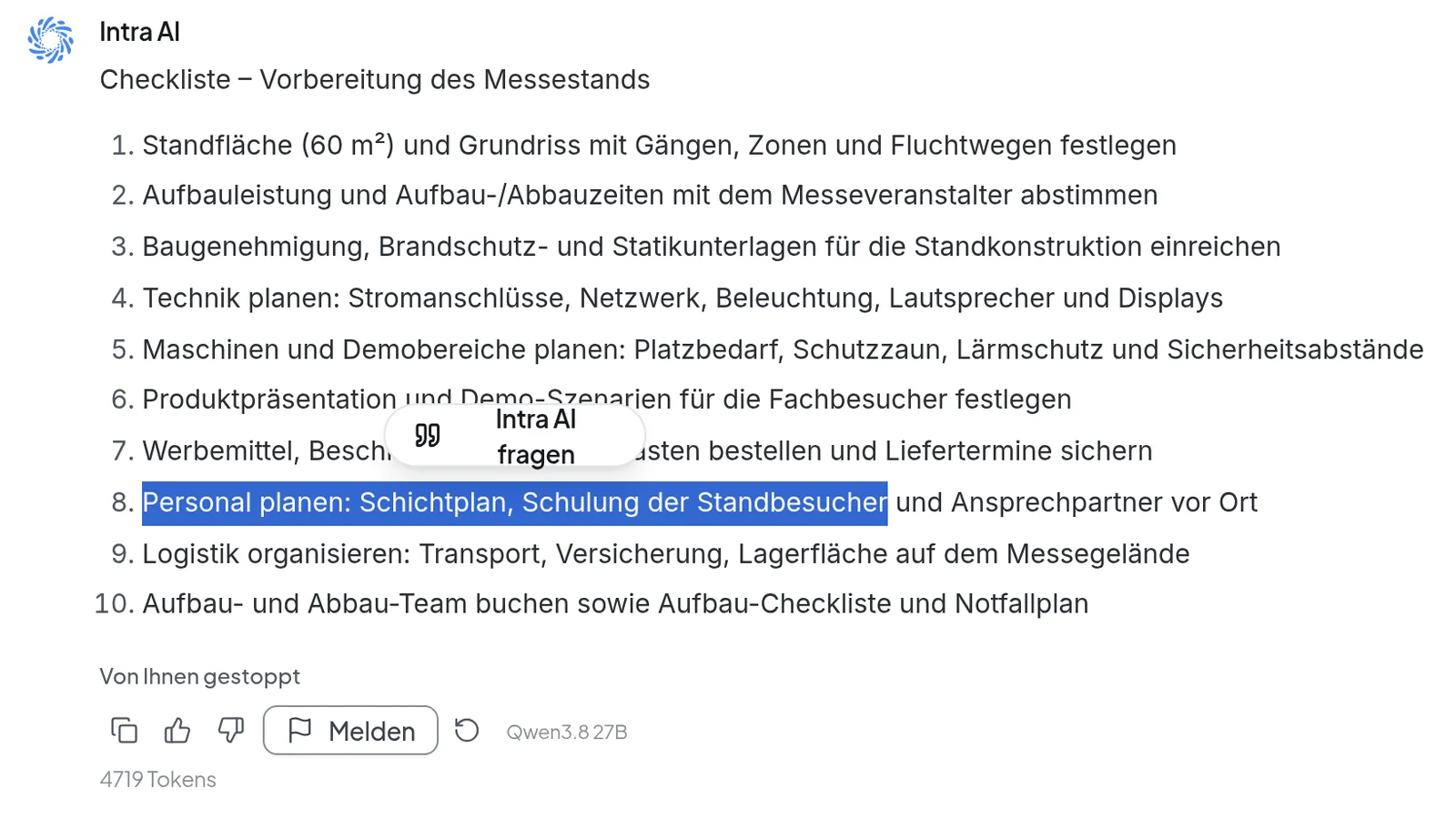 Markiere Text in einer Antwort und wähle „Intra AI fragen“, um ihn zu zitieren.
- Das Zitat steht jetzt über dem Nachrichtenfeld. Schreib deine Frage dazu und sende sie. Du kannst vorher weitere Stellen markieren und zitieren.
- Ein Zitat, das du nicht mehr brauchst, entfernst du mit dem X (Zitat entfernen).
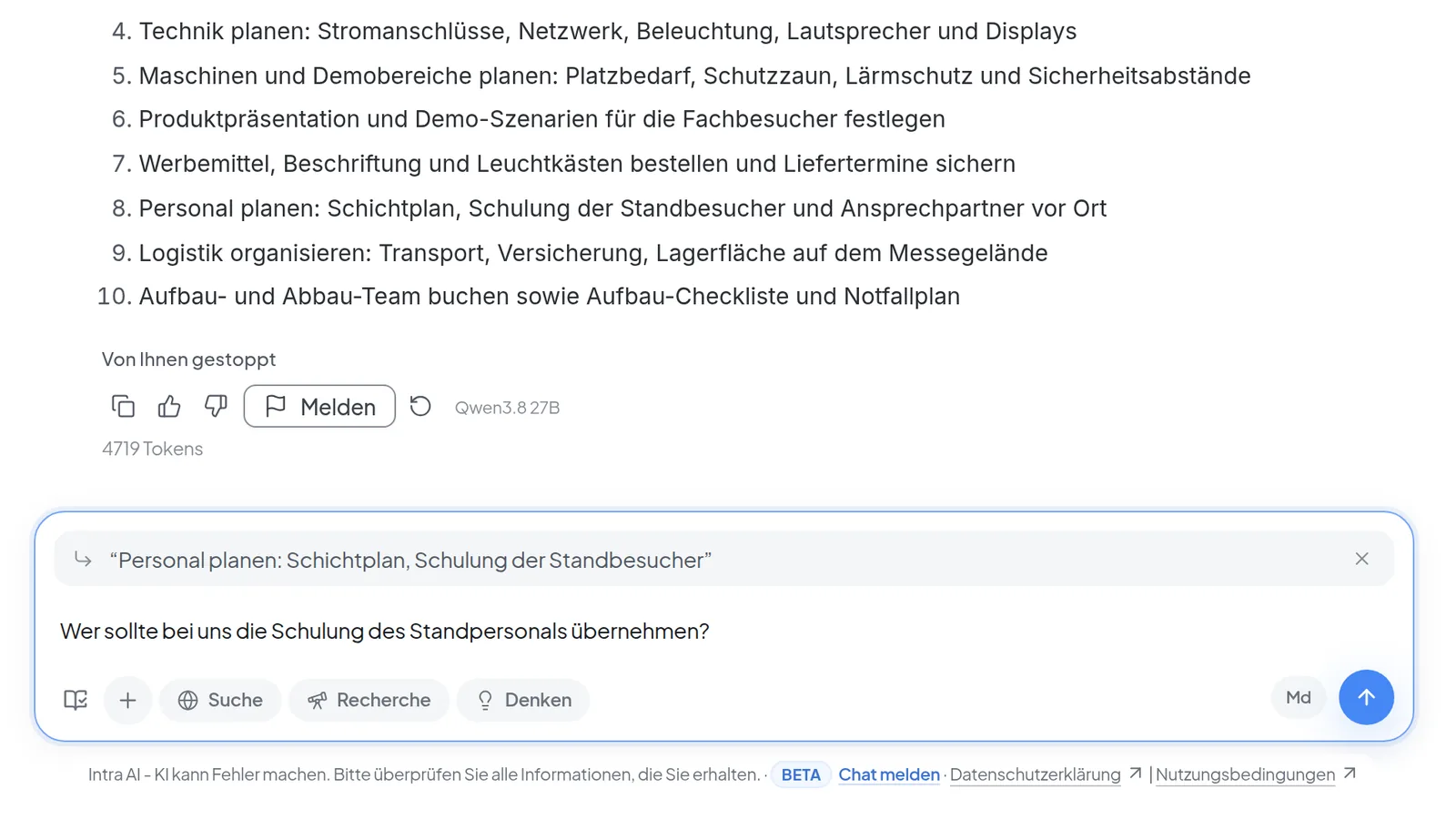 Das Zitat erscheint über dem Nachrichtenfeld. Schreib deine Frage dazu oder entferne das Zitat mit dem X.
Zitieren kannst du nur in Unterhaltungen, in denen du schreiben darfst. Ein Zitat wird nach 1.500 Zeichen gekürzt.
Werkzeugschritte und Rückfragen prüfen
Sucht Intra AI im Web, liest Dateien oder ruft eine Integration auf, fasst eine Zeile über der Antwort diese Schritte zusammen, etwa „Hat 3 Textstellen gefunden“, mit der Gesamtdauer.
- Klick auf die Zeile. Die Zeile klappt auf und zeigt jeden Schritt mit seiner Dauer.
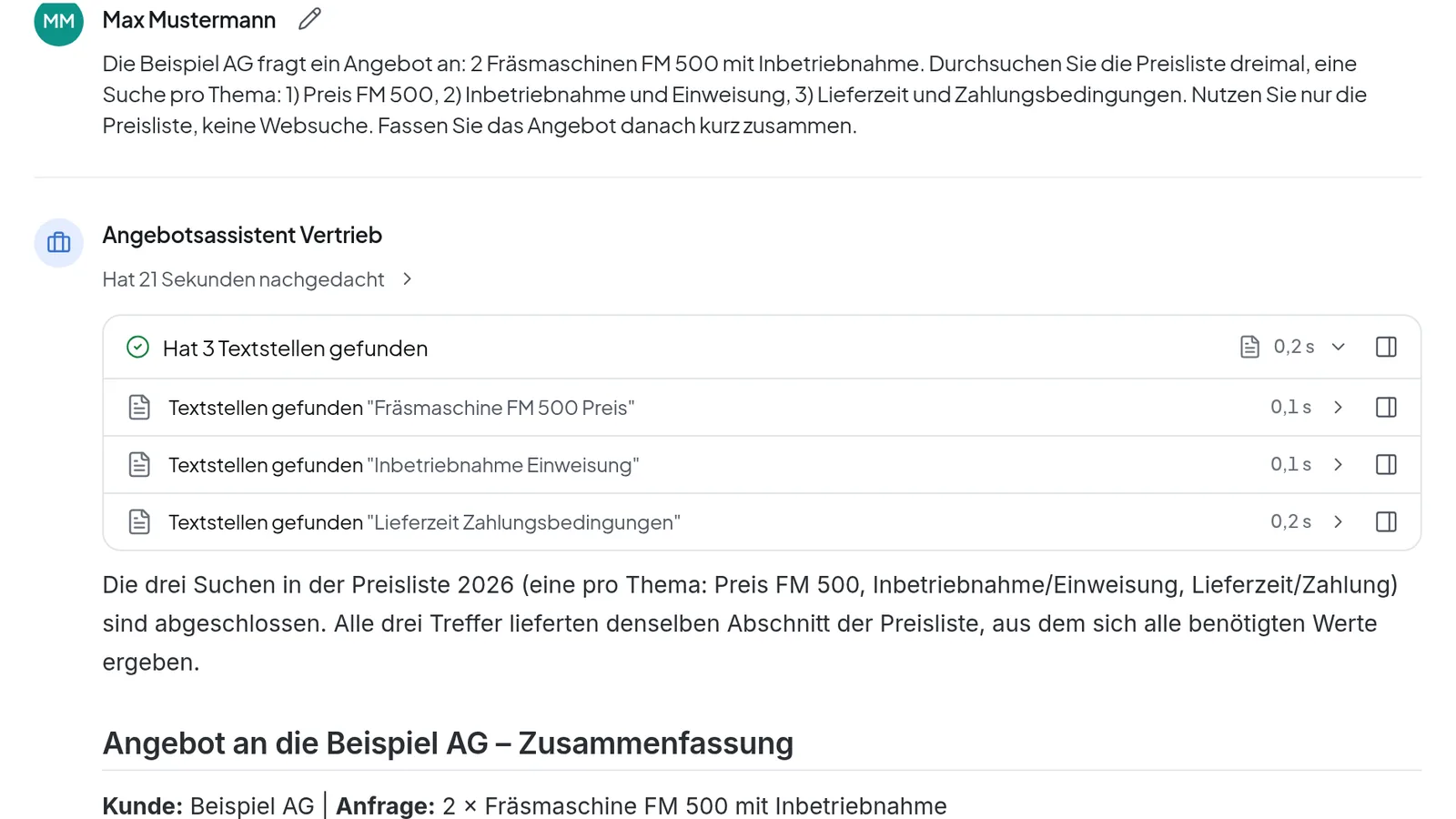 Drei Suchen in einer Preisliste, zusammengefasst in einer Zeile. Aufgeklappt siehst du jeden Schritt mit Dauer.
- Klick auf das Symbol Details ganz rechts. Rechts öffnet sich der Werkzeug-Inspektor, auf dem Smartphone im Vollbild. Er zeigt Status, Dauer, Zeit und, wo vorhanden, Kontext sowie die Reiter Ergebnis, Eingabe und Roh. Hat ein weiterer Agent einen Teil der Aufgabe übernommen, kommt für diesen Schritt der Reiter Ablauf hinzu.
- Blättere mit den Pfeilen durch die Schritte. Oben steht, wo du bist, etwa „Schritt 1 von 3“.
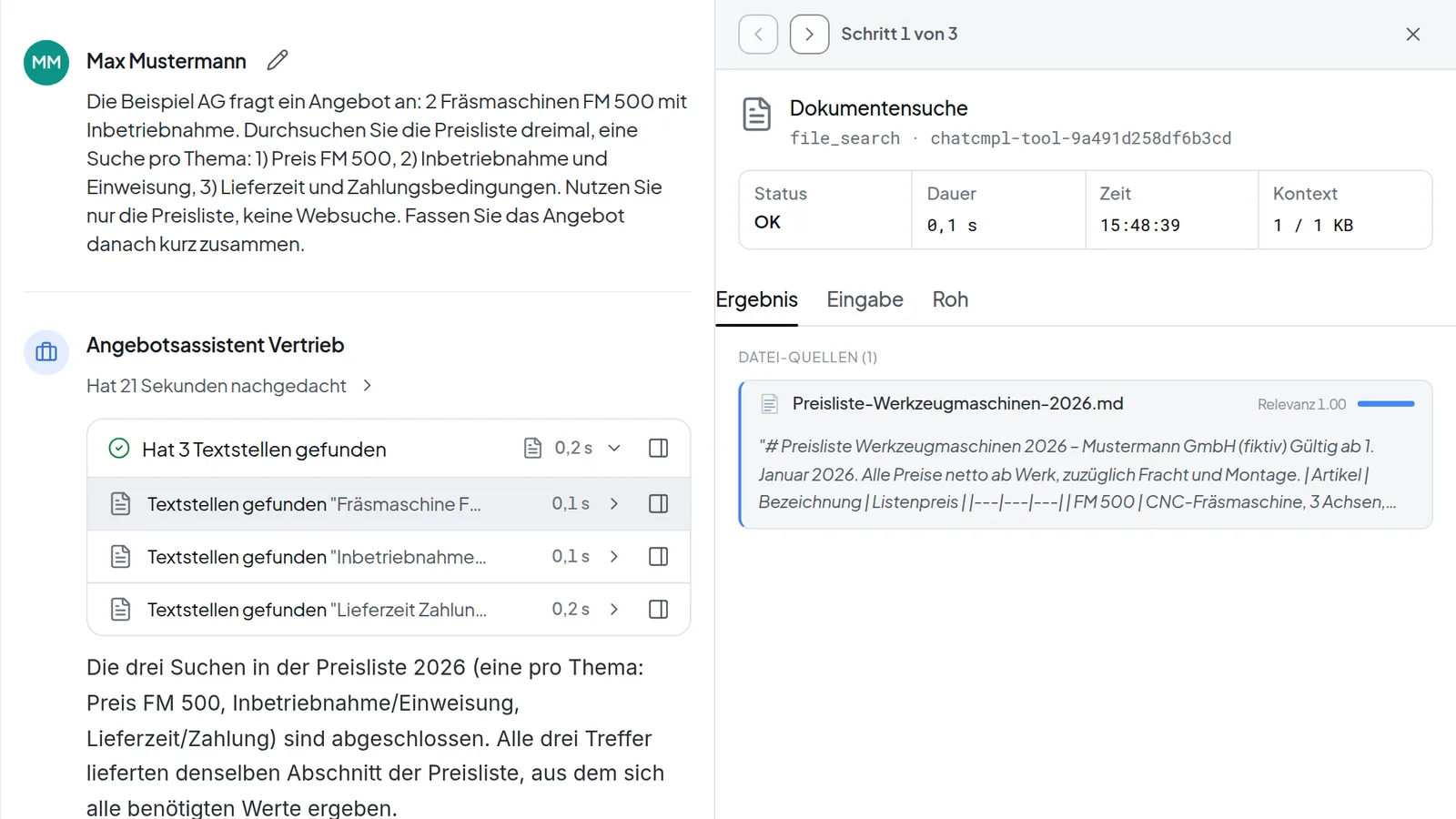 Über „Details“ öffnest du den Werkzeug-Inspektor mit Status, Dauer, Zeit und den Reitern Ergebnis, Eingabe und Roh.
Ist eine Aktion so eingestellt, dass der Agent vorher fragt, hält er an, bevor er etwas anlegt, ändert, sendet oder löscht. Er zeigt dann eine Karte mit dem Kennzeichen Wartet auf Ihre Antwort. Prüfe die Angaben und klick auf die Schaltfläche, die die Aktion benennt, etwa Senden oder Eintrag anlegen, oder auf Abbrechen. Bei Abbrechen wird nichts geschrieben. Manche Karten bieten zusätzlich Lieber schreiben, damit du dem Agenten sagen kannst, was er ändern soll. Eine Karte, die zu lange wartet, zeigt „Diese Anfrage ist abgelaufen.“
Wer einen Agenten baut, kann einzelne Aktionen auch ohne Nachfrage ausführen lassen. Dann erscheint keine Karte, und der Schritt trägt danach das Kennzeichen Ohne Bestätigung ausgeführt. Ausführlich steht das unter Werkzeuge im Chat: Rückfragen und Fehler.
Lange Unterhaltungen zusammenfassen
Das Modell kann pro Unterhaltung nur eine begrenzte Menge Text berücksichtigen. Nähert sich eine Unterhaltung dieser Grenze, erscheint über dem Nachrichtenfeld ein gelber Hinweis mit einem Prozentwert. Je nach Lage lautet er „Gedächtnis des Chats: … % belegt“ oder „Geschätzte Anfrage: … % des wirksamen Limits“. Kurz vor der Grenze wird er rot. Der Hinweis „Gedächtnis des Chats“ nennt außerdem, ab welchem Prozentwert die Unterhaltung automatisch zusammengefasst wird. Ist diese Schwelle erreicht, steht dort statt der Zahl „Gedächtnis voll“, und deine nächste Nachricht löst die Zusammenfassung aus.
- Fahr über das Info-Symbol (Was bedeutet das?), um eine Erklärung zu sehen. Beim Hinweis „Geschätzte Anfrage“ stehen dort auch die genauen Tokenzahlen.
- Klick auf Jetzt zusammenfassen, wenn du nicht warten willst. Sonst kürzt Intra AI von selbst, bevor die Grenze erreicht ist.
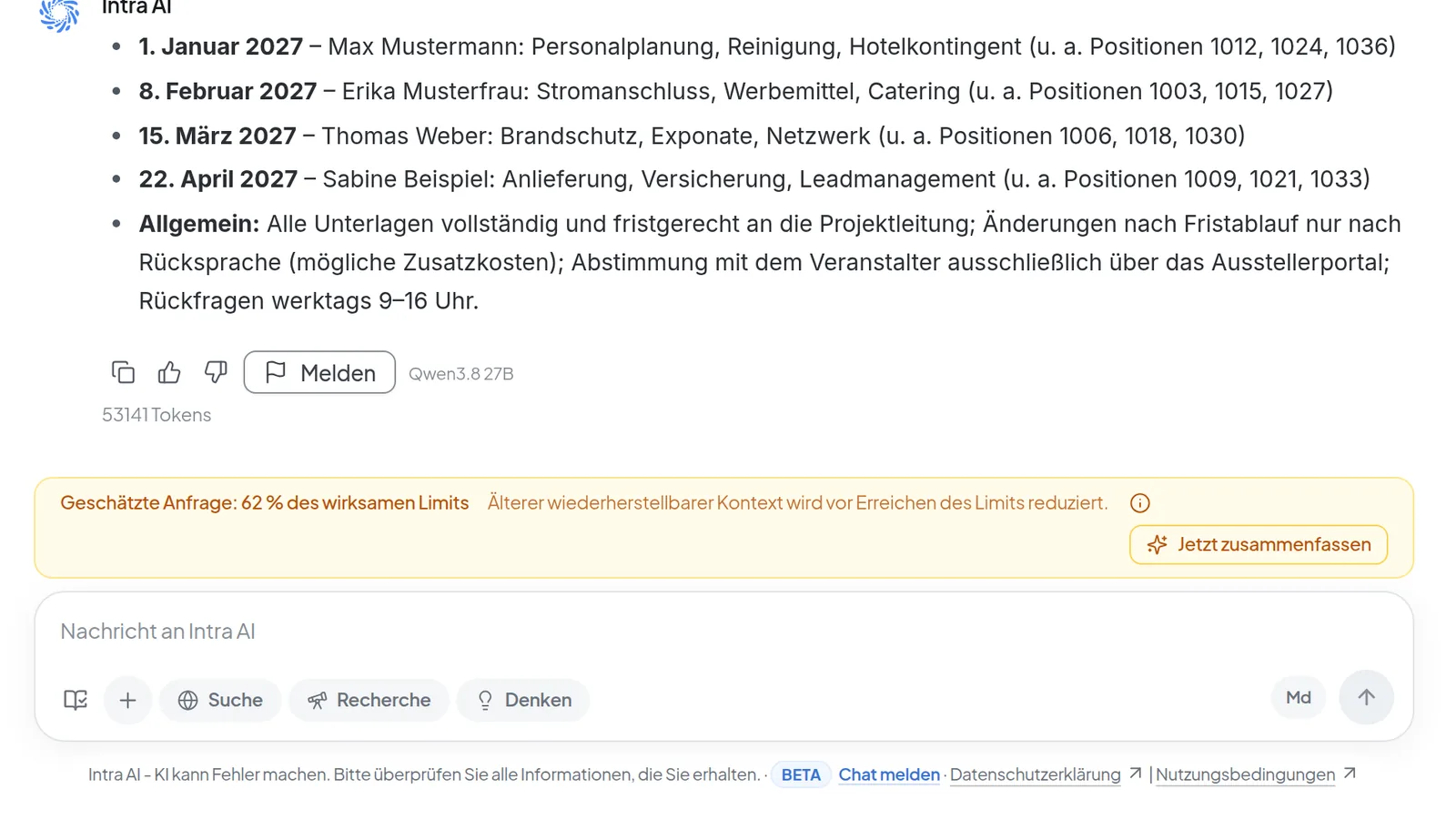 In langen Unterhaltungen zeigt ein Hinweis über dem Nachrichtenfeld, wie voll die Anfrage ist. Mit „Jetzt zusammenfassen“ kürzt du früh.
Nach der Zusammenfassung markiert eine Linie „Bis hierher zusammengefasst“ die Stelle. Mit Zusammenfassung anzeigen liest du, was Intra AI sich gemerkt hat. Alle Nachrichten bleiben sichtbar; verdichtet wird nur das, was das Modell bei der nächsten Antwort mitliest. Das ist unabhängig vom persönlichen Gedächtnis.
Externe Bilder laden
Enthält eine Antwort ein Bild von einer fremden Website, lädt Intra AI es nicht von selbst. Stattdessen steht dort eine Schaltfläche „Externes Bild von … laden“ mit dem Namen der Website. Der Grund: Beim Laden ruft dein Browser die Adresse des Bildes ab, und diese Adresse kann Text aus deiner Unterhaltung enthalten, etwa wenn ein Suchergebnis oder ein Dokument das Modell dazu gebracht hat. Klick nur, wenn du der Website traust. Die Freigabe gilt für genau dieses eine Bild und wird nicht gespeichert. Nach dem Neuladen fragt Intra AI erneut. Bilder aus deiner eigenen Instanz erscheinen sofort.
Wenn etwas nicht klappt
- „Der vorherige Lauf wird noch abgeschlossen. Versuchen Sie es in ein paar Sekunden noch einmal.“ erscheint nach Weiter: Warte einige Sekunden und klick erneut.
- „Die Zusammenfassung konnte nicht erstellt werden. Der Chat bleibt unverändert.“: Es ist nichts verloren gegangen. Versuch es später noch einmal mit Jetzt zusammenfassen.
- „Ihre Meldung wurde nicht gesendet“: Dein Text steht noch im Dialog. Klick nach einem Moment erneut auf Meldung senden.
- Meldung senden lässt sich nicht anklicken: Neben der Schaltfläche steht, was fehlt, also „Zum Senden fehlt noch Ihre Beschreibung.“ oder „Zum Senden fehlt noch Ihre Einwilligung.“