
Skills
Ein Skill ist eine schriftliche Anleitung für eine bestimmte Aufgabe, etwa die Prüfung einer Reisekostenabrechnung oder das Schreiben eines Besprechungsprotokolls. Die KI folgt ihr Schritt für Schritt, wenn du den Skill in einer Nachricht aufrufst oder wenn seine Beschreibung zur Anfrage passt. Diese Seite zeigt, wie du Skills findest, einschaltest, selbst schreibst, teilst und in Agenten nutzt.
Skills stehen allen Nutzerinnen und Nutzern zur Verfügung. Dein Administrator kann Skills und das Teilen von Skills für die Instanz abschalten. Ist das Teilen aus, verschwinden geteilte Skills aus Mit mir geteilt und wirken nicht mehr. Sind Skills aus, fehlen der Menüeintrag und das Buch-Symbol Skills in der Werkzeugleiste des Eingabefelds.
Die Skill-Bibliothek öffnen
- Öffne das Menü mit deinem Namen unten links.
- Zeig auf Personalisierung und wähle Skills. Auf dem Smartphone steht Skills ohne Untermenü in der Gruppe Personalisierung. Während eines temporären Chats ist das Gedächtnis ausgeblendet. Skills steht dann direkt im Menü.
- Grenz die Liste bei Bedarf mit Skills durchsuchen ein.
Schneller geht es mit Strg+K: Tipp in der Suche „Skills“ und öffne die Seite.
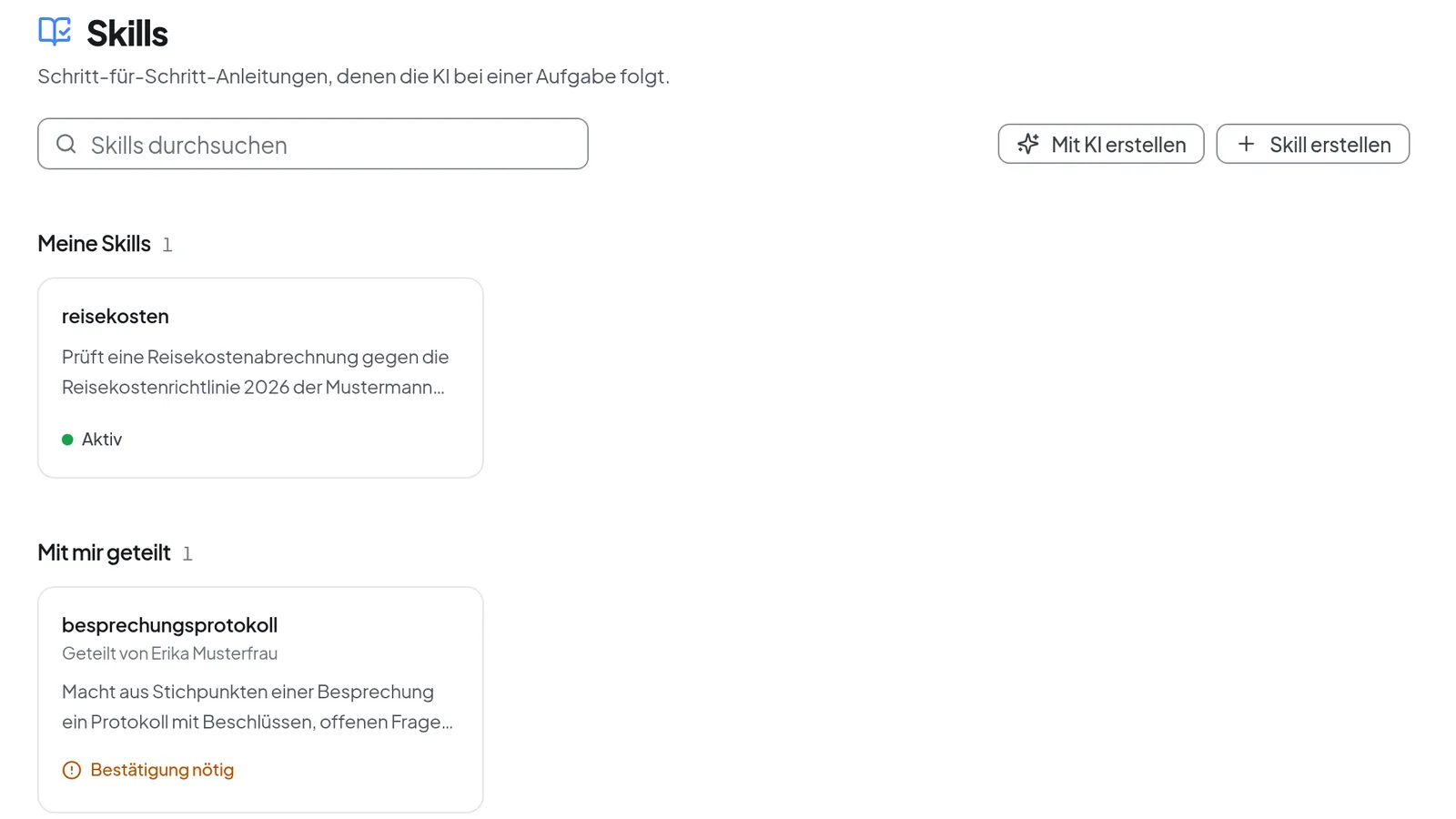 Die Skill-Bibliothek trennt eigene und geteilte Skills und zeigt auf jeder Karte den Status.
Die Bibliothek hat drei Bereiche: Meine Skills mit deinen eigenen Skills, Mit mir geteilt mit den Skills, die Kolleginnen und Kollegen für dich freigegeben haben, und Intra AI mit den Standard-Skills. Standard-Skills kommen von Intra AI, sobald deine Instanz verbunden ist. Bis dahin ist dieser Bereich leer.
Jede Karte zeigt unten ihren Status:
| Status | Bedeutung |
|---|---|
| Aktiv | Die KI kann den Skill in deinen Unterhaltungen verwenden. |
| Aus | Du hast einen eigenen oder einen Standard-Skill für dich ausgeschaltet. |
| Bestätigung nötig | Ein geteilter Skill, den du noch nicht gelesen hast, der sich seit deiner Bestätigung geändert hat oder den du selbst ausgeschaltet hast. |
| Vom Admin deaktiviert | Dein Administrator hat diesen Standard-Skill für die Instanz abgeschaltet. |
Eigene Skills und Standard-Skills sind von Anfang an aktiv. Ein neuer Standard-Skill trägt 14 Tage lang das Kennzeichen Neu, oder bis du ihn zum ersten Mal ein- oder ausschaltest.
Details ansehen und einen Skill ein- oder ausschalten
- Klick auf eine Karte. Die Details öffnen sich über der Bibliothek.
- Lies unter Aufruf, ob die KI den Skill selbst lädt oder nur du ihn aufrufst, und mit welchem
#namedu ihn in einer Nachricht nennst. Unter Fassung stehen die Versionsnummer und das Datum der letzten Änderung. Braucht ein Skill die Code-Ausführung, steht das unter Voraussetzung. - Schalte den Skill mit Für mich aktiv ein oder aus. Das gilt nur für dich.
- Wähle unten Im Chat nutzen, um eine neue Unterhaltung mit diesem Skill zu beginnen. Bearbeiten (eigener Skill) oder Anleitung ansehen (geteilter oder Standard-Skill) öffnet die Seite des Skills.
Einen geteilten Skill annehmen
Teilt jemand einen Skill mit dir, erhältst du eine Nachricht mit Skill öffnen. Der Skill steht unter Mit mir geteilt und bleibt ausgeschaltet, bis du ihn gelesen hast.
- Öffne die Karte und wähle Lesen und bestätigen.
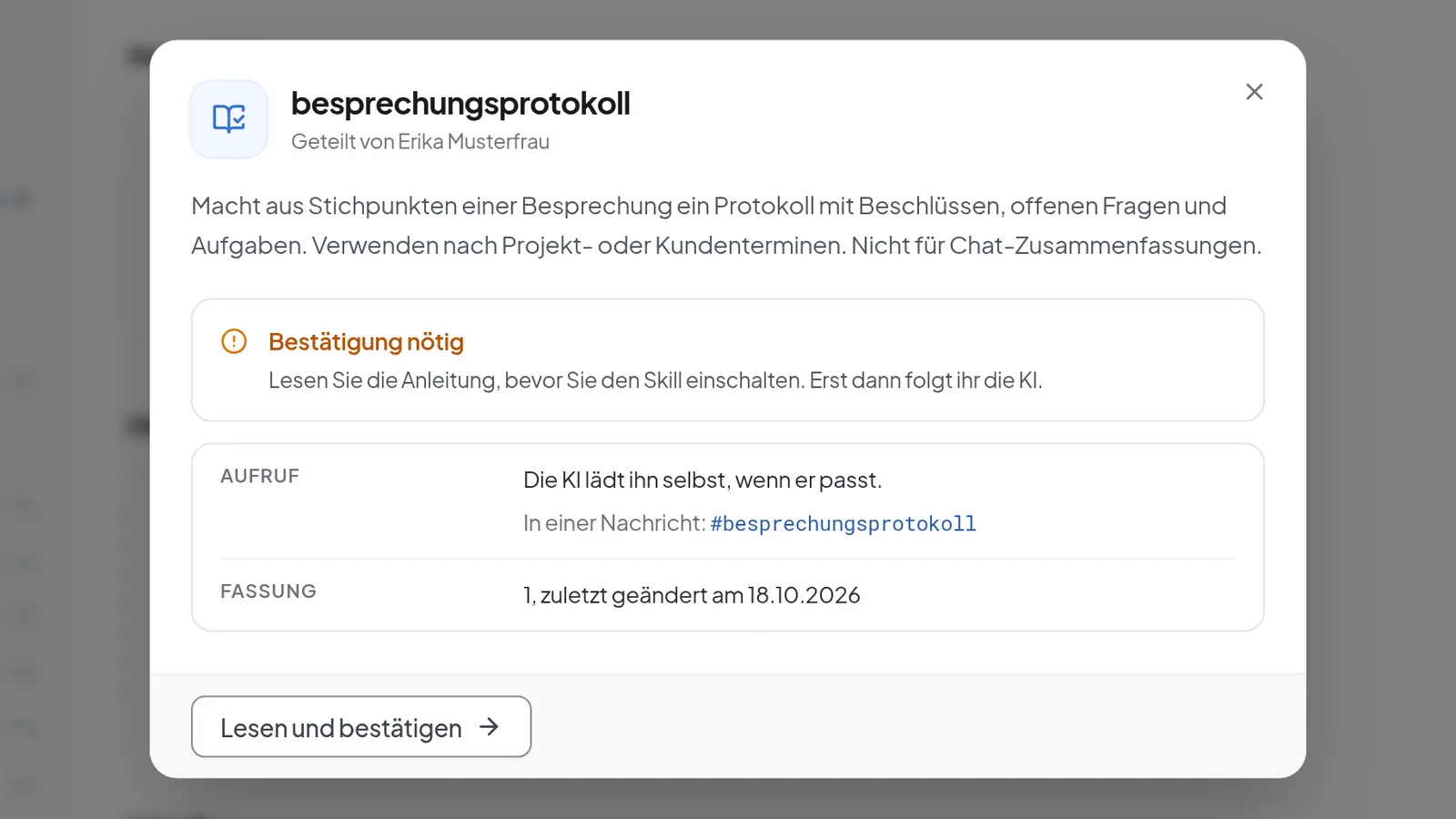 Die Details eines geteilten Skills, den du noch nicht bestätigt hast: Aufruf, Fassung und „Lesen und bestätigen“.
- Lies auf der Seite des Skills die Anleitung unter der Beschreibung. Enthält der Skill einen Link, eine Aufforderung zum Hochladen, Formulierungen wie „ignoriere vorherige Anweisungen“ oder Installationsschritte, weist ein Kasten Bevor Sie ihn einschalten darauf hin.
- Wähle Gelesen, einschalten. Danach erscheint der Schalter Für mich aktiv.
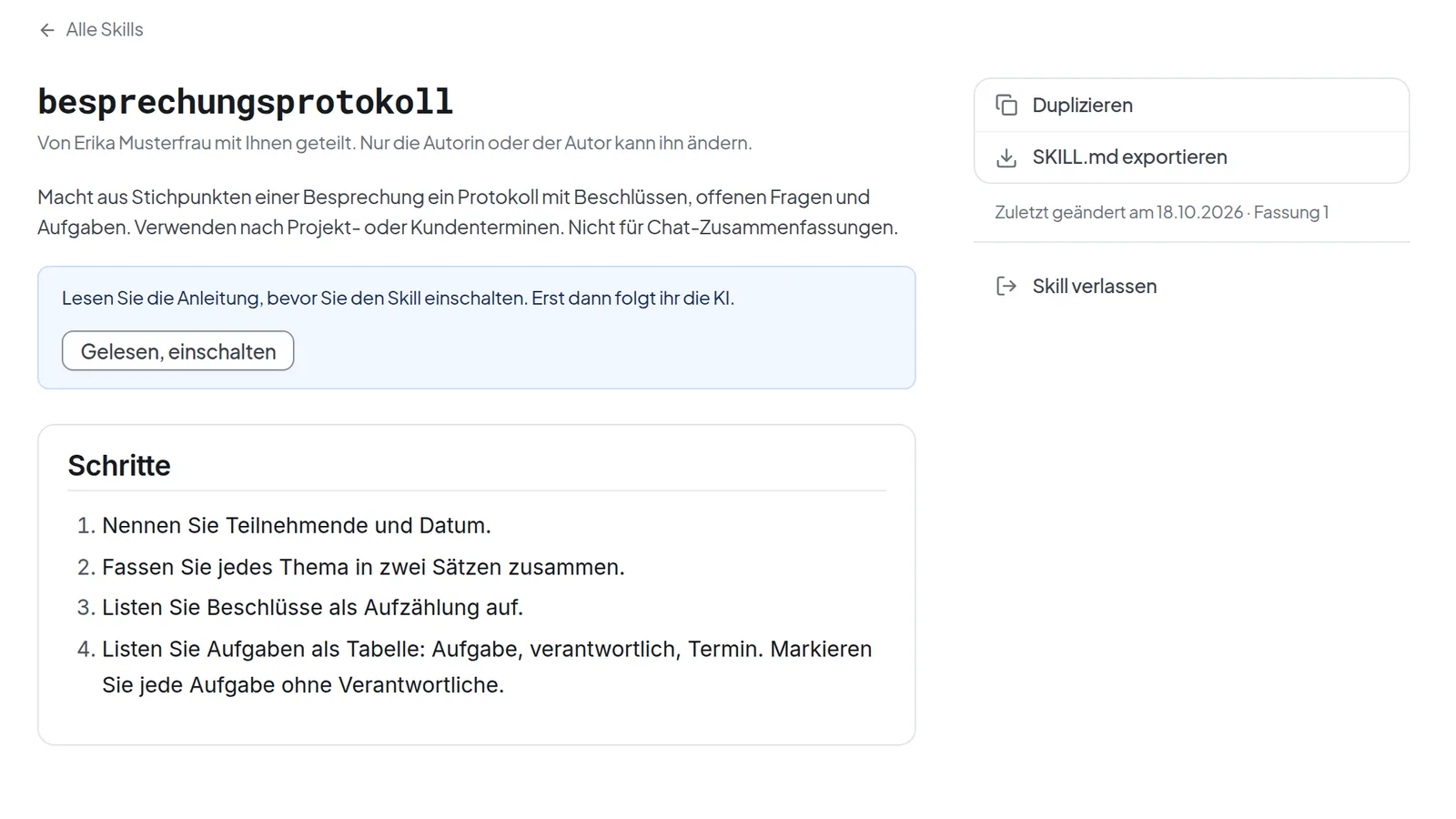 Einen geteilten Skill liest du zuerst und schaltest ihn dann mit „Gelesen, einschalten“ für dich ein. Ändern kann ihn nur die Autorin oder der Autor.
Hinweis: Ändert die Autorin oder der Autor den Skill, schaltet er sich für dich wieder aus und zeigt Bestätigung nötig. Die KI folgt der neuen Fassung erst, wenn du sie gelesen und erneut bestätigt hast. Auch einen geteilten Skill, den du selbst ausgeschaltet hast, schaltest du nur über Gelesen, einschalten wieder ein.
Willst du den Skill nicht mehr, wähle auf seiner Seite Skill verlassen. Mit Duplizieren legst du eine eigene Kopie unter Meine Skills an, die du dann selbst ändern kannst. Das geht auch bei Standard-Skills. Die Kopie heißt zunächst <name>-kopie. Duplizierst du einen Standard-Skill, schaltet sich das Original für dich aus (Status Aus), damit nicht beide zugleich wirken.
Skills in einer Unterhaltung verwenden
- Tipp im Eingabefeld
#und die ersten Buchstaben des Namens, zum Beispiel#rei. Ein einzelnes#ohne Buchstaben öffnet keine Liste. Alternativ wählst du links in der Werkzeugleiste das Buch-Symbol Skills. Die Liste zeigt bis zu acht Skills. Tipp weiter, um sie einzugrenzen. Ausgeschaltete Skills erscheinen dort nicht. - Wähle den Skill mit der Maus oder mit den Pfeiltasten und der Eingabetaste. Er erscheint als Chip über dem Eingabefeld.
- Schreib deine Nachricht und sende sie.
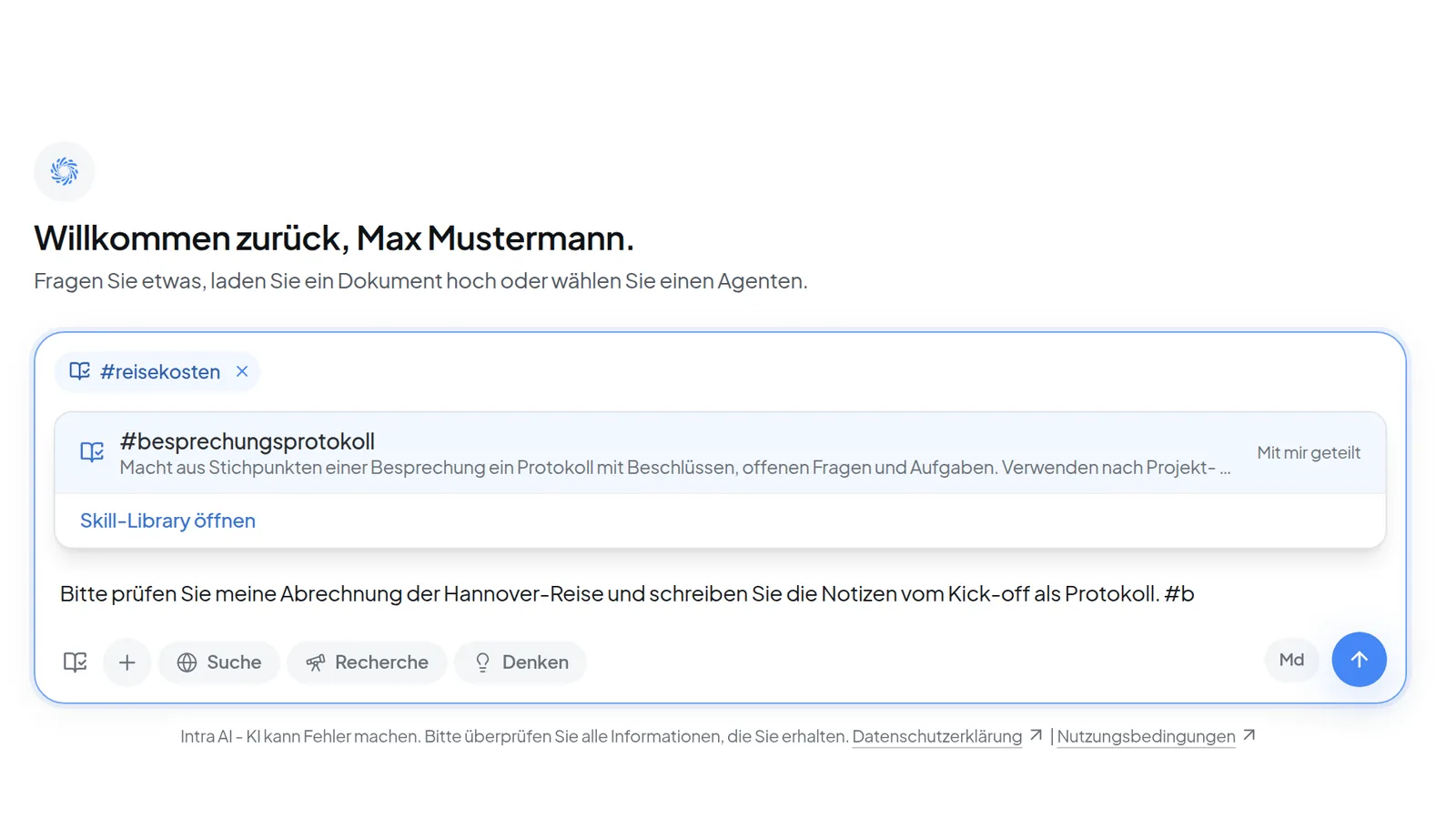 Im Chat tippst du # und einen Buchstaben, um einen Skill zu wählen. Gewählte Skills erscheinen als Chip über dem Eingabefeld.
Pro Nachricht wählst du höchstens zwei Skills. In einer Unterhaltung sind höchstens zwei Skills gleichzeitig aktiv. Das schließt Skills ein, die die KI selbst geladen hat. Auch sie erscheinen als Chip. Kommt ein dritter hinzu, fällt der älteste heraus, und ein von der KI geladener Skill geht vor einem, den du gewählt hast. Mit dem × entfernst du einen Chip. Das gilt ab deiner nächsten Nachricht.
Ein geteilter Skill, den du noch nicht bestätigt hast, steht in der Liste mit Ansehen und einschalten und führt zu seiner Seite. Skill-Library öffnen am Ende der Liste bringt dich zur Bibliothek.
Du musst einen Skill nicht immer aufrufen. Ist bei ihm Die KI darf ihn selbst laden eingeschaltet und der Skill für dich aktiv, lädt die KI ihn, wenn seine Beschreibung zu deiner Anfrage passt. In den Arbeitsschritten der Antwort steht dann zum Beispiel Skill reisekosten laden. Skills, die Code-Ausführung brauchen, lädt die KI nur, wenn die Code-Ausführung in der Unterhaltung verfügbar ist.
Einen Skill erstellen
- Wähle in der Bibliothek Skill erstellen.
- Gib einen Namen ein: Kleinbuchstaben, Ziffern und einzelne Bindestriche, am Anfang und am Ende ein Buchstabe oder eine Ziffer, höchstens 64 Zeichen, zum Beispiel
reisekosten. Namen von Standard-Skills sind vergeben. Über diesen Namen rufst du den Skill mit#reisekostenauf. - Schreib die Beschreibung: was der Skill tut, wann er passt und wann nicht. Solange das Feld leer ist, gibt Vorlage einfügen einen Rahmen vor. Erlaubt sind 1.024 Zeichen, spitze Klammern nicht.
- Prüf den grauen Kasten So sieht die KI ihn in ihrer Liste. Die KI sieht nur die ersten 250 Zeichen der Beschreibung und entscheidet daran, ob sie den Skill lädt. Stell das Wichtigste an den Anfang.
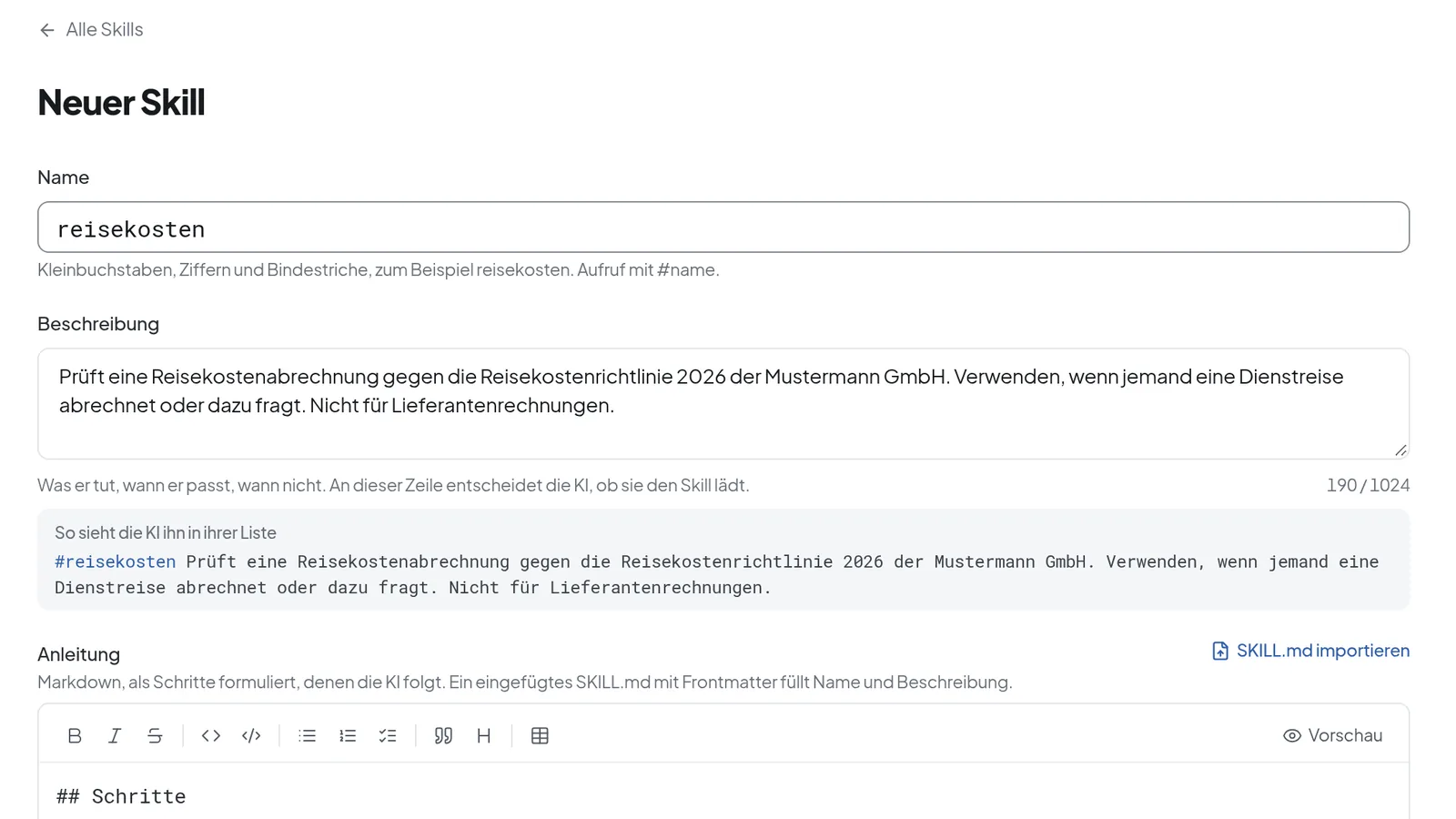 Beim Anlegen gibst du einen Namen aus Kleinbuchstaben und Bindestrichen und eine Beschreibung ein. Die Vorschau zeigt, was die KI in ihrer Liste sieht.
- Schreib unter Anleitung in Markdown die Schritte, denen die KI folgen soll. Mit Vorschau siehst du, wie der Text formatiert aussieht. Die Anleitung darf bis zu 16.000 Byte lang sein, der Zähler darunter zeigt den Stand.
- Leg mit Die KI darf ihn selbst laden fest, ob die KI den Skill von sich aus nutzt. Ist der Schalter aus, wirkt der Skill nur, wenn du ihn mit
#aufrufst. - Wähle Speichern. Die Meldung „Skill erstellt.“ erscheint, und die Seite des neuen Skills öffnet sich.
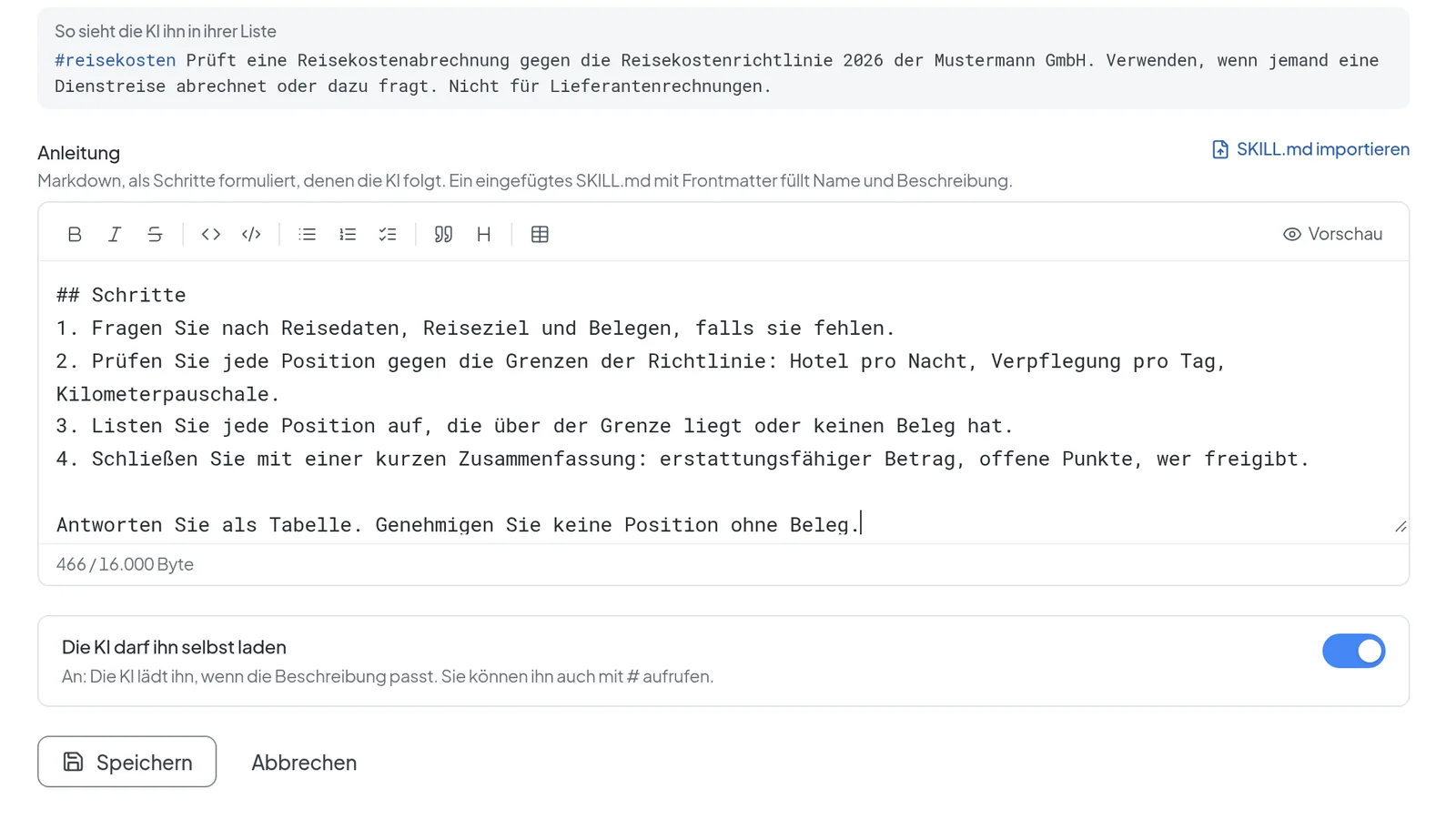 Die Anleitung schreibst du in Markdown als Schritte. Ist „Die KI darf ihn selbst laden“ eingeschaltet, lädt die KI den Skill, wenn die Beschreibung passt.
Tipp: Lass nach einer nummerierten Liste eine Leerzeile, bevor eine abschließende Regel folgt. Ohne Leerzeile hängt die Vorschau die Zeile an den letzten Listenpunkt an.
Auf der Seite des gespeicherten Skills prüfst du ihn mit Im Chat testen in einer neuen Unterhaltung.
Der andere Weg ist Mit KI erstellen in der Bibliothek. Es öffnet eine neue Unterhaltung, in deren Eingabefeld schon „Hilf mir, einen neuen Skill zu schreiben.“ steht. Ist der Standard-Skill skill-erstellen auf deiner Instanz verfügbar, hängt er bereits als Chip daran. Ergänze, worum es gehen soll, und sende die Nachricht. Den Entwurf aus der Antwort übernimmst du anschließend selbst in den Editor.
SKILL.md importieren und exportieren
Skills lassen sich als Markdown-Datei mit Kopfdaten (Frontmatter) austauschen. Eine solche Datei beginnt so:
---
name: reisekosten
description: Prüft Reisekostenabrechnungen nach unseren Regeln. Verwenden, wenn eine Abrechnung geprüft werden soll.
---
## Schritte
1. …
- Zum Import wählst du im Editor neben Anleitung den Befehl SKILL.md importieren und eine
.md-Datei. Name und Beschreibung werden aus den Kopfdaten übernommen, der Rest wird zur Anleitung. Fügst du einen solchen Text ins Feld Anleitung ein, passiert dasselbe. Dabei wird die bisherige Anleitung vollständig ersetzt. - Zum Export wählst du auf der Seite eines Skills SKILL.md exportieren. Die Datei heißt dann zum Beispiel
reisekosten-SKILL.md.
Einen eigenen Skill ändern oder löschen
Die Seite eines eigenen Skills ist zugleich sein Editor. Ändere die Felder und wähle Speichern. Jede gespeicherte Änderung erhöht die Fassung. Alle, mit denen du den Skill geteilt hast, müssen die neue Fassung erst bestätigen.
Zum Löschen wählst du Löschen in der rechten Spalte und bestätigst. Unterhaltungen, die den Skill genutzt haben, behalten ihre Antworten. Das Löschen lässt sich nicht rückgängig machen.
Einen Skill teilen
- Öffne einen deiner eigenen Skills.
- Tipp unter Teilen mindestens zwei Buchstaben eines Namens oder einer E-Mail-Adresse in Kolleginnen und Kollegen suchen.
- Wähle in der Trefferliste das Plus neben der Person. Die Person erscheint unter Personen mit Zugriff mit dem Datum, an dem du sie hinzugefügt hast.
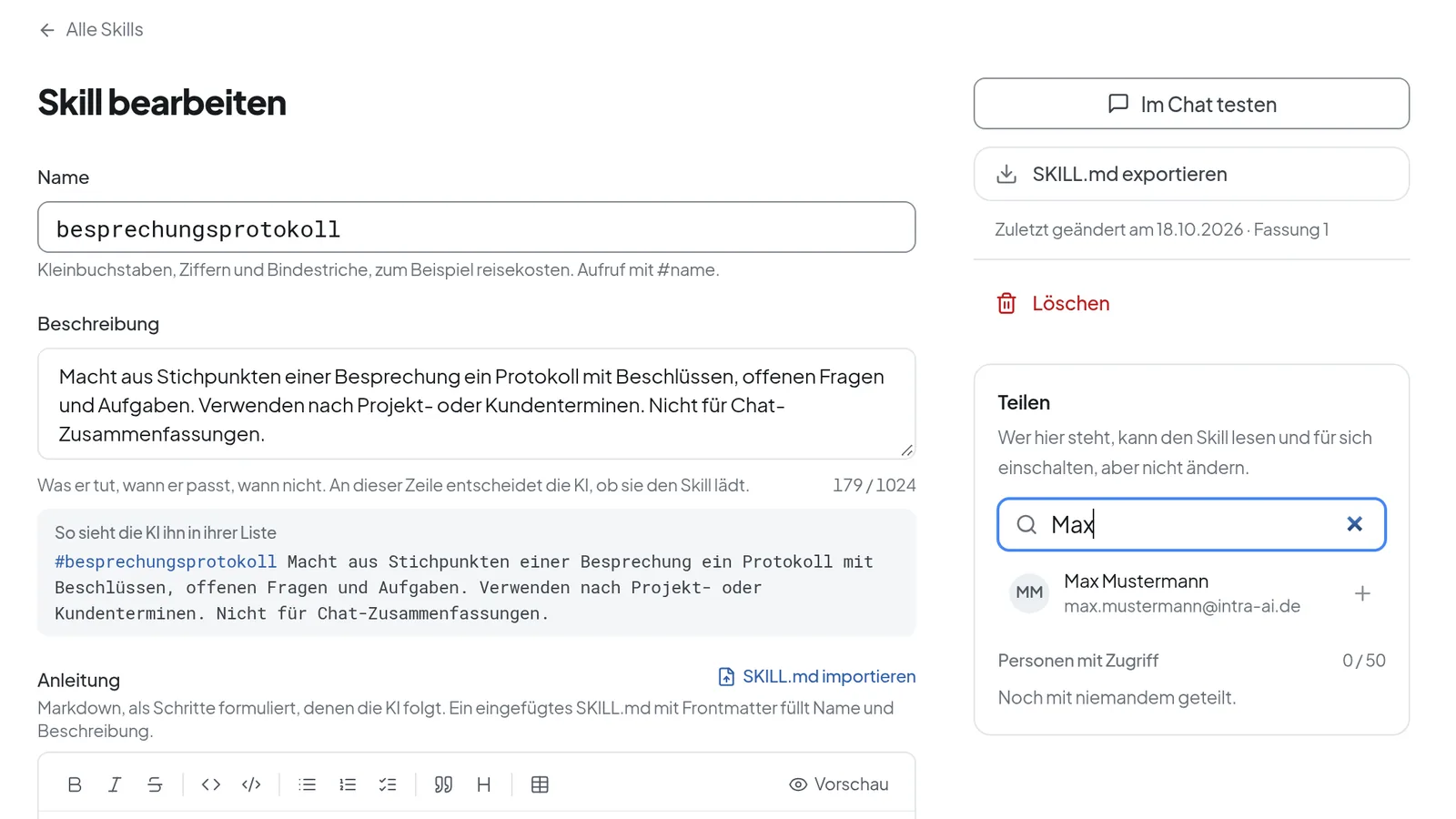 Auf der Seite eines eigenen Skills suchst du unter „Teilen“ Kolleginnen und Kollegen und fügst sie hinzu. Diese Personen können den Skill lesen und einschalten, aber nicht ändern.
Die Personen können den Skill lesen und für sich einschalten, aber nicht ändern. Du kannst ihn mit bis zu 50 Personen teilen. Ist deine Instanz in Mandanten aufgeteilt, teilst du nur innerhalb deines eigenen Mandanten. Mit dem Symbol neben einem Namen entfernst du die Person wieder. Steht dort „Teilen ist auf dieser Instanz ausgeschaltet.“, hat dein Administrator das Teilen abgeschaltet.
Skills in Agenten nutzen
Wer einen Agenten baut, legt beim Erstellen des Agenten fest, welche Skills er verwendet:
- Öffne den Schritt Werkzeuge und schalte unter Fähigkeiten die Kachel Skills nutzen ein.
- Schalte im Bereich Skills bei Bedarf Passende Skills automatisch finden ein. Der Agent wählt dann wie im normalen Chat aus den eigenen, geteilten und Standard-Skills der Person, die gerade mit ihm chattet.
- Wähle unter Immer dabei Standard-Skills, die in jeder Unterhaltung mit diesem Agenten aktiv sind, egal wer chattet. Möglich sind bis zu acht.
Unter Immer dabei stehen nur Standard-Skills. Persönliche Skills gehören nicht dazu, weil ein geteilter Agent sie sonst an Personen weitergeben würde, die sie nicht lesen dürfen. In der Unterhaltung mit dem Agenten erscheinen diese Skills als graue Chips mit Schloss, die sich nicht entfernen lassen. Mehr zu Fähigkeiten und Wissen steht unter Werkzeuge, Wissen und Sub-Agenten.
Wenn etwas nicht klappt
- „Nur Kleinbuchstaben, Ziffern und Bindestriche, am Anfang ein Buchstabe oder eine Ziffer.“: Entferne Großbuchstaben, Umlaute, Leerzeichen und Unterstriche. Der Name darf außerdem nicht mit einem Bindestrich enden und keine zwei Bindestriche hintereinander enthalten.
- Der Name ist schon vergeben, unter deinen eigenen Skills oder als Name eines Standard-Skills: Wähle einen anderen Namen.
- „Entfernen Sie die spitzen Klammern aus der Beschreibung.“: Ersetze
<und>in der Beschreibung. - „Die Anleitung ist länger als 16.000 Byte.“: Kürze die Anleitung. Umlaute zählen dabei als zwei Byte.
- Du hast bereits 100 eigene Skills (Kopien zählen mit): Lösch einen Skill, den du nicht mehr brauchst.
- „Der Skill wurde zwischenzeitlich gespeichert. Laden Sie die Seite neu, um die aktuelle Fassung zu sehen.“: Der Skill wurde in einem anderen Fenster gespeichert. Lade neu und trag deine Änderung noch einmal ein.
- „Diese Datei hat kein lesbares SKILL.md-Frontmatter.“: Die Datei muss mit einem Block zwischen zwei Zeilen
---beginnen, wie im Beispiel oben. - „Höchstens zwei Skills pro Nachricht“: Entferne einen Chip, bevor du einen weiteren wählst.
- „Diesen Skill gibt es nicht, oder Sie können ihn nicht lesen.“: Der Skill wurde gelöscht, die Autorin oder der Autor hat dich aus der Freigabe entfernt, oder dein Administrator hat diesen Standard-Skill oder das Teilen abgeschaltet.
- „Skills sind auf dieser Instanz ausgeschaltet“: Dein Administrator hat Skills abgeschaltet. Wende dich an ihn, wenn du die Funktion brauchst.