
FILERO DMS verbinden
Wenn du FILERO DMS verbindest, können Agenten in deinem Dokumentenmanagement suchen, Datensätze lesen und Dokumente abrufen. Die Agenten nutzen dabei immer deine eigene FILERO-Anmeldung. Du brauchst ein FILERO-Konto, und deine Administration muss FILERO in Intra AI eingerichtet haben.
Bevor du anfängst
Öffne in der Seitenleiste Integrationen und wähle die Kachel FILERO DMS. Steht dort Einrichtung nötig und fehlt die Schaltfläche Verbindung hinzufügen, ist FILERO in Intra AI noch nicht eingerichtet. Wende dich dann an deine Administration.
Leg dir drei Dinge bereit:
- die Basis-URL deiner FILERO-Instanz, meist in der Form
https://<Server>/csp/<Namespace>/. Gemeint ist nicht die Adresse, mit der du die FILERO-Weboberfläche im Browser öffnest, und die URL endet auch nicht auf/app. Frag im Zweifel deine Administration. - deinen FILERO-Benutzernamen und dein Passwort
- dein Gerät für den 2FA-Code, falls FILERO bei dir einen verlangt
Die Einrichtung läuft in einem Assistenten mit vier Schritten: Instanz, Zugangsdaten, Schema und Indizierung. Lädst du die Seite zwischendurch neu, bleibt der Assistent beim aktuellen Schritt.
Instanz-URL prüfen
- Klick auf der Seite FILERO DMS unter Verbindungen auf Verbindung hinzufügen. Der Assistent FILERO verbinden öffnet sich.
- Trag die Basis-URL in das Feld Instanz-URL ein. Die URL muss mit
https://beginnen. - Klick auf Prüfen. Ist die Adresse richtig, erscheint „FILERO-SOAP-Schnittstelle unter dieser URL gefunden.“
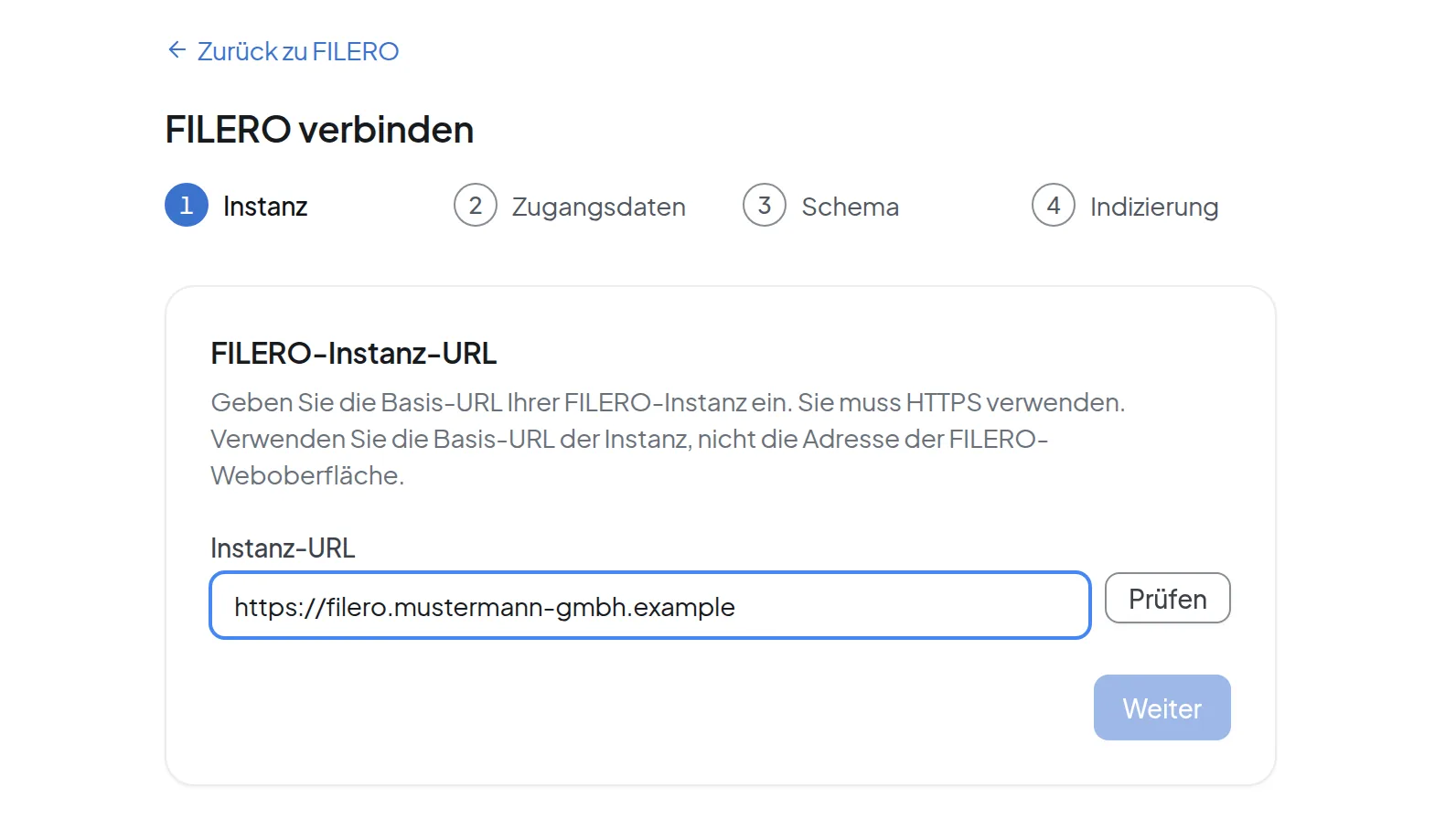 Schritt 1 des Assistenten „FILERO verbinden“: das Feld „Instanz-URL“ mit der Schaltfläche „Prüfen“, „Weiter“ ist noch gesperrt.
- Klick auf Weiter. Die Schaltfläche bleibt gesperrt, bis die Prüfung geklappt hat. Änderst du die URL danach noch einmal, musst du erneut prüfen.
Bei FILERO anmelden
- Gib im Schritt Zugangsdaten deinen Benutzernamen und dein Passwort für FILERO ein.
- Klick auf Verbinden.
- Verlangt FILERO eine Zwei-Faktor-Bestätigung, erscheint das Feld 2FA-Code mit dem Hinweis „FILERO verlangt einen 2FA-Code. Tragen Sie ihn oben ein und senden Sie erneut.“ Gib den aktuellen Code ein und klick noch einmal auf Verbinden.
- Klappt die Anmeldung, meldet Intra AI „Mit FILERO verbunden.“ und wechselt zum Schritt Schema.
Mit Zurück kommst du zum Schritt Instanz, falls du die URL korrigieren musst. Das Feld ist dann leer. Trag die URL neu ein und klick wieder auf Prüfen.
Festlegen, was durchsuchbar wird
FILERO ordnet Dokumente in Klassen mit Attributen, etwa eine Klasse für Rechnungen mit Feldern für Nummer und Datum. Damit ein Agent weiß, wo er suchen muss, legt Intra AI einmal einen Index dieser Struktur an. Der Schritt heißt FILERO-Suche einrichten.
Sollen alle Bereiche durchsuchbar werden, klick auf Einrichtung starten. Willst du nur bestimmte Klassen indizieren, geh so vor:
- Öffne Erweitert: Bestimmte Bereiche auswählen. Die Liste zeigt die Klassen deiner FILERO-Instanz.
- Grenz die Liste mit Klassen suchen… ein und hak die Klassen an, die Agenten finden sollen. Darunter steht, wie viele Klassen ausgewählt sind.
- Klick auf Einrichtung starten.
Solange der erweiterte Bereich offen ist und keine Klasse angehakt ist, bleibt Einrichtung starten gesperrt. Klappst du den Bereich zu, bleibt deine Auswahl erhalten. Auswahl aufheben entfernt alle Haken. Alle auswählen hakt jede Klasse der Liste an, auch die, die dein Suchbegriff gerade ausblendet. Sind alle Klassen angehakt, indiziert Intra AI alles, genau wie ohne Auswahl.
Hat deine FILERO-Instanz sehr viele Klassen, zeigt die Liste unter Umständen nur die ersten. Ein Hinweis über der Liste nennt dann die Gesamtzahl. Mit Alle auswählen indizierst du in diesem Fall trotzdem alle Klassen.
Die Indizierung abwarten
Der letzte Schritt heißt FILERO-Suche wird eingerichtet. Unter Indizierungs-Fortschritt siehst du, wie viele Klassen fertig sind, zum Beispiel „12 von 40 Klassen“, und für jede Klasse einen Status: Warteschlange, Läuft, Fertig oder Fehlgeschlagen. Je nach Datenmenge dauert das einige Minuten. Die Indizierung läuft auf dem Server weiter. Den Stand findest du später auch auf der Seite der Verbindung.
Am Ende siehst du eines dieser Ergebnisse:
| Anzeige | Was es bedeutet | Was du tust |
|---|---|---|
| Fertig! | Alle ausgewählten Klassen sind indiziert. | Klick auf FILERO anzeigen. |
| Mit Fehlern indiziert | FILERO ist durchsuchbar, aber einige Klassen fehlen. Die fehlenden Klassen stehen unter „… Klassen konnten nicht indiziert werden“, jeweils mit der Fehlermeldung. | Klick auf FILERO anzeigen und indiziere später neu. |
| „Indizierung fehlgeschlagen. Bitte zurückgehen und erneut versuchen.“ | Es wurde kein Index angelegt. | Klick auf Erneut versuchen. Du landest wieder im Schritt Schema. |
Solange die Indizierung läuft, kannst du sie mit Indizierung abbrechen stoppen und im Dialog mit Indizierung stoppen bestätigen. Der bisherige Fortschritt geht dabei verloren. Agenten können FILERO erst durchsuchen, wenn eine Indizierung abgeschlossen ist.
Nach dem Abbruch zeigt der Assistent keine weitere Schaltfläche. Geh über Zurück zu FILERO auf die Seite FILERO DMS und öffne die Verbindung mit Verwalten. Dort steht „Indizierung abgebrochen“. Mit Neu indizieren startest du die Indizierung erneut.
Verbindung verwalten und neu indizieren
Auf der Seite FILERO DMS steht jede Anmeldung als eigene Zeile unter Verbindungen. Mit Verwalten öffnest du die Seite dieser Verbindung. Unter Schema-Status siehst du, wann zuletzt indiziert wurde, wie viele Klassen indiziert sind (Klassen indiziert), Attribute gesamt und die Liste Indizierte Klassen mit dem Status jeder Klasse.
Neu indizieren solltest du, wenn Klassen gefehlt haben, wenn in FILERO neue Klassen dazugekommen sind oder wenn du die Auswahl ändern willst. So gehst du vor:
- Klick in der Zeile der Verbindung auf Verwalten.
- Klick unter Aktionen auf Neu indizieren. Der Assistent öffnet sich direkt im Schritt Schema. Deine bisherige Auswahl übernimmt er nicht.
- Willst du wieder nur bestimmte Klassen, öffne Erweitert: Bestimmte Bereiche auswählen und hak sie erneut an. Ohne Auswahl indiziert Intra AI alles.
- Klick auf Einrichtung starten und warte die Indizierung ab.
Schema verwalten öffnet die Seite FILERO verwalten. Dort siehst du den Status jeder Klasse mit Fehlermeldung, kannst mit Indiziertes Schema durchsuchen prüfen, ob ein Begriff wie „Rechnung“ eine passende Klasse findet, und mit Klassenauswahl ändern oder Alle Klassen neu indizieren ebenfalls zum Schritt Schema springen.
Je nach Einrichtung deiner Instanz zeigt die Seite FILERO DMS außerdem den Bereich Synchronisierte Ordner. Das sind Ordner aus FILERO, die Intra AI aktuell hält und die auch unter Dateien erscheinen. Über In Dateien verwalten fügst du Ordner hinzu oder entfernst sie. Mehr dazu unter Dateien verwalten.
Mehrere FILERO-Anmeldungen nutzen
Du kannst mehrere FILERO-Anmeldungen verbinden, etwa für zwei FILERO-Instanzen oder zwei Benutzerkonten. Klick dafür auf der Seite FILERO DMS erneut auf Verbindung hinzufügen und durchlauf den Assistenten noch einmal. Jede Zeile nennt Benutzername und Server mit Pfad, zum Beispiel „m.muster · dms.mustermann-gmbh.example/csp/archiv“. Jede Anmeldung ist eine eigene Verbindung mit eigenem Schema-Index. Auswahl und Index gelten nur für diese Anmeldung.
Verbindest du dieselbe Anmeldung (gleiche URL, gleicher Benutzername) noch einmal, etwa nach einer Passwortänderung, aktualisiert Intra AI die bestehende Verbindung, statt eine zweite anzulegen. Dein Index bleibt erhalten. Sobald der Schritt Zugangsdaten geklappt hat, kannst du den Assistenten über Zurück zu FILERO verlassen.
Eine Anmeldung trägt die Kennzeichnung Standard. Bei einer anderen Zeile kannst du Als Standard festlegen wählen. Welche Anmeldung ein Agent nimmt, entscheidet Intra AI in dieser Reihenfolge: die Wahl in der Unterhaltung über den Chip Aktives Konto unter dem Eingabefeld, dann die Konto-Bindung des Agenten, dann dein Standard. Mehr dazu unter Integrationen verbinden.
Verbindung trennen
Du trennst eine Anmeldung auf zwei Wegen: in ihrer Zeile mit Trennen, wo Intra AI vorher nachfragt, oder auf der Seite der Verbindung unter Aktionen mit Trennen. Intra AI löscht dabei die gespeicherten Zugangsdaten und den Index dieser Anmeldung. Deine anderen FILERO-Anmeldungen behalten ihren Index. War die getrennte Anmeldung dein Standard, wird die zuerst verbundene der übrigen zum Standard.
Synchronisierte Ordner aus dieser Anmeldung werden nicht mehr aktualisiert, bis du die Anmeldung neu verbindest, und nach 60 Tagen entfernt. Agenten und Unterhaltungen, die diese Anmeldung genutzt haben, greifen bei der nächsten Nachricht auf den Chip Aktives Konto zurück.
Achtung: Auf der Seite der Verbindung trennt Trennen sofort, ohne Rückfrage. Der Index ist danach gelöscht. Willst du FILERO wieder nutzen, durchlauf den Assistenten neu, einschließlich der Indizierung.
FILERO in Unterhaltungen und Agenten nutzen
FILERO steht in Unterhaltungen mit Agenten zur Verfügung, die FILERO-Aktionen haben. Beim Bauen eines Agenten wählst du dafür im Schritt Werkzeuge die Schaltfläche Aktionen hinzufügen. Die FILERO-Aktionen findest du im Dialog Aktion auswählen im Reiter Integrationen. Wie das genau geht, steht unter Werkzeuge, Wissen und Sub-Agenten. Jede Person, die den Agenten nutzt, verbindet ihre eigene FILERO-Anmeldung. Der Agent nutzt nie die Anmeldung der Person, die ihn gebaut hat.
Was der Agent in FILERO gefunden hat, siehst du in den Details seiner Werkzeugaufrufe. Ein Datensatz erscheint dort als Karte mit seiner FID, der Klasse und bis zu sechs Feldern.
Aktionen, die in FILERO etwas anlegen oder ändern, können vor der Ausführung um deine Bestätigung bitten. Wie diese Rückfragen und Fehlermeldungen aussehen, erklärt Werkzeuge im Chat: Rückfragen und Fehler.
Fehlt Intra AI eine gültige FILERO-Anmeldung, öffnet sich das Fenster FILERO-Anmeldung, etwa wenn du einen Agenten mit FILERO-Aktionen auswählst oder mitten in einer Unterhaltung. Wähle die Instanz, gib Benutzername und Passwort ein und klick auf Anmelden. Danach erscheint „Anmeldung erfolgreich. Bitte Nachricht erneut senden.“ Sende deine Nachricht dann noch einmal.
Das Fenster hat kein Feld für einen 2FA-Code. Verlangt dein FILERO-Konto einen oder fehlt deine FILERO-Instanz in der Liste, schließ das Fenster. Durchlauf dann den Assistenten FILERO verbinden erneut mit derselben Anmeldung. Dein Index bleibt dabei erhalten.
Wenn etwas nicht klappt
| Meldung | Was du tun kannst |
|---|---|
| „Die URL ist ungültig. Stellen Sie sicher, dass sie mit https:// beginnt.“ oder „Nur HTTPS-URLs sind erlaubt.“ | Trag die Adresse mit https:// ein. Unverschlüsselte Adressen nimmt Intra AI nicht an. |
| „Dieser Host steht nicht auf der Erlaubnisliste. …“ | Deine Administration legt fest, welche FILERO-Server erlaubt sind. Bitte sie, deinen Server freizugeben. |
| „Der Server antwortet, aber unter dieser URL liegt nicht die FILERO-SOAP-Schnittstelle. …“ | Du hast vermutlich die Adresse der Weboberfläche eingetragen. Entferne /app und weitere Unterpfade, sodass die URL auf den Namespace endet. |
| „Der Server hat unerwartet geantwortet. …“ oder „URL wurde vom Server abgelehnt.“ | Prüfe, ob die URL auf deine FILERO-Instanz zeigt und die Form https://<Server>/csp/<Namespace>/ hat. |
| „Die konfigurierte SOAP-Adresse liegt auf einem anderen Host als diese URL. …“ | Wende dich an deine Administration. |
| „Die URL zeigt auf eine private Netzwerkadresse, was nicht zulässig ist.“ | Adressen im internen Netz sind gesperrt. Frag deine Administration nach der richtigen Adresse. |
| „Die Serveradresse konnte nicht aufgelöst werden. …“, „Der FILERO-Server ist nicht erreichbar. …“ oder „FILERO ist nicht erreichbar. …“ | Prüfe die Schreibweise der URL. Läuft der Server, versuch es später erneut. |
| „FILERO antwortet, aber unter dieser URL liegt nicht die FILERO-SOAP-Schnittstelle. …“ (im Schritt Zugangsdaten) | Klick auf Zurück und trag die Basis-URL ohne /app ein. |
| „Ungültige Zugangsdaten. Bitte Benutzername und Passwort prüfen.“ | Prüfe deine FILERO-Zugangsdaten, am besten durch eine Anmeldung direkt in FILERO. |
| „Zu viele Versuche. Bitte warten Sie eine Minute und versuchen Sie es erneut.“ | Nach fünf Anmeldeversuchen innerhalb einer Minute nimmt Intra AI vorübergehend keine weiteren an. Warte eine Minute, bevor du es noch einmal versuchst. |
| „Verbindung fehlgeschlagen. Bitte erneut versuchen.“ | Klick noch einmal auf Verbinden. Bleibt die Meldung, wende dich an deine Administration. |
| „Schema-Vorschau konnte nicht geladen werden.“ | Lad die Seite neu. Der Assistent bleibt dabei im Schritt Schema. Bleibt die Meldung, wende dich an deine Administration. |
| „Ein vorheriger FILERO-Vorgang ist noch nicht abgeschlossen. …“ | Versuch es nach einer Minute erneut. Bleibt die Meldung, wende dich an deine Administration. |
| „Die FILERO-Verbindung besteht nicht mehr. …“ | Geh zurück und verbinde dich erneut. |
| Ein Agent findet Dokumente einer bestimmten Klasse nicht. | Prüfe unter Verwalten, ob die Klasse in Indizierte Klassen mit dem Status Fertig steht. Steht sie dort als Fehlgeschlagen oder fehlt sie, indiziere neu und nimm sie in die Auswahl auf. |