
Nachrichten und Ankündigungen
Unter Nachrichten sammelt Intra AI, was dich persönlich betrifft: Zugriffsanfragen zu deinen Agenten, Ergebnisse und Rückfragen deiner Workflows, Hinweise zu Integrationen und Ankündigungen deiner Administration. Dort liest du sie und beantwortest offene Anfragen. Selbst schreiben kannst du dort nichts; dafür sind Unterhaltungen da.
Posteingang öffnen
- Wähle in der Seitenleiste Nachrichten. Eine Zahl daneben zählt ungelesene Nachrichten. Ein blauer Punkt daneben heißt, dass etwas auf deine Antwort wartet.
- Wähle oben eine Ansicht: Alle, Ungelesen oder Archiviert.
- Klick auf eine Nachricht. Auf einem breiten Bildschirm öffnet sie sich rechts neben der Liste. Auf dem Smartphone füllt sie den Bildschirm, und Zurück zu den Nachrichten bringt dich zur Liste.
In den Ansichten Alle und Ungelesen stehen offene Anfragen immer oben unter Wartet auf Sie, mit ihrer Anzahl. Darunter folgen die übrigen Nachrichten nach Tagen geordnet: Heute, Gestern, Diese Woche, Älter. Ein blauer Punkt markiert ungelesene Nachrichten.
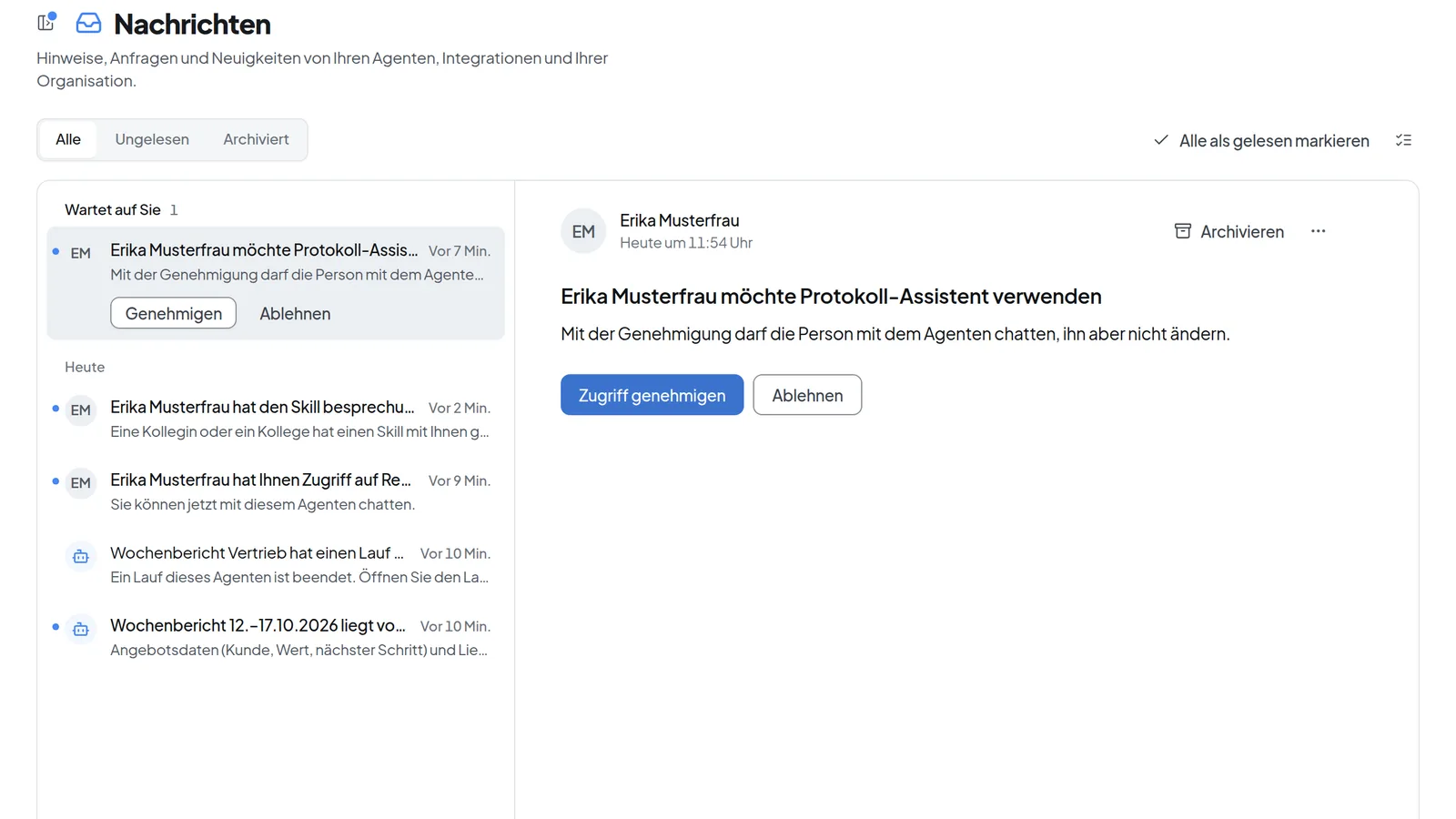 Der Posteingang unter „Nachrichten“ hebt offene Anfragen oben unter „Wartet auf Sie“ hervor.
Eine Nachricht gilt als gelesen, sobald du sie anklickst. Auf dem Desktop öffnet Intra AI die oberste Nachricht von selbst; sie bleibt trotzdem ungelesen, bis du sie selbst anklickst. Alle als gelesen markieren erledigt das für alle Nachrichten auf einmal. Ältere Nachrichten holst du mit Weitere laden. Treffen neue Nachrichten ein, während die Seite offen ist, springt die Liste nicht um. Stattdessen erscheint Neue Nachrichten anzeigen. Arbeitest du gerade an anderer Stelle in Intra AI, meldet sich eine neue Nachricht mit einem Hinweis, der Nachricht öffnen anbietet, bei einer Anfrage Anfrage ansehen.
Zugriffsanfragen beantworten
Möchte eine Kollegin oder ein Kollege einen deiner Agenten nutzen, landet die Anfrage bei dir als Eigentümer des Agenten.
- Öffne Nachrichten. Die Anfrage steht unter Wartet auf Sie, etwa „Erika Musterfrau möchte Protokoll-Assistent verwenden“.
- Wähle direkt in der Zeile Genehmigen oder Ablehnen. Alternativ öffnest du die Anfrage und wählst dort Zugriff genehmigen oder Ablehnen.
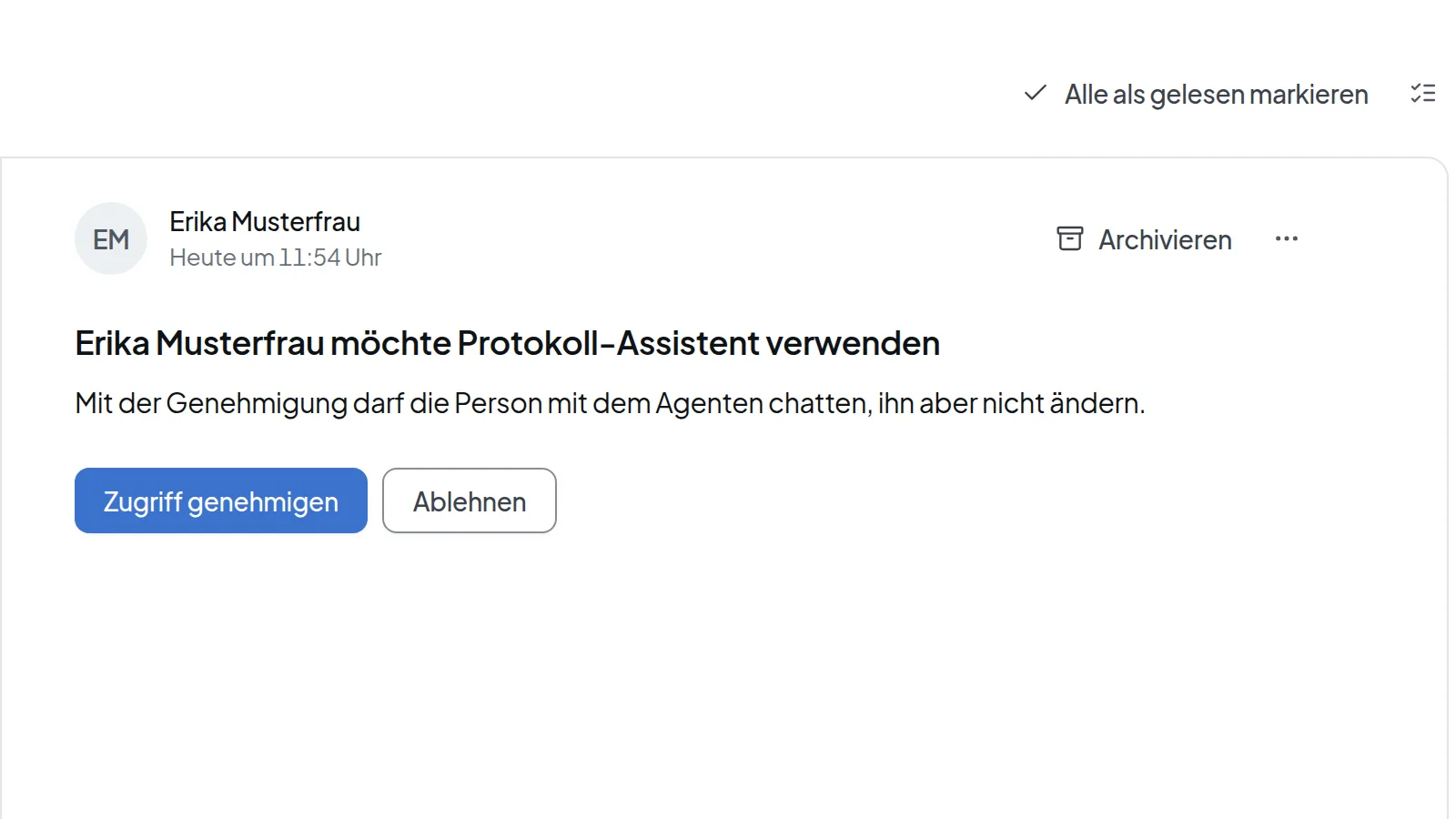 Eine geöffnete Zugriffsanfrage beantwortest du mit „Zugriff genehmigen“ oder „Ablehnen“.
Danach verlässt die Nachricht Wartet auf Sie und zeigt deine Entscheidung, zum Beispiel „Sie haben den Zugriff genehmigt.“
Mit der Genehmigung darf die Person mit dem Agenten chatten, ihn aber nicht ändern. Bearbeitungsrechte vergibst du beim Teilen des Agenten. Teilt jemand einen Agenten mit dir, hast du sofort Zugriff. Die Nachricht dazu, etwa „… hat Ihnen Zugriff auf … gegeben“, ist nur ein Hinweis und braucht keine Antwort. Nur ältere Einladungen fragen noch mit Einladung annehmen oder Ablehnen nach.
Was in Nachrichten ankommt
Worum es in einer Nachricht geht, sagt ihr Titel, zum Beispiel „Wochenbericht Vertrieb hat einen Lauf beendet“. Welche Nachrichten du bekommst, hängt davon ab, welche Funktionen auf deiner Instanz eingeschaltet sind. Workflows zum Beispiel gibt es nicht auf jeder Instanz. Die Auslassungspunkte stehen in der Tabelle für den Namen des Agenten, der Person oder der Integration.
| Titel (Beispiel) | Was du tust |
|---|---|
| „… hat einen Lauf beendet“ | Lauf öffnen zeigt das Ergebnis. Ob diese Nachricht kommt, legt im Workflow die Einstellung Benachrichtigung im Posteingang fest: Nach jedem Lauf, Nur bei Fehlern (Standard) oder Nie. |
| Ein Satz, den der Agent selbst geschrieben hat | Der Agent schreibt dir aus einem Lauf, mit eigenem Titel, eigenem Text und eigenen Schaltflächen. |
| „… wartet auf Ihre Antwort“ | Ein Lauf hat angehalten, weil er dich etwas fragt. Antworten in der Zeile oder Im Lauf antworten führt zum Lauf; nach deiner Antwort läuft er weiter. Diese Nachricht kommt immer, unabhängig von der Einstellung oben. |
| „… wurde nach wiederholten Fehlern pausiert“ | Drei geplante Läufe in Folge sind fehlgeschlagen, deshalb hat sich der Zeitplan ausgeschaltet. Prüf mit Lauf öffnen den letzten Lauf und schalte den Zeitplan im Workflow wieder ein. |
| „…: Ereignisse warten auf Ihre Entscheidung“, „… wartet bei einem Ereignis auf Ihre Antwort“ | Im Workflow entscheiden öffnet den Workflow, dort entscheidest du. |
| „…: Werkzeuge des Agenten geändert“ | Der Ereignis-Trigger pausiert, bis du mit Neue Werkzeuge bestätigen zustimmst. |
| „…: Ereignis-Trigger nach vielen Ereignissen pausiert“ | Fortsetzen hebt die Pause des Ereignis-Triggers auf. |
| „…: Ereignis-Trigger pausiert“ | Workflow öffnen zeigt den Grund und den nächsten Schritt. |
| „…: Konto neu verbinden, damit Ereignisse wieder geprüft werden“ | Verbinde das Konto auf der Seite der Integration neu. Bis dahin prüft der Workflow keine Ereignisse. |
| „…: Tageslimit erreicht“ | Die übrigen Ereignisse laufen ab 00:00 Uhr. Das Limit stellst du im Workflow ein. |
| „… hat den Skill … mit Ihnen geteilt“ | Skill öffnen, dann schaltest du den Skill ein. |
| „Melden Sie sich erneut bei … an“ | Melde dich auf der Seite der Integration erneut an. |
| „Ihr Monatslimit …“ | Deine Organisation hat dein monatliches Token-Limit gesetzt. Dein Guthaben siehst du in der Seitenleiste. |
| Titel der Ankündigung | Mitteilung deiner Administration oder von Intra AI, siehe unten. |
Außerdem kommen hier Hinweise zu geteilten Unterhaltungen, geänderten oder stillgelegten Agenten, deinen Meldungen, deinen Vorlagen und synchronisierten Ordnern an.
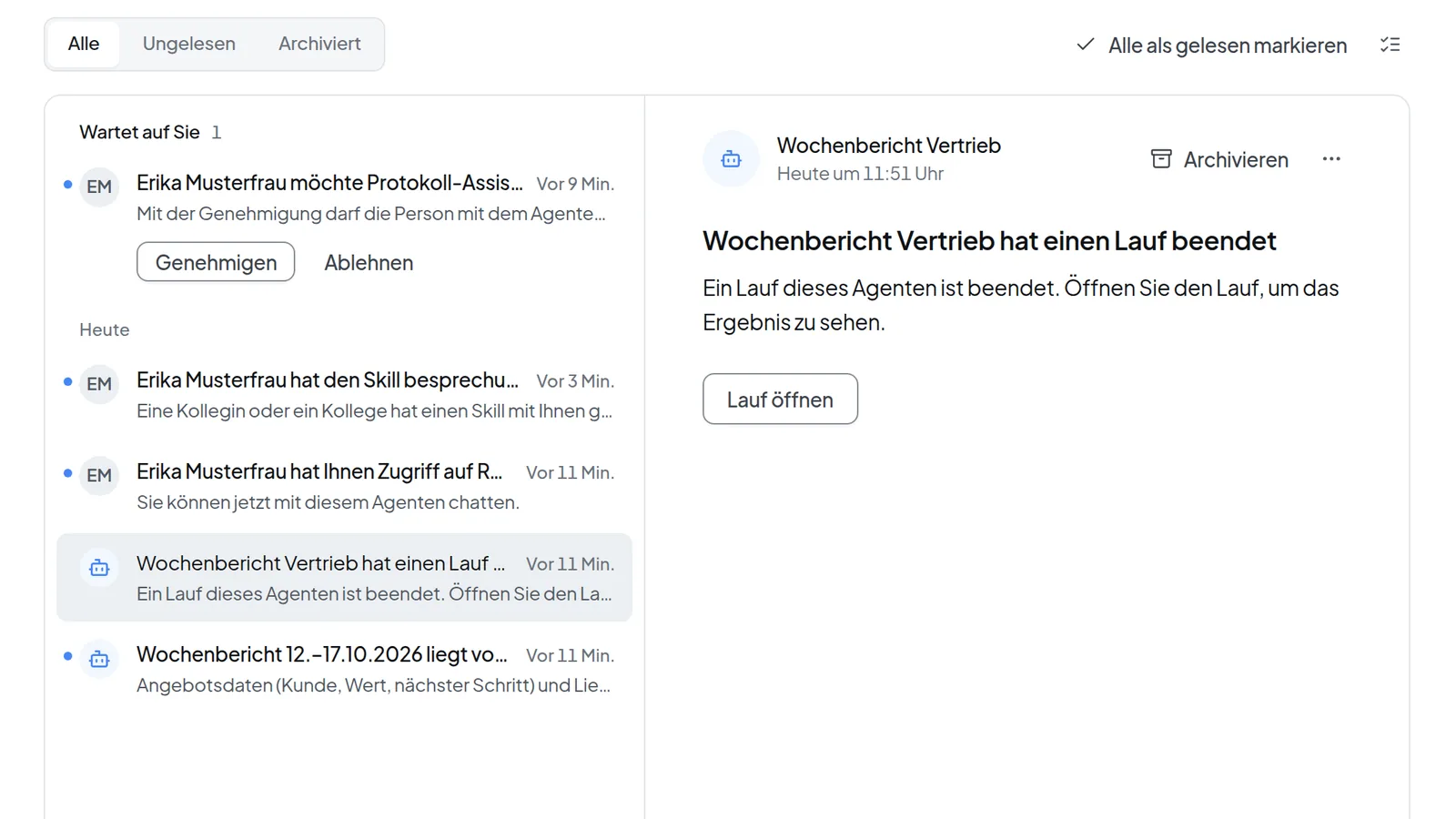 Eine geöffnete Agenten-Nachricht führt mit „Lauf öffnen“ direkt zum Ergebnis.
Vom Agenten vorbereitete Aktionen ausführen
Manche Nachrichten eines Agenten enthalten eine Aktion, die er vorbereitet hat, zum Beispiel das Senden einer E-Mail, die er entworfen hat. Du erkennst sie am Hinweis „Vom Agenten vorbereitet“. Die Aktion läuft mit deinem Konto, deshalb bestätigst du sie in zwei Schritten.
- Lies in der Nachricht, was die Aktion tun wird.
- Wähle die Schaltfläche mit dem Namen der Aktion. Intra AI fragt, ob du die Aktion jetzt ausführen möchtest.
- Wähle Jetzt ausführen. Abbrechen bricht ab, ohne etwas auszuführen.
- Danach zeigt die Nachricht, ob die Aktion ausgeführt wurde oder fehlgeschlagen ist.
Jede Aktion lässt sich nur einmal ausführen. Agenten können dir zusammen höchstens 10 eigene Nachrichten pro Tag schreiben.
Nachrichten archivieren und zurückholen
- Öffne eine Nachricht und wähle Archivieren. Die Nachricht verschwindet aus Alle und Ungelesen. Die Meldung „Nachricht archiviert“ bietet 8 Sekunden lang Rückgängig an.
- Um sie später wiederzufinden, wähle die Ansicht Archiviert.
- Öffne die Nachricht und wähle In den Posteingang. Danach steht sie als gelesen wieder unter Alle.
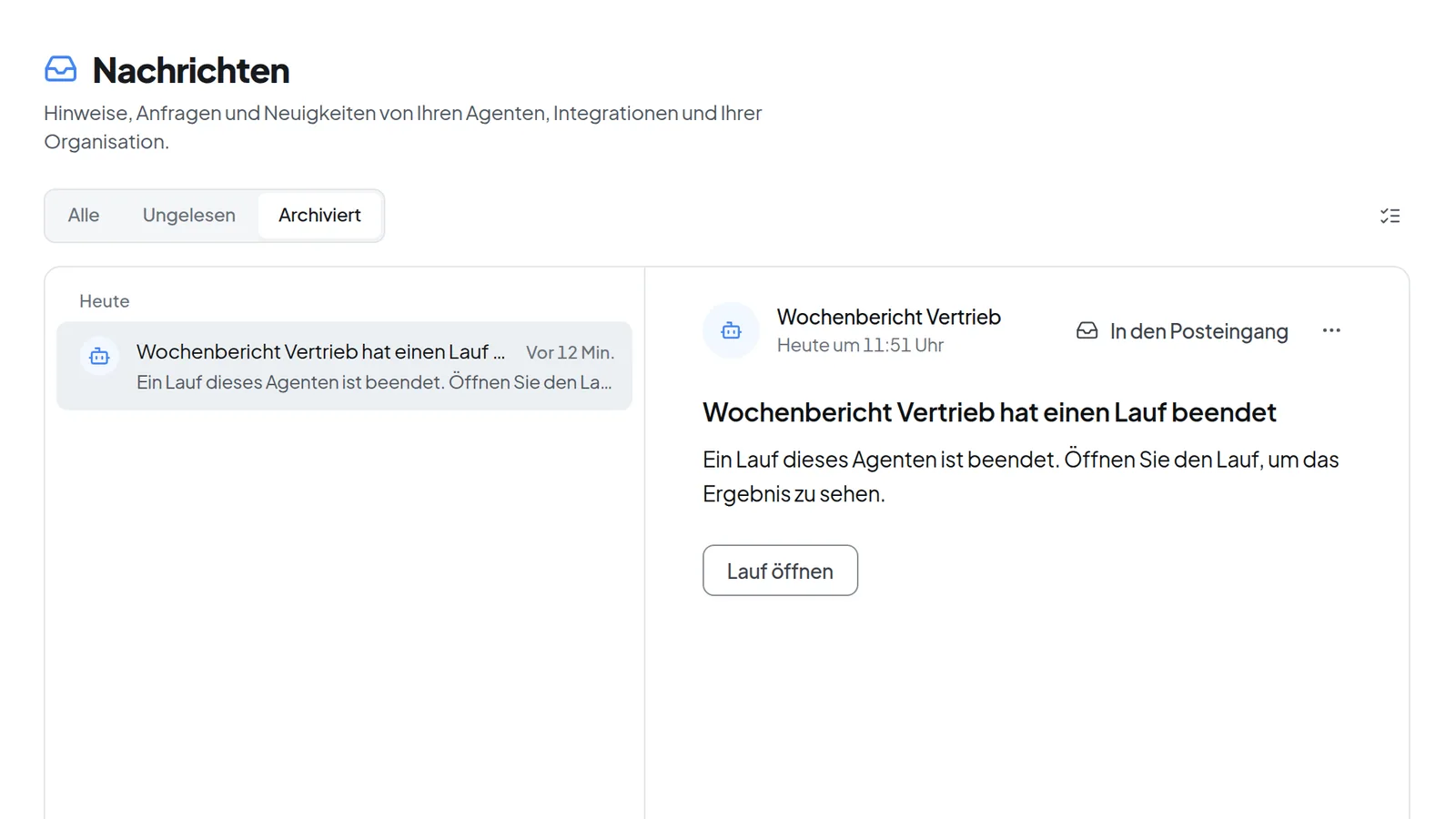 In der Ansicht „Archiviert“ holst du eine Nachricht mit „In den Posteingang“ zurück.
Im Drei-Punkte-Menü einer Nachricht (Weitere Aktionen für diese Nachricht) findest du außerdem Link kopieren und, außer im Archiv, Als gelesen markieren oder Als ungelesen markieren. Den Link kann nur dein eigenes Konto öffnen.
Hinweis: Intra AI löscht Nachrichten nach 180 Tagen automatisch, auch archivierte. Bewahr Wichtiges an anderer Stelle auf.
Mehrere Nachrichten auf einmal bearbeiten
- Wähle oben rechts das Symbol Nachrichten auswählen.
- Hak die Nachrichten an, oder wähle Alle auswählen.
- Wähle in der Leiste unten Archivieren. In der Ansicht Archiviert steht dort In den Posteingang.
- Wähle unter Weitere Aktionen für Nachrichten (drei Punkte) Als gelesen markieren, Als ungelesen markieren oder Löschen. In der Ansicht Archiviert steht dort nur Löschen.
- Mit Auswahl beenden verlässt du den Auswahlmodus.
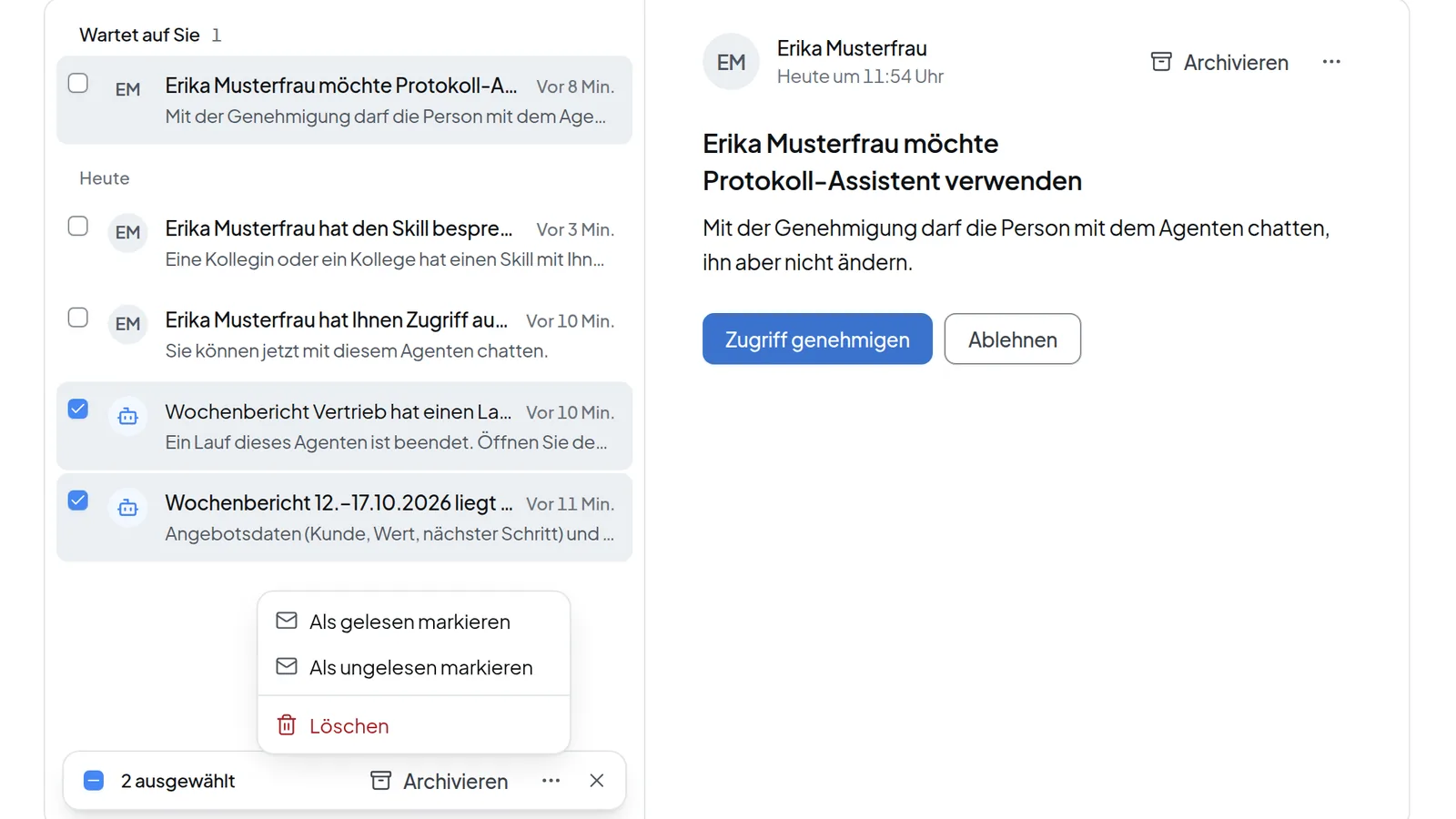 Im Auswahlmodus markierst du mehrere Nachrichten und archivierst, markierst oder löschst sie gemeinsam.
Nachrichten löschen
Wähle im Drei-Punkte-Menü einer Nachricht Löschen und bestätige „Diese Nachricht löschen?“. Beim Löschen mehrerer Nachrichten fragt Intra AI ebenfalls nach.
Achtung: Gelöschte Nachrichten lassen sich nicht wiederherstellen. Wenn du eine Nachricht nur aus dem Blick haben möchtest, archiviere sie.
Eine Anfrage, die noch auf deine Antwort wartet, lässt sich nicht löschen. Beantworte sie zuerst. Beim Löschen mehrerer Nachrichten bleiben solche Anfragen stehen, und Intra AI meldet, wie viele behalten wurden.
Ankündigungen lesen
Ankündigungen veröffentlicht deine Administration oder Intra AI, zum Beispiel zu Neuerungen oder geplanter Wartung. Jede trägt eine Kennzeichnung: Update, Wartung oder Störung. Ist die Funktion auf deiner Instanz ausgeschaltet, gibt es weder Banner noch den Tab in den Einstellungen.
- Eine aktuelle Ankündigung erscheint als Banner oben, wenn du über Neuer Chat eine Unterhaltung beginnst. Klickst du darauf, öffnet sich der vollständige Text. Enthält er einen Link, führt eine Schaltfläche dorthin, meist Mehr erfahren.
- Schließen blendet das Banner aus.
- Dieselbe Ankündigung kommt auch in Nachrichten an. Geöffnet zeigt sie Kennzeichnung, Titel und vollständigen Text. In der Liste sind nur Wartung und Störung markiert.
Ankündigungen in den Einstellungen verwalten
- Öffne das Kontomenü neben deinem Namen und wähle Einstellungen.
- Wähle den Tab Ankündigungen. Dort stehen alle Ankündigungen, auch solche mit dem Vermerk Beendet oder Archiviert.
- Öffnen zeigt eine Ankündigung vollständig.
- Mit Aus Banner ausblenden und Im Banner anzeigen legst du fest, ob eine Ankündigung im Banner erscheint.
- Mit dem Schalter Ankündigungen per E-Mail erhalten steuerst du den E-Mail-Versand.
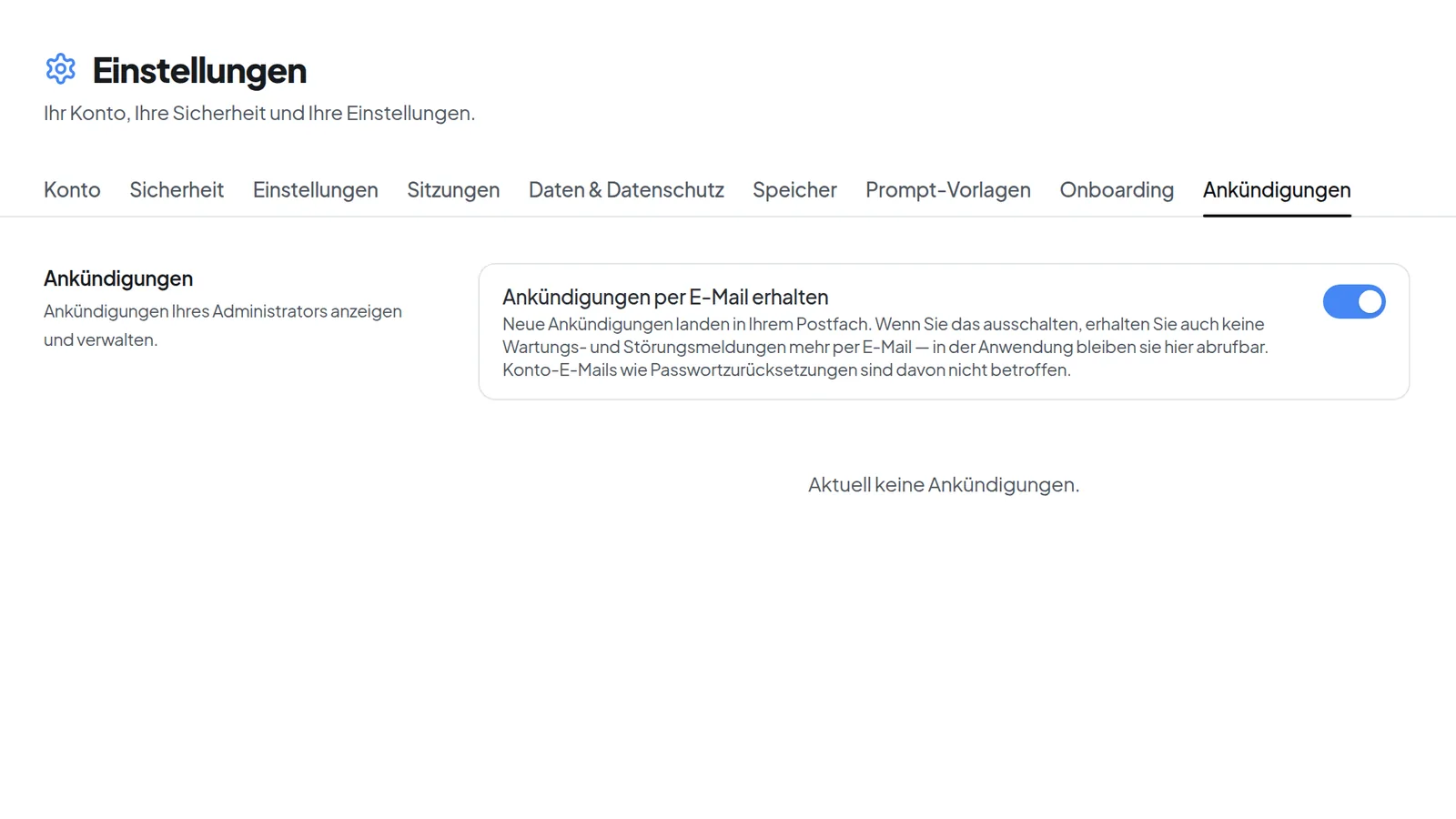 Unter Einstellungen > Ankündigungen schaltest du den E-Mail-Versand für Ankündigungen ein oder aus.
Schaltest du den E-Mail-Versand aus, bekommst du auch Wartungs- und Störungsmeldungen nicht mehr per E-Mail. In der Anwendung bleiben sie abrufbar. Konto-E-Mails wie Passwortzurücksetzungen kommen weiterhin an. Weitere Tabs beschreibt die Seite Einstellungen.
Wenn etwas nicht klappt
- Der Eintrag Nachrichten fehlt in der Seitenleiste: Die Funktion ist auf deiner Instanz ausgeschaltet, und einschalten kann sie nur Intra AI. Wende dich an deine Administration, die das mit Intra AI klärt.
- „Ihre Nachrichten konnten nicht geladen werden.“: Prüf deine Verbindung und wähle Erneut versuchen.
- „Diese Nachricht ist nicht mehr hier. Sie wurde gelöscht oder liegt im Archiv.“: Diese Meldung erscheint auch direkt nach In den Posteingang. Wechsle zu Alle, dort steht die Nachricht wieder.
- „Beantworten Sie die Anfrage zuerst, dann lässt sie sich löschen.“: Die Nachricht wartet noch unter Wartet auf Sie auf deine Antwort.