
So nutzt Intra AI deine Dokumente
Fragst du Intra AI nach dem Inhalt einer Datei, liest es die Datei ganz oder durchsucht sie nach passenden Textstellen. Welchen Weg die Dokumentenrecherche nimmt, hängt davon ab, wo die Datei liegt. Dateien anhängen kann jeder Benutzer. Dein Administrator kann das Hochladen abschalten, dann fehlt im Eingabefeld die Schaltfläche +.
Ganz gelesen oder durchsucht
| Wo die Datei liegt | Wie Intra AI sie nutzt |
|---|---|
| In dieser Unterhaltung angehängt | Bei jeder Antwort vollständig gelesen, die Datei aus deiner neuesten Nachricht zuerst, bis zu einer Obergrenze, die auch vom gewählten Modell abhängt. Ausnahme: Dateien mit dem Status Wird ganz gelesen (siehe unten) |
| In einem Ordner, den du an die Unterhaltung angehängt hast | Durchsucht, aber nicht, solange die Unterhaltung geteilt ist oder in einem vollständig geteilten Projekt liegt (der Ordner zeigt dann „Nicht verwendet“) |
| In dem Projekt, zu dem die Unterhaltung gehört | Durchsucht |
| Im Wissen eines Agenten | Durchsucht |
| Im Dauerwissen eines Agenten | Bei jeder Antwort vollständig gelesen |
Durchsucht heißt: Intra AI sucht die Abschnitte, die am besten zu deiner Frage passen, und gibt dem Modell nur diese wenigen Stellen. Den Rest dieser Dateien sieht das Modell nicht. Sind alle durchsuchbaren Dateien zusammen kurz, liest Intra AI sie ebenfalls ganz.
Hat ein Agent die Fähigkeit Dateisuche, entfällt die automatische Suche. Der Agent sucht dann selbst, wenn er es braucht, auch mehrmals pro Antwort: in seinem Wissen und in den Dateien der Unterhaltung und des Projekts. Diese Fähigkeit bekommt ein Agent automatisch mit seiner ersten Wissensdatei. Auch ohne Agent kann Intra AI gezielt in deinen Dateien nachsuchen. Diesen Schritt siehst du über der Antwort, etwa als „Hat 1 Textstelle gefunden“. Klappst du ihn auf, stehen dort der Suchbegriff und die gefundenen Datei-Quellen.
Jede Datei muss Intra AI zuerst verarbeiten, also ihren Text auslesen. Das gilt auch für Dateien, die es ganz liest. Solange eine Datei Wird verarbeitet zeigt, fließt sie in keine Antwort ein.
Datei an eine Nachricht anhängen
- Wähle im Eingabefeld + (Datei anhängen).
- Wähle Vom Computer hochladen, Dateien und Ordner durchsuchen oder eine Datei unter Neueste.
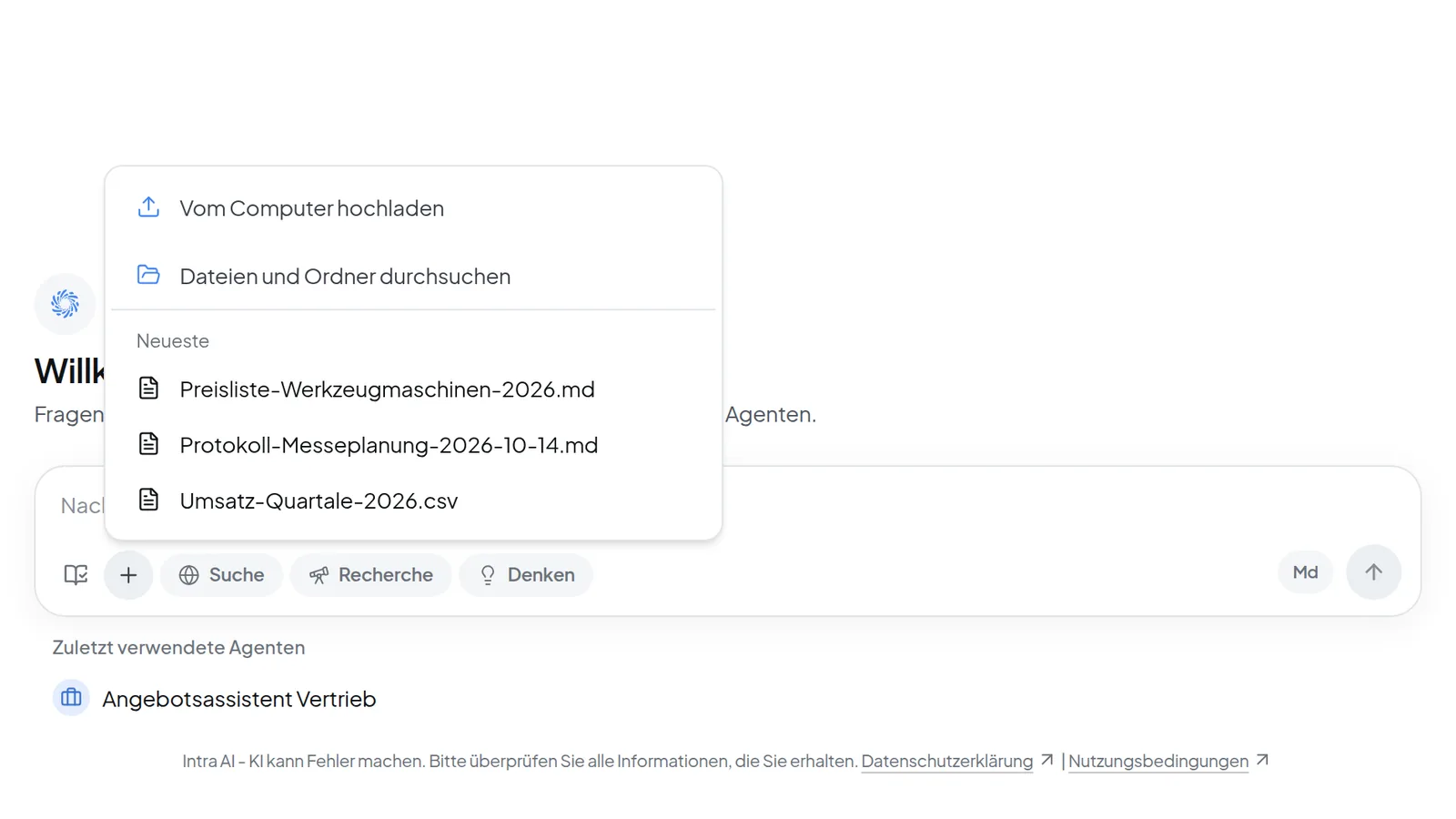 Mit „+“ im Eingabefeld hängst du eine Datei an: vom Computer, aus deinen Dateien und Ordnern oder aus den zuletzt genutzten Dateien.
- Warte, bis der Anhang nicht mehr Wird verarbeitet zeigt. Bei Dokumenten bleibt Senden so lange gesperrt. Zeigt der Anhang Fehler, lies unter „Wenn etwas nicht klappt“ weiter.
- Schreib, was du mit der Datei vorhast, und sende die Nachricht.
Eine Datei vom Computer legt Intra AI zusätzlich in deinen Dateien ab. Pro Nachricht hängst du höchstens 10 Dateien an. In einer Projektunterhaltung findest du unter Vorhandene Datei anhängen die Projektdateien anderer Mitglieder.
Bilder liest nur ein Modell, das Bilder versteht. Kann das gewählte Modell das nicht, hängt Intra AI das Bild nicht an und sagt dir, warum. Wechselst du in einer Unterhaltung mit Bildern zu einem Modell ohne Bildverständnis, bleibt Senden gesperrt. Pro Antwort gehen nur die neuesten Bilder der Unterhaltung mit, standardmäßig 4. Ältere Bilder zeigen Wird nicht mitgeschickt.
Wenn eine Datei zu groß ist
Für das vollständige Lesen gibt es eine Obergrenze. Die Grenze gilt für alle Dateien einer Unterhaltung zusammen und hängt auch vom gewählten Modell ab. Was hineinpasst, liest Intra AI ganz, beginnend mit der Datei aus deiner neuesten Nachricht. Den Rest einer angeschnittenen Datei und alle Dateien, die gar nicht mehr hineinpassen, durchsucht es nur noch. Einen Hinweis darauf zeigt die Unterhaltung nicht.
Daraus folgt:
- Bei einem langen Dokument fragst du besser nach einzelnen Kapiteln oder Abschnitten als nach „allem“.
- Für eine Zusammenfassung des ganzen Dokuments teilst du es in Teile und fragst Teil für Teil.
- Für ein neues Dokument beginnst du eine neue Unterhaltung. Dann teilt es sich die Obergrenze nicht mit den Dateien von vorhin.
Schon beim Verarbeiten kann eine Datei an Grenzen stoßen. Dann zeigt sie Fehler mit einem Satz wie „Das Dokument ist zu groß für die Indizierung. Teilen Sie es auf und laden Sie die Teile hoch.“ oder „Diese PDF hat mehr Seiten als das Indizierungslimit erlaubt.“ Steht Abgeschnitten an der Datei, hat die Verarbeitung ihr Zeitlimit erreicht, und die fehlenden Seiten kommen in keiner Antwort vor. Wie groß eine Datei beim Hochladen sein darf, steht im Upload-Feld unter Dateien.
Belege einer Antwort prüfen
- Wähle unter der Antwort Quellen. Die Zahl in Klammern zählt die Dateien. Die Liste zeigt jede Datei mit einem kurzen Auszug, dazu Abschnitt und Seite, wenn die Datei solche Angaben hat.
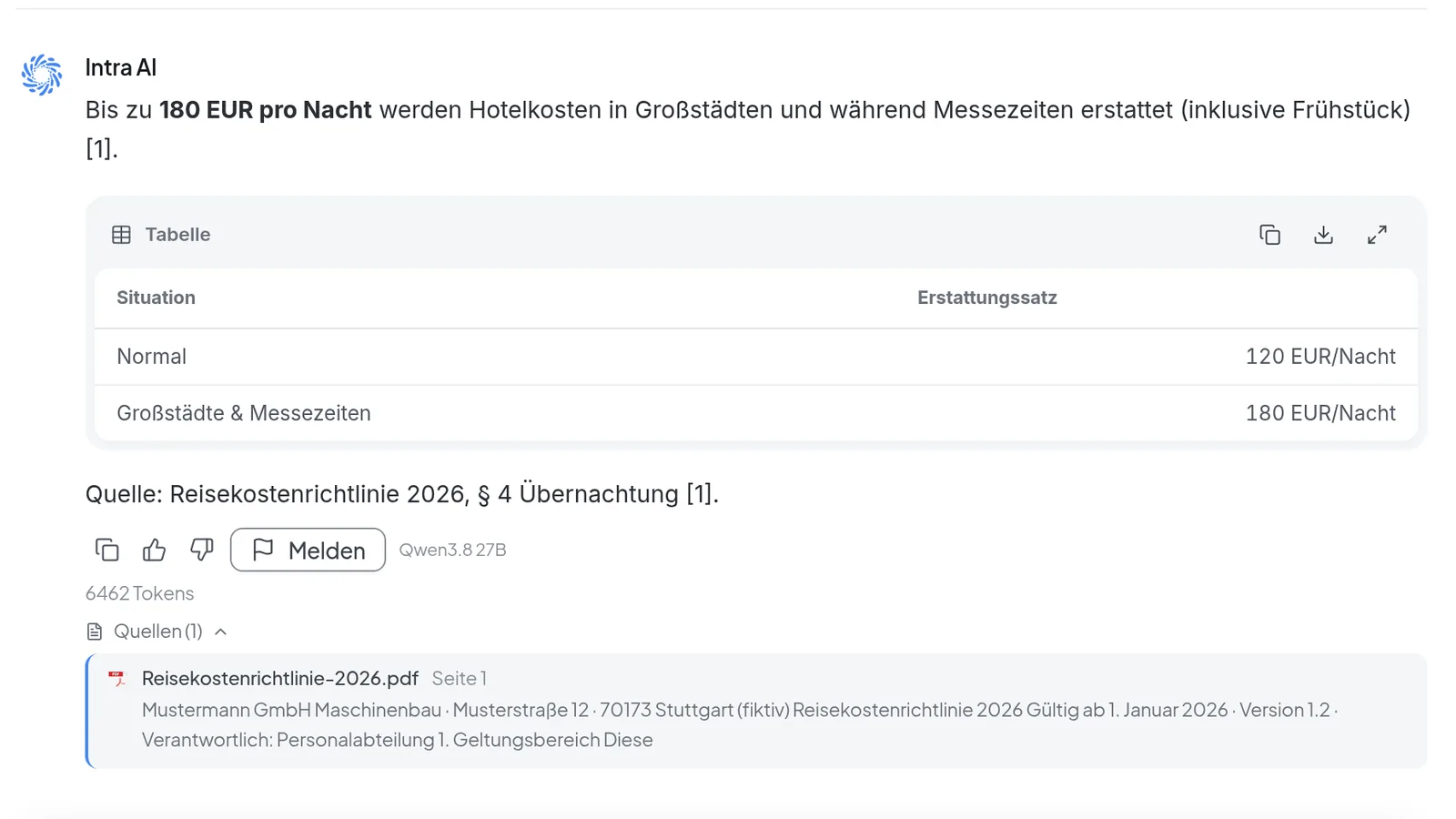 Antwort auf eine Frage zu einer angehängten PDF, darunter die aufgeklappte Liste „Quellen (1)“ mit Dateiname, Seite und Auszug.
- Wähle eine Datei in der Liste. Die Vorschau öffnet sich. Eine durchsuchte PDF zeigt die Seite der am besten passenden Textstelle, eine ganz gelesene PDF ihren Anfang.
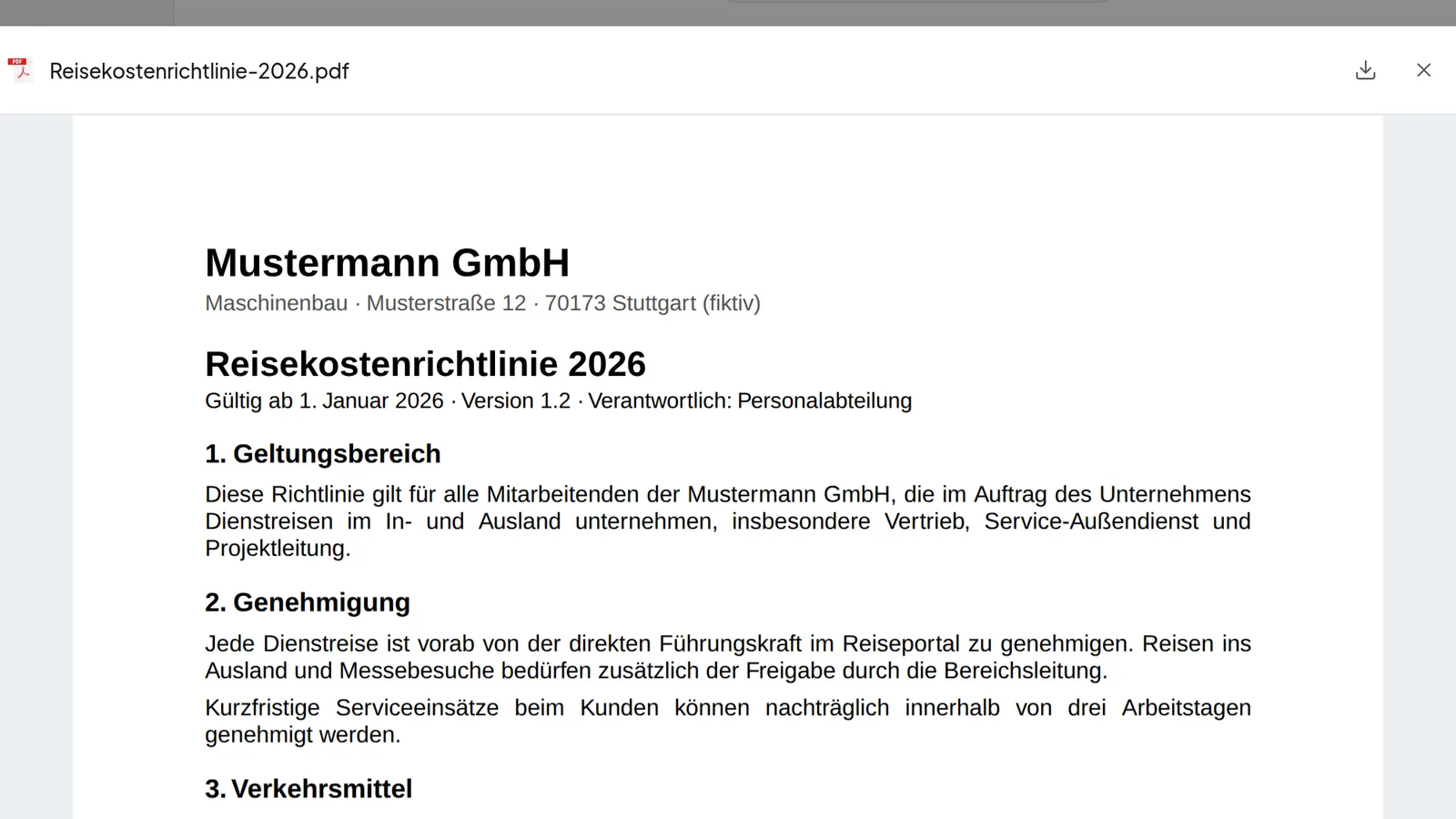 Die Vorschau zeigt die zitierte PDF direkt in der Unterhaltung, mit Herunterladen und Schließen oben rechts.
- Hat Intra AI deine Dateien durchsucht, setzt das Modell in der Regel blaue Zahlen in den Text, wo es eine gefundene Textstelle zitiert. Wählst du eine Zahl, öffnet sich die Vorschau an dieser Stelle. Ist die Websuche (Suche) eingeschaltet, können die Zahlen auch auf Webseiten verweisen.
Enthält die Antwort solche Zahlen, zeigt die Liste Quellen von den durchsuchten Textstellen nur die zitierten. Enthält sie keine, stehen dort alle. Dateien, die Intra AI ganz gelesen hat, bekommen im Text keine blaue Zahl, stehen aber immer in der Liste. Schreibt das Modell trotzdem eine Zahl in eckigen Klammern wie [1] in die Antwort, ist das nur Text und kein Verweis.
Steht unter einer Antwort „Antwort ohne Ihre Dokumente“ oder „Ein Teil der Dokumentinhalte konnte nicht geladen werden.“, hat sie deine Dateien nicht oder nur teilweise genutzt. Was du dann tust, steht unter „Wenn etwas nicht klappt“.
Eine Quelle zeigt, welche Stelle das Modell bekommen hat, nicht, ob es sie richtig wiedergibt. Lies bei Zahlen, Fristen und Vertragsklauseln die Stelle in der Vorschau nach.
Fragen so stellen, dass die Dokumentenrecherche trifft
- Verwende die Begriffe, die im Dokument stehen. Heißt es dort „Kündigungsfrist“, findest du mit „Wie lange vorher muss ich kündigen?“ die Stelle schlechter.
- Stell eine Frage pro Nachricht. Die Dokumentenrecherche richtet sich nach deiner Nachricht, und mehrere Fragen auf einmal verteilen die wenigen Textstellen auf mehrere Themen.
- Nenn die Datei, wenn mehrere ähnliche in Frage kommen, etwa „in der Preisliste 2026“.
- Soll Intra AI ein ganzes Dokument prüfen, häng es direkt an die Nachricht an, statt dich auf Projektdateien zu verlassen.
- Bitte um Seitenangaben oder wörtliche Zitate, wenn du die Antwort nachprüfen willst.
Sehen, welche Dateien eine Unterhaltung nutzt
- Wähle über den Nachrichten Inhalt. Die Zahl daneben zählt die Dateien dieser Unterhaltung und ihres Projekts. Die Schaltfläche erscheint, sobald die Unterhaltung Dateien oder einen Ordner hat oder zu einem Projekt gehört.
- Wähle in einem Projekt den Tab Projektdateien, um die Dateien des Projekts zu sehen. Unter Dateien stehen die Dateien dieser Unterhaltung, jede mit ihrem Status.
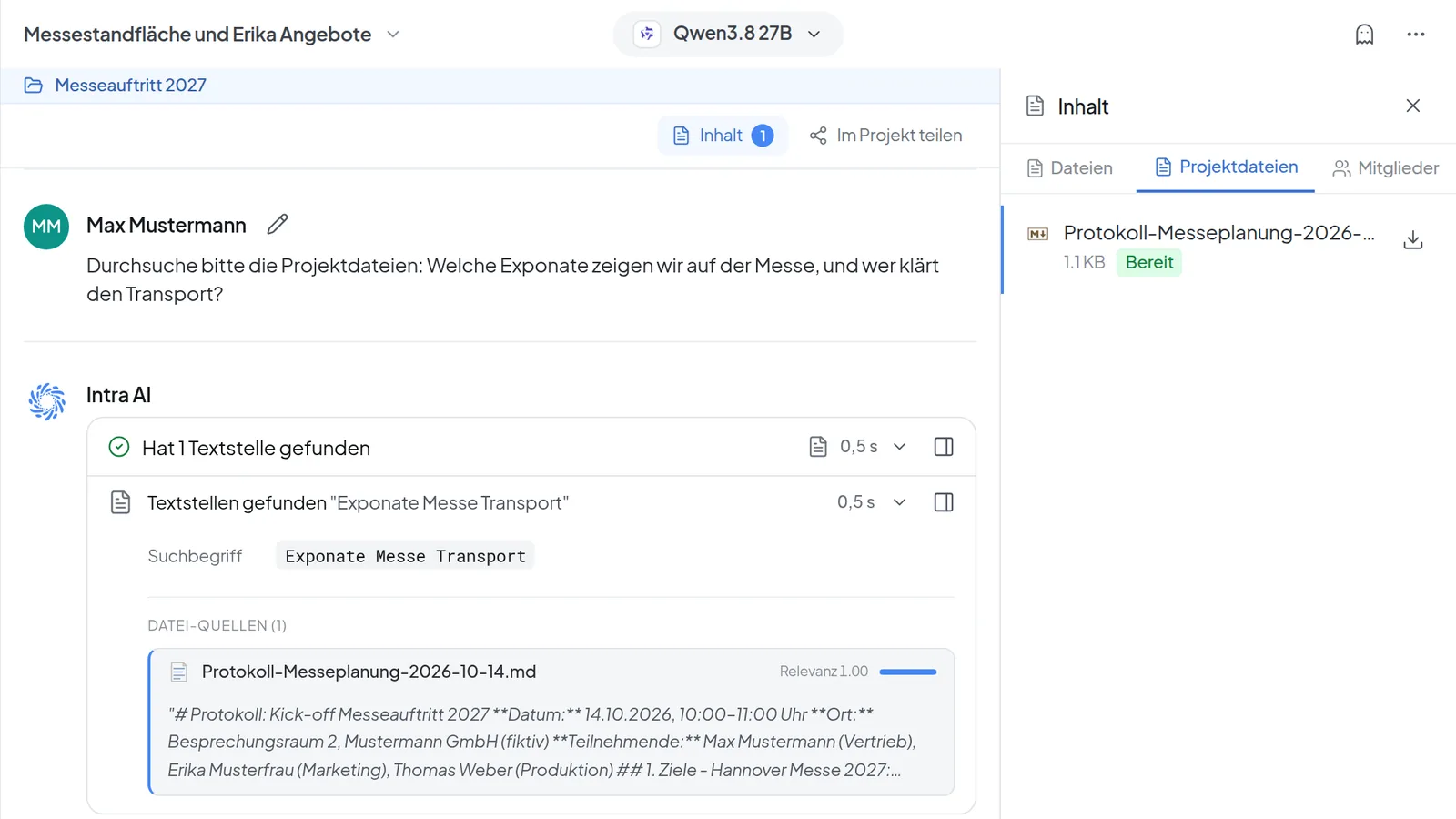 Rechts der Bereich „Inhalt“ mit dem Tab „Projektdateien“ und einer Datei im Status „Bereit“, links der aufgeklappte Schritt der Dokumentenrecherche („Hat 1 Textstelle gefunden“, Suchbegriff, Datei-Quellen).
- Mit Entfernen nimmst du eine Datei aus der Unterhaltung. Die Datei bleibt in deinen Dateien. Im Hinweis danach holt Rückgängig sie zurück.
Im Bereich Inhalt siehst du nur die Status Wird verarbeitet, Bereit, Nicht in der Suche und Fehler. Ob Seiten fehlen und warum eine Datei fehlgeschlagen ist, siehst du auf der Seite Dateien oder im Projekt unter Dateien.
Was die Statusangaben dort bedeuten:
| Status | Bedeutung |
|---|---|
| Wird verarbeitet | Der Text wird ausgelesen. Die Datei fließt noch in keine Antwort ein. |
| Bereit | Die Datei ist verarbeitet und wird genutzt. |
| Wird ganz gelesen | Anders als der Name vermuten lässt, bekommt das Modell den Inhalt dieser Datei nicht, weder ganz noch als Textstelle. Die Datei ist nicht für die Suche aufbereitet, und in der Unterhaltung kennt Intra AI nur ihren Namen. Das betrifft Dateien, die über einen Agenten mit der Einstellung Direkt weiterreichen hochgeladen wurden (sie gehen nur an das angebundene Programm), und manche Dateien, die Intra AI selbst erzeugt hat, etwa Übersetzungen oder Ergebnisse des Code-Interpreters. |
| Teilweise | Einzelne Seiten ließen sich nicht lesen. Antworten aus dieser Datei sind möglicherweise unvollständig. |
| Abgeschnitten | Die Verarbeitung hat vorzeitig aufgehört. Ein Teil der Seiten fehlt. |
| Nicht in der Suche | Ein Bild ohne lesbaren Text. Ein Modell, das Bilder versteht, kann es trotzdem lesen. |
| Fehler | Die Verarbeitung ist fehlgeschlagen. Die Ursache steht unter dem Dateinamen. |
Hinweis: Projektdateien sieht jedes Mitglied des Projekts. Antworten in den Unterhaltungen aller Mitglieder können aus ihnen zitieren. Leg vertrauliche Dateien nur in ein Projekt, dessen Mitglieder sie sehen dürfen.
Wenn etwas nicht klappt
- Die Antwort sagt, der Inhalt einer Datei sei noch nicht verfügbar: Die Datei wird noch verarbeitet oder ist mit Fehler stehen geblieben. Zeigt sie Wird verarbeitet, warte und sende die Frage dann noch einmal. Zeigt sie Fehler, geh vor wie im nächsten Punkt.
- Eine Datei zeigt Fehler: Öffne Dateien und lies den Satz unter dem Dateinamen. Wo ein neuer Versuch helfen kann, steht dort Erneut versuchen. Bei „Dieses Dokument konnte nicht geöffnet werden. Es ist möglicherweise beschädigt oder passwortgeschützt.“ entfernst du den Passwortschutz und lädst die Datei erneut hoch.
- Unter der Antwort steht „Antwort ohne Ihre Dokumente“: Die Dokumentenrecherche hat nichts Passendes gefunden. Formuliere die Frage mit Begriffen aus dem Dokument neu, oder häng die Datei direkt an deine Nachricht an.
- Unter der Antwort steht „Ein Teil der Dokumentinhalte konnte nicht geladen werden.“: Die Dokumentenrecherche war gestört, und die Dateien, die Intra AI sonst durchsucht, sind nicht in die Antwort eingeflossen. Sende dieselbe Frage etwas später noch einmal, neu formulieren musst du sie nicht.
- Eine Projektdatei wird nicht genutzt: Prüf im Projekt unter Dateien, ob sie noch Wird verarbeitet oder Fehler zeigt.
- Eine Datei lässt sich nicht an ein Projekt anhängen: Liegt sie schon in einem anderen Projekt, muss sie dort erst heraus. Das erledigen Eigentümer und Admins jenes Projekts im Reiter Dateien. Dateien aus einem synchronisierten Ordner lassen sich an kein Projekt anhängen.
- Die Schaltfläche + fehlt: Dein Administrator hat das Hochladen für deine Instanz abgeschaltet.
Weiter: Dateien verwalten · In Projekten zusammenarbeiten · Werkzeuge, Wissen und Sub-Agenten