
Die Managerkonsole
In der Managerkonsole verwaltest du als Manager die Mitglieder deiner Organisation, legst Gruppen an, steuerst Agenten und Integrationen und veröffentlichst Ankündigungen. Du brauchst dafür die Rolle Manager und an deinem Konto eine Zwei-Faktor-Authentifizierung oder einen Passkey. Wie du beides einrichtest, steht unter Anmeldung und Sicherheit.
Managerkonsole öffnen
- Klick unten links auf deinen Namen. Das Kontomenü öffnet sich.
- Wähle unter Organisation den Eintrag Managerkonsole.
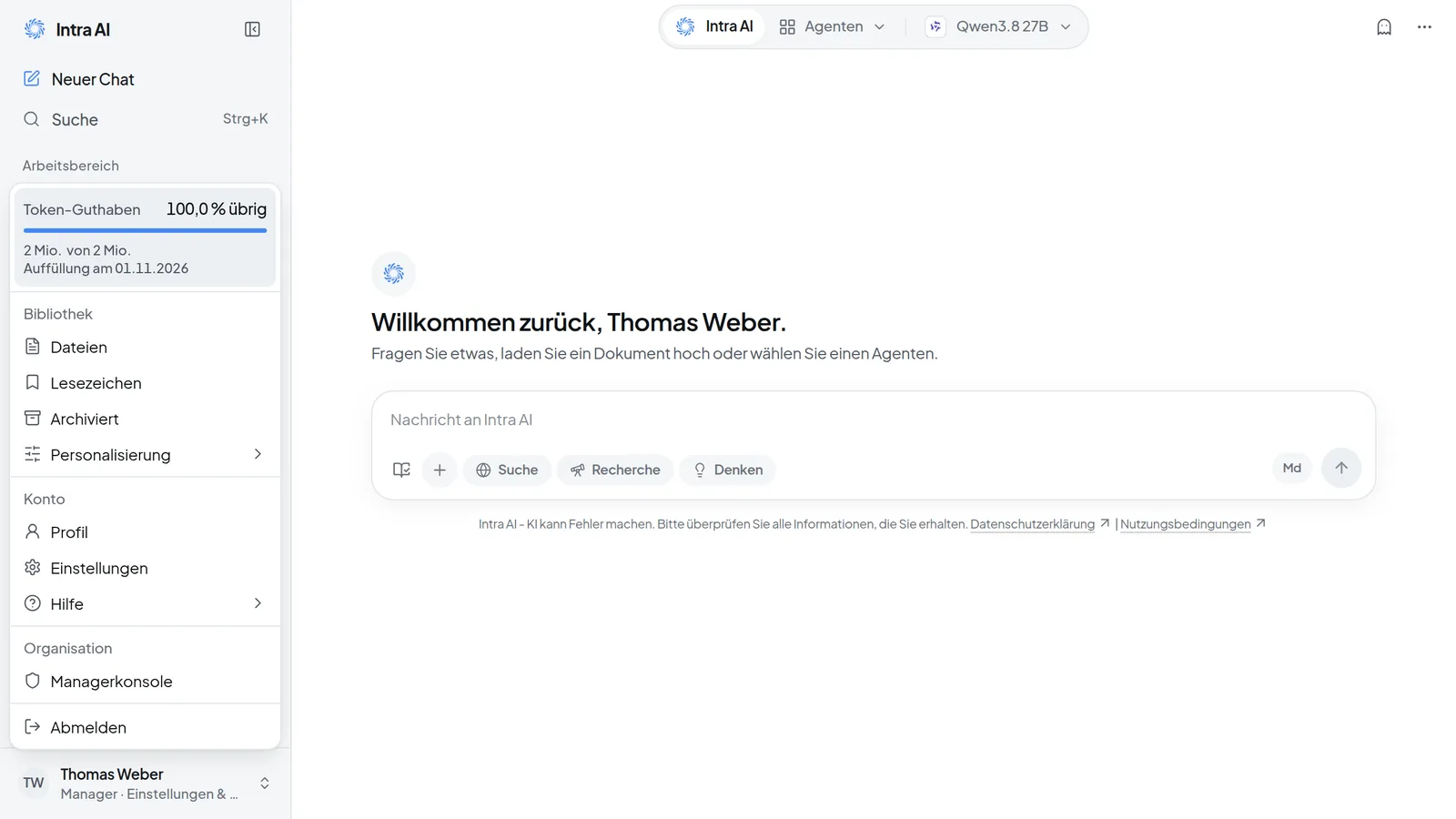 Die Managerkonsole öffnest du über das Kontomenü unten links: „Organisation“ › „Managerkonsole“.
Die Seite trägt die Überschrift Administration. Oben siehst du eine Leiste mit Tabs. Der gewählte Tab steht in der Adresse der Seite, du kannst sie also als Lesezeichen speichern oder den Link weitergeben. Auf schmalen Bildschirmen ersetzt eine Auswahlliste mit dem Namen der aktuellen Registerkarte die Leiste.
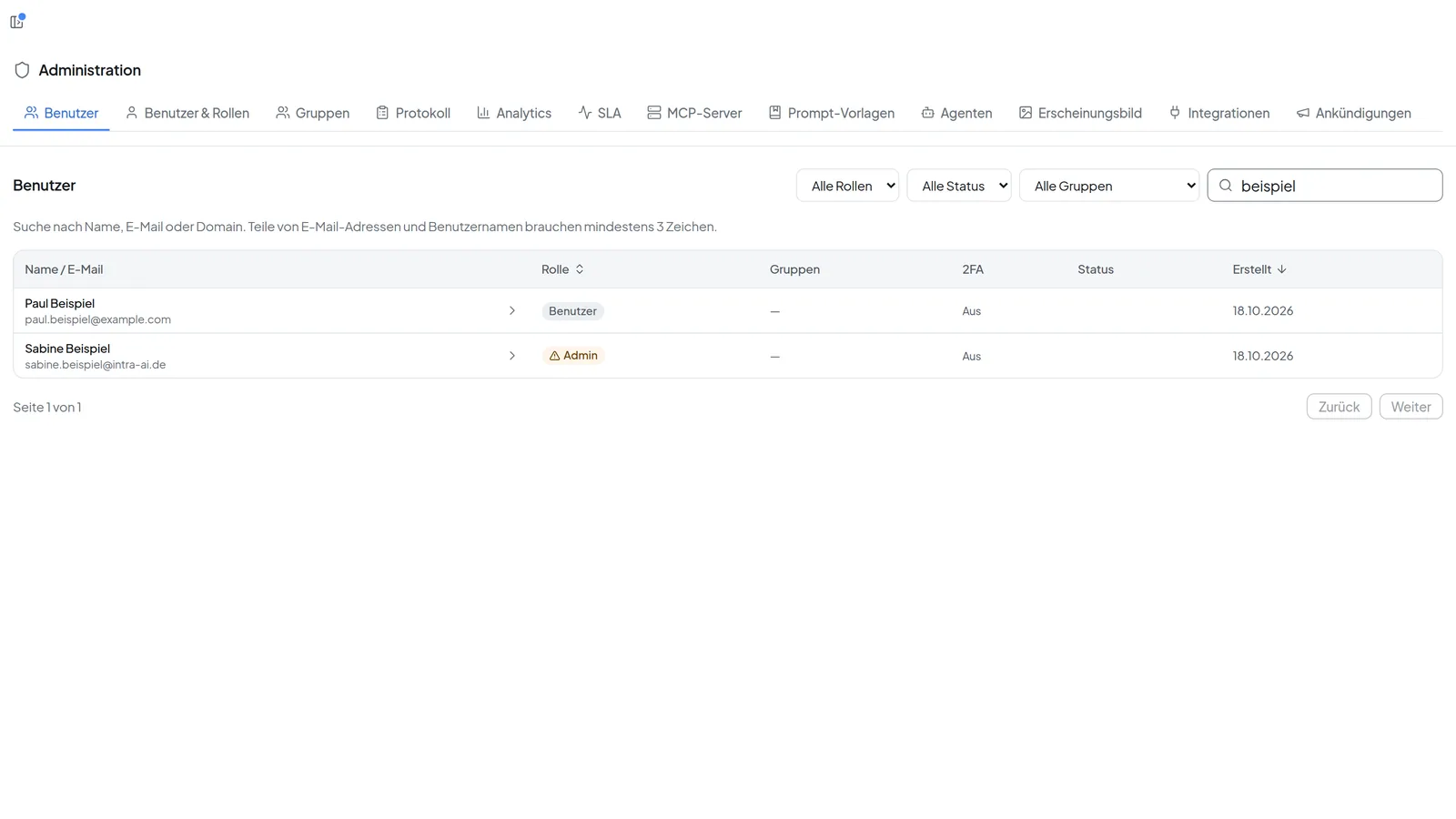 Die Managerkonsole beginnt mit der Benutzerliste; welche Tabs du siehst, hängt von deinen Freigaben ab.
Welche Tabs du siehst
Welche Bereiche deine Manager-Rolle umfasst, legt Intra AI für deine Instanz fest. Du siehst nur die Tabs, die für dich freigegeben sind. Ändert sich deine Freigabe, während du angemeldet bist, erscheinen oder verschwinden Registerkarten ohne neue Anmeldung.
| Tab | Was du dort tust |
|---|---|
| Benutzer | Mitglieder suchen und ansehen, ohne etwas zu ändern |
| Benutzer & Rollen | Manager ernennen, zurückstufen, Konten deaktivieren |
| Token-Budget | Monatslimits planen, siehe Monatliche Token-Limits planen |
| Gruppen | Abteilungen und Teams anlegen |
| Protokoll | Aktionen in deinem Bereich nachvollziehen |
| Analytics, SLA | Kennzahlen und Verfügbarkeit, siehe Auswertungen für Manager |
| Agenten | Agenten von Intra AI abschalten oder beschränken, Start-Agent wählen |
| Erscheinungsbild | Anzeigename, Farbe und Logo festlegen |
| Integrationen | Apps für die Organisation einrichten und freigeben |
| Ankündigungen | Mitteilungen an alle Mitglieder veröffentlichen |
SLA sehen alle Manager. Token-Budget erscheint, sobald Intra AI das Token-Budget für deine Instanz eingeschaltet hat. Einige weitere Tabs, etwa MCP-Server, Prompt-Vorlagen, KI-Anbieter und Globale Links, zeigen dir den Stand nur zum Lesen.
Benutzer suchen
Der Tab Benutzer listet alle Mitglieder mit Rolle, Gruppen, Zwei-Faktor-Status und Anlagedatum. Gruppen und den Filter Alle Gruppen siehst du nur, wenn du auch den Tab Gruppen siehst.
- Öffne Benutzer.
- Grenz die Liste über Alle Rollen, Alle Status oder Alle Gruppen ein.
- Gib in Benutzer suchen... einen Namen, eine E-Mail-Adresse oder eine Domain ein. Teile von E-Mail-Adressen und Benutzernamen brauchen mindestens 3 Zeichen.
- Klick auf eine Zeile. Die Details der Person öffnen sich mit dem Hinweis Nur Lesezugriff.
Ein deaktiviertes Konto trägt in dieser Liste das Kennzeichen Gesperrt.
Rollen vergeben und Konten deaktivieren
Unter Benutzer & Rollen änderst du, wer Manager ist und wer sich anmelden darf. Jede Änderung gilt sofort, eine Rückfrage gibt es nicht.
- Öffne Benutzer & Rollen.
- Such die Person in der Tabelle. Mit Zurück und Weiter blätterst du durch längere Listen.
- Wähle in der Spalte Rolle den Eintrag Manager oder Benutzer.
- Um ein Konto zu sperren, klick unter Aktionen auf Deaktivieren. Der Status wechselt zu Deaktiviert.
- Mit Reaktivieren hebst du die Sperre wieder auf.
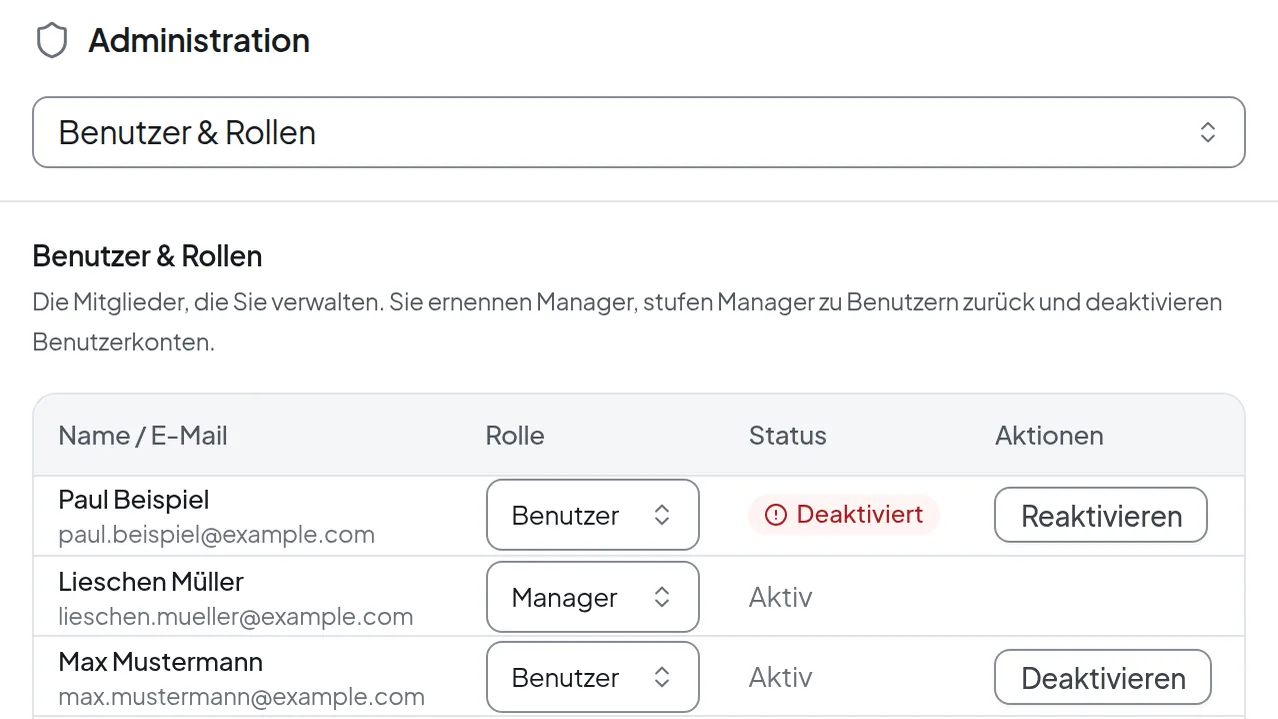 Unter „Benutzer & Rollen“ ernennst du Manager, stufst sie zurück und deaktivierst Benutzerkonten.
Dabei gelten einige Grenzen:
- Deine eigene Rolle und die Rolle von Administratoren kannst du nicht ändern.
- Deaktivieren kannst du nur Konten mit der Rolle Benutzer. Einen Manager stufst du dafür zuerst zurück.
- Zum Manager ernennen kannst du nur jemanden, der an seinem Konto eine Zwei-Faktor-Authentifizierung oder einen Passkey eingerichtet hat.
- Wer deaktiviert ist, kann sich nicht mehr anmelden und sieht die Meldung „Konto gesperrt. Bitte kontaktieren Sie den Support.“
Personen einladen oder aus deinem Plan entfernen kannst du in der Konsole nicht. Dafür wendest du dich an das Intra-AI-Team.
Gruppen anlegen
Gruppen bilden Abteilungen und Teams ab. Du brauchst sie, um Agenten von Intra AI auf einen Teil der Belegschaft zu beschränken oder eine Integration zuerst einer Testgruppe freizugeben. Eine Untergruppe erbt jede Freigabe ihrer übergeordneten Gruppe.
- Öffne Gruppen.
- Gib unter Gruppenname einen Namen ein, etwa „Vertrieb“, und klick auf Gruppe anlegen.
- Für eine Untergruppe klickst du in der Zeile der übergeordneten Gruppe auf das Pluszeichen. Unter dem Namensfeld erscheint dann „Untergruppe von …“.
- Gib den Namen der Untergruppe ein und klick auf Gruppe anlegen.
- Mit dem Stift benennst du eine Gruppe um oder verschiebst sie unter eine andere Gruppe. Bestätige mit Speichern.
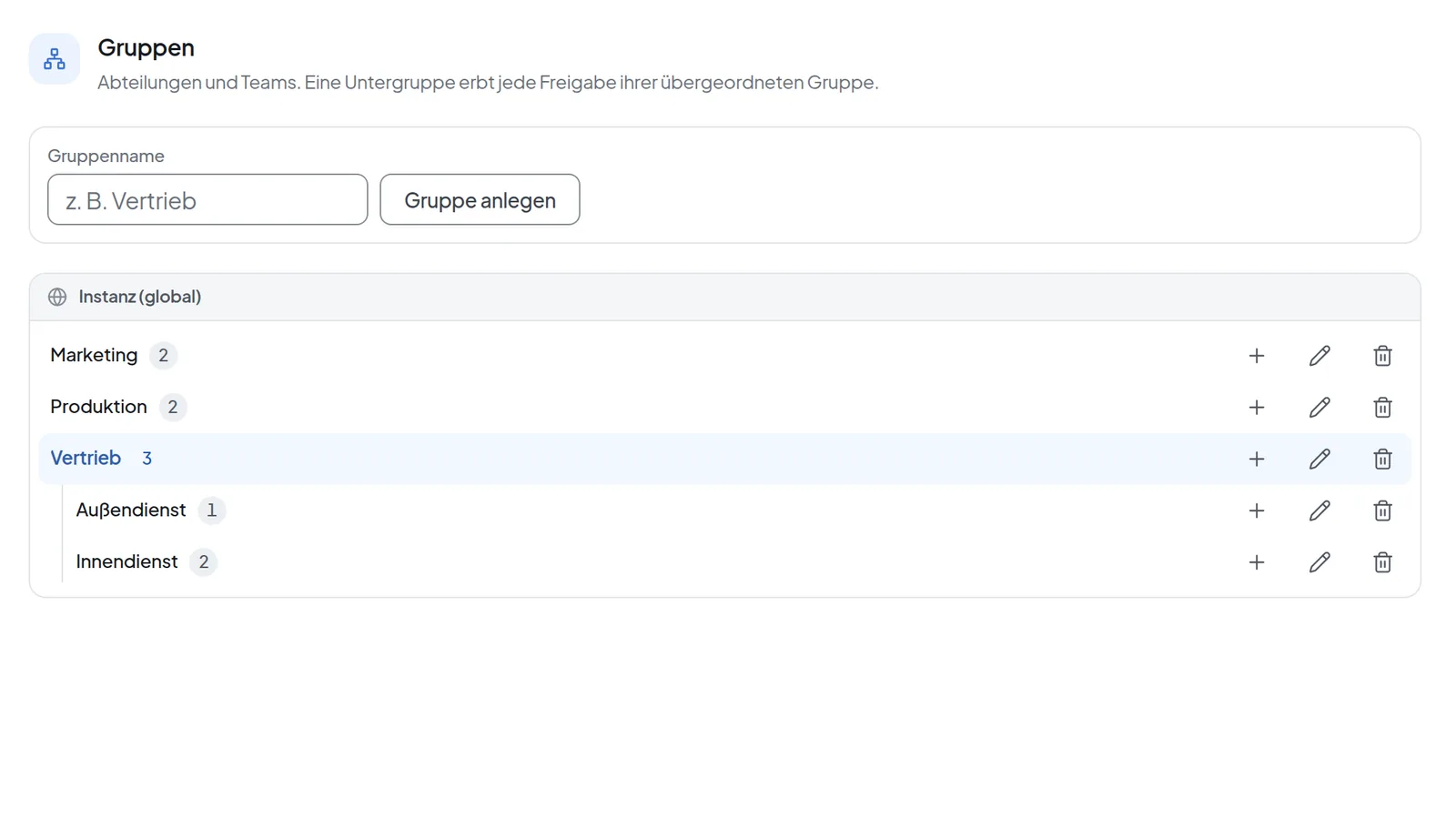 Unter „Gruppen“ legst du Abteilungen und Teams an; eine Untergruppe erbt jede Freigabe ihrer übergeordneten Gruppe.
Die Zahl neben jeder Gruppe zählt ihre direkten Mitglieder, ohne die Mitglieder ihrer Untergruppen. Wer zu welcher Gruppe gehört, kannst du nicht selbst festlegen. Dafür wendest du dich an das Intra-AI-Team.
Achtung: Löschst du eine Gruppe über den Papierkorb und Gruppe löschen, verlieren alle Agenten und Integrationen, die für diese Gruppe freigegeben waren, diese Freigabe. Das lässt sich nicht rückgängig machen. Eine Gruppe mit Untergruppen lässt sich erst löschen, wenn du die Untergruppen gelöscht oder verschoben hast.
Agenten von Intra AI steuern
Der Tab Agenten zeigt die Agenten deines Bereichs. Abschalten oder auf Gruppen beschränken kannst du hier nur Agenten mit dem Kennzeichen Von Intra AI. Die übrigen Agenten stehen nur zur Information in der Liste.
- Öffne Agenten. Die Steuerelemente stehen direkt in der Zeile des Agenten.
- Setz den Status auf Aktiv oder Aus.
- Wähle bei Verfügbar für die Option Alle Mitglieder oder Ausgewählte Gruppen.
- Bei Ausgewählte Gruppen erscheinen darunter deine Gruppen als Schaltflächen. Klick die Gruppen an, die den Agenten nutzen dürfen.
Jede Änderung wird sofort gespeichert. Die Beschränkung gilt, sobald du die erste Gruppe gewählt hast. Die letzte gewählte Gruppe lässt sich nicht abwählen. Um die Beschränkung aufzuheben, wähle Alle Mitglieder.
Auf Gruppen beschränken kannst du nur, wenn du auch den Tab Gruppen siehst. Sonst erscheinen unter Ausgewählte Gruppen keine Gruppen.
Start-Agent und hervorgehobene Agenten festlegen
Im Bereich Startseite des Tabs Agenten legst du fest, mit welchem Agenten eine neue Unterhaltung beginnt und welche Agenten die Mitglieder empfohlen bekommen. Deine Wahl gilt vor der zentralen Vorgabe von Intra AI. Zur Wahl stehen nur Agenten, die aktiv und für Alle Mitglieder verfügbar sind. Einen abgeschalteten oder auf Gruppen beschränkten Agenten findest du hier nicht.
- Wähle unter Start-Agent einen Agenten. Mit Wie die Instanz bleibt es bei der Vorgabe der Instanz.
- Wähle bei Hervorgehoben die Option Eigene Auswahl, wenn du die Empfehlungen selbst bestimmen willst.
- Markier bis zu sechs Agenten. Der Zähler zeigt, wie viele du gewählt hast.
- Klick auf Startseite speichern.
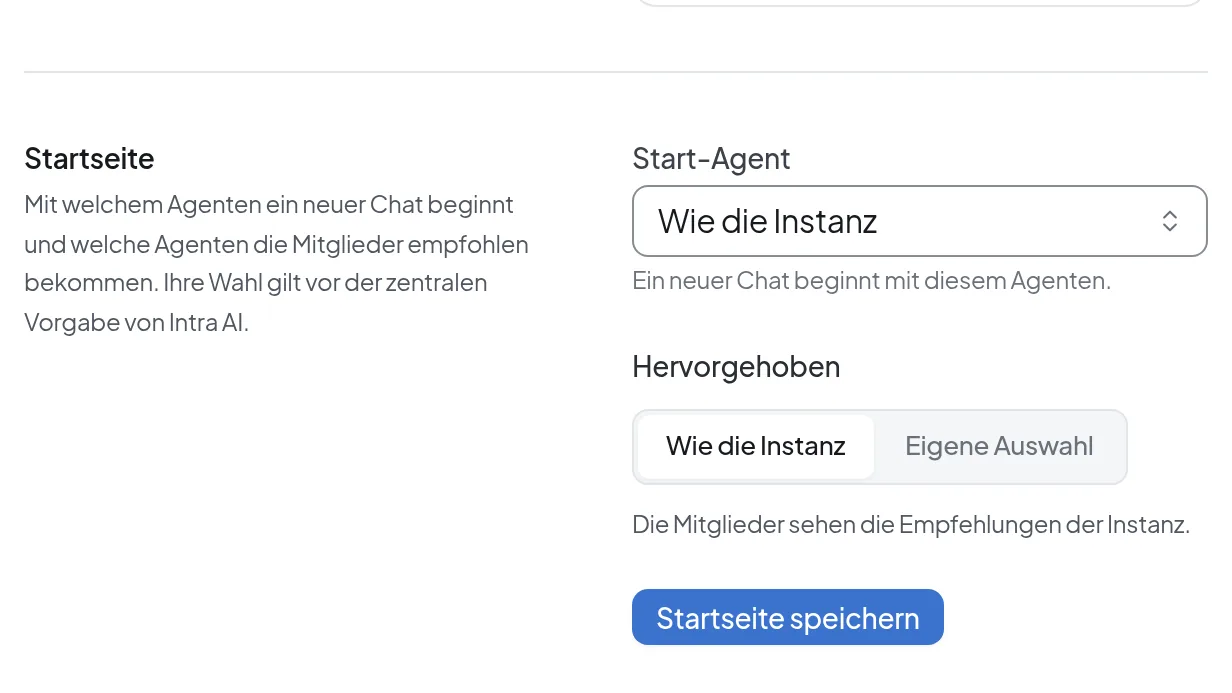 Im Bereich „Startseite“ wählst du den Start-Agenten und, unter „Hervorgehoben“, ob die Empfehlungen der Instanz gelten.
Erscheinungsbild anpassen
Unter Erscheinungsbild bestimmst du Name, Farbe und Logo, die die Mitglieder in der App sehen. Leere Felder zeigen die Werte der Instanz.
- Öffne Erscheinungsbild.
- Gib unter Anzeigename den Namen ein, etwa „Mustermann GmbH“, oder lass das Feld leer.
- Gib unter Primärfarbe eine Farbe im Format #RRGGBB ein, zum Beispiel #4587F4, oder wähle sie über das Farbfeld.
- Klick auf Logo hochladen und wähle eine PNG- oder JPEG-Datei. Entfernen löscht das Logo wieder.
- Klick auf Erscheinungsbild speichern.
Das Logo darf höchstens etwa 24 KB groß sein. Ein größeres Bild verkleinert Intra AI beim Hochladen selbst. Reicht das nicht, erscheint eine Fehlermeldung.
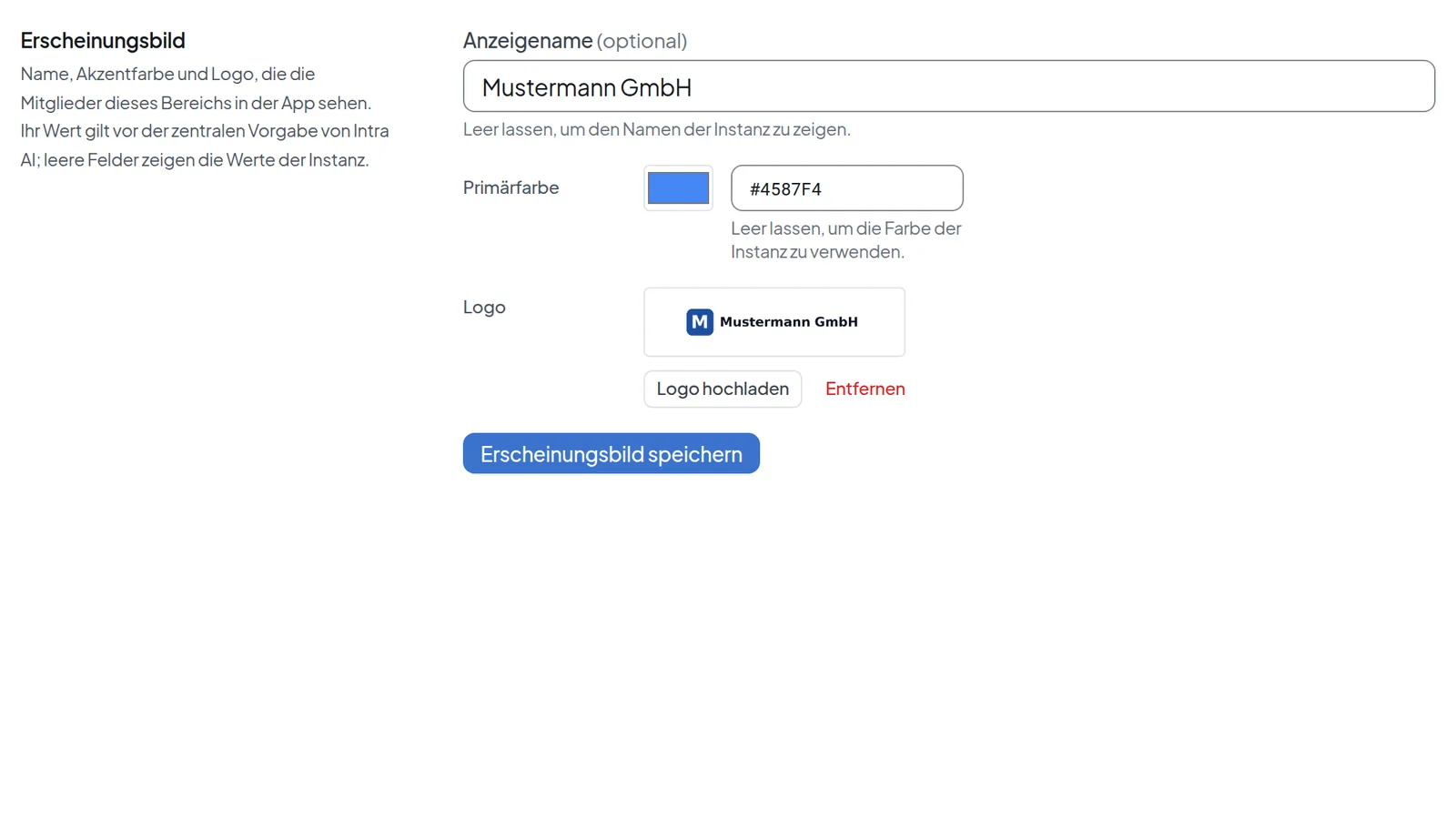 Unter „Erscheinungsbild“ hinterlegst du Anzeigename, Primärfarbe und Logo; leere Felder zeigen die Werte der Instanz.
Im Protokoll nachsehen
Der Tab Protokoll zeigt, wer in deinem Bereich was getan hat. Dazu gehören auch Aktionen von Administratoren und Mitgliedern. Einträge werden 90 Tage aufbewahrt. Ändern lässt sich am Protokoll nichts.
- Öffne Protokoll.
- Grenz die Einträge über Ereignisgruppe, Ereignis, Ergebnis, Zieltyp, Von und Bis ein.
- Trag unter Benutzer einen Namen oder eine E-Mail-Adresse ein, um die Einträge einer Person zu sehen.
- Klick bei einem Eintrag auf Details. Du siehst dann zum Beispiel die Anfrage, den Statuscode oder die geänderten Felder.
- Mit dem Kopiersymbol neben der Kennung des betroffenen Objekts kopierst du die ID, etwa für eine Rückfrage beim Support.
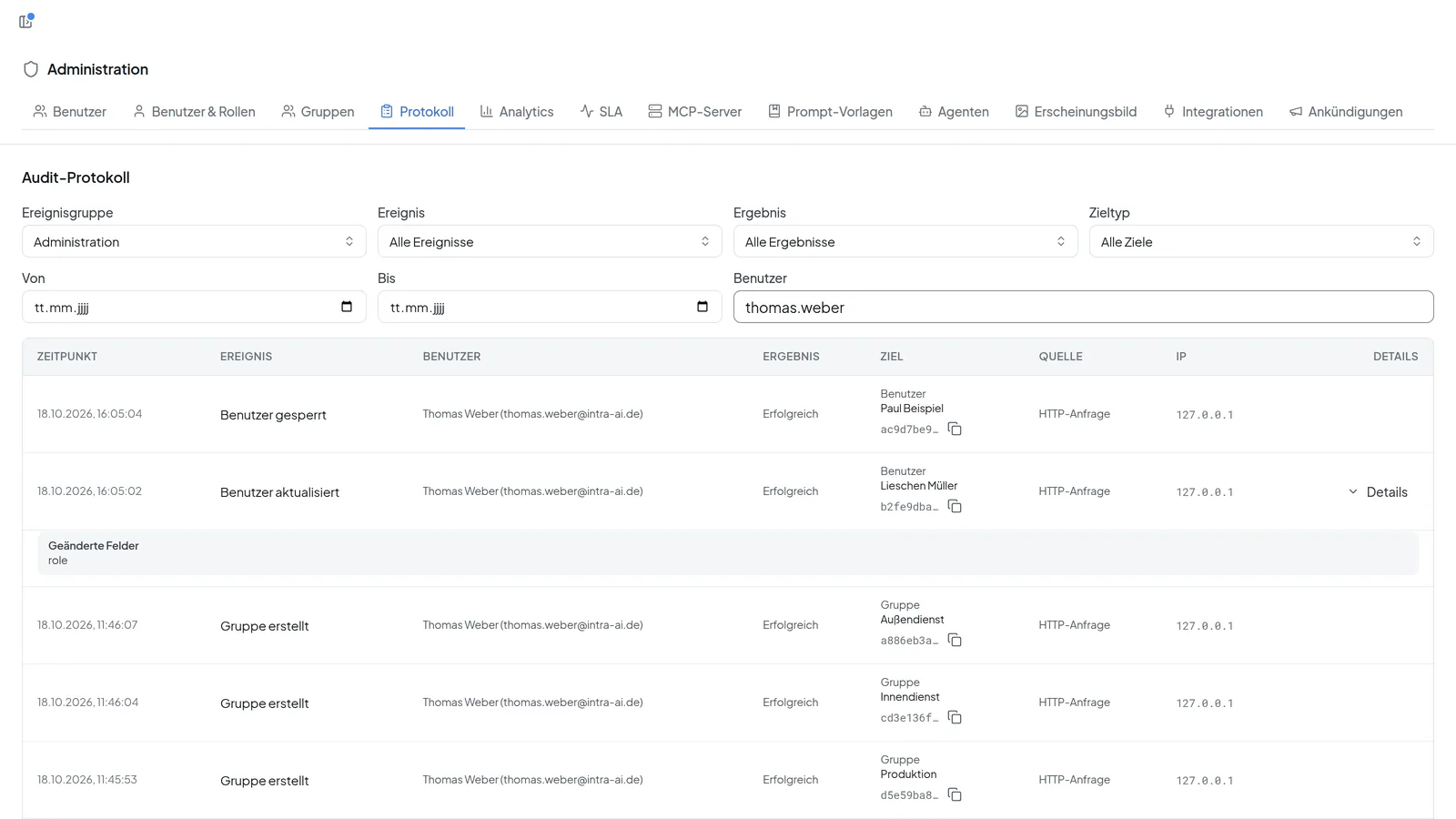 Im „Protokoll“ siehst du die Aktionen in deinem Bereich; „Details“ zeigt die geänderten Felder.
Auch jedes Aufrufen der Benutzerliste oder der Details einer Person wird protokolliert. Einträge wie „Benutzerverzeichnis aufgerufen“ mit deinem eigenen Namen sind deshalb normal.
Ankündigungen veröffentlichen
Mit einer Ankündigung erreichst du alle Mitglieder in der App. Wie die Mitglieder sie sehen, steht unter Nachrichten und Ankündigungen. Ob du Ankündigungen anlegen und ändern darfst, hängt von deiner Freigabe ab. Ohne sie siehst du nur die Liste, und die Schaltfläche Neue Ankündigung fehlt.
- Öffne Ankündigungen und klick auf Neue Ankündigung.
- Füll Titel und Bannertext aus. Der Bannertext ist eine Zeile mit höchstens 140 Zeichen.
- Schreib unter Inhalt (Markdown) die ausführliche Nachricht. Links schreibst du als vollständige Adresse mit https://.
- Wähle unter Schweregrad die Stufe Info, Warnung oder Kritisch. Vorausgewählt ist Warnung.
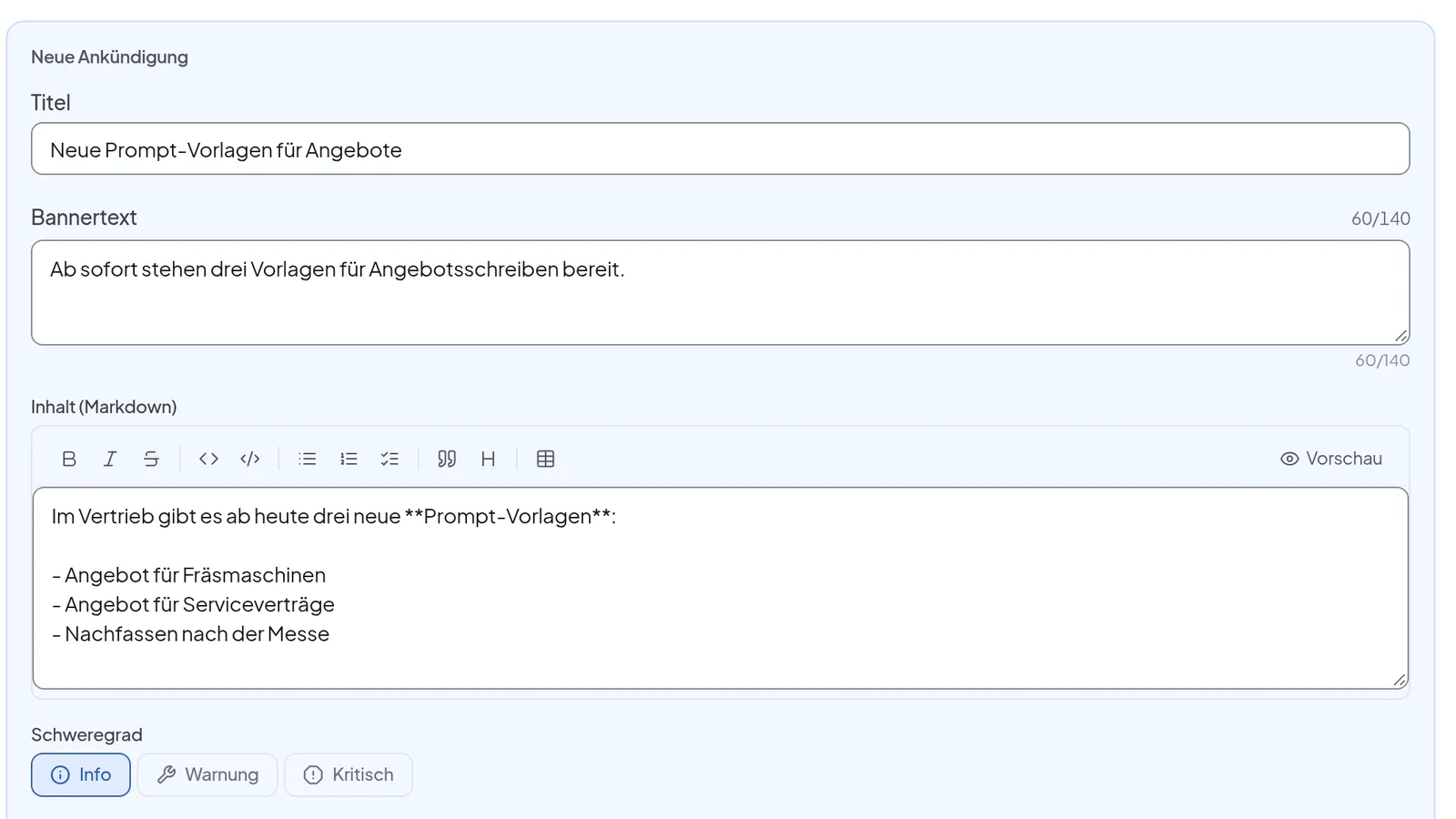 Eine neue Ankündigung besteht aus Titel, Bannertext, Inhalt in Markdown und einem Schweregrad.
- Ergänz bei Bedarf Link-URL und Link-Beschriftung, eine Priorität von 0 bis 100 sowie Veröffentlichen am und Läuft ab am.
- Setz den Status auf Veröffentlicht, damit die Mitglieder die Ankündigung sehen. Vorausgewählt ist Entwurf. Mit Archiviert nimmst du eine Ankündigung zurück.
- Prüf die Vorschau unter dem Formular und klick auf Speichern.
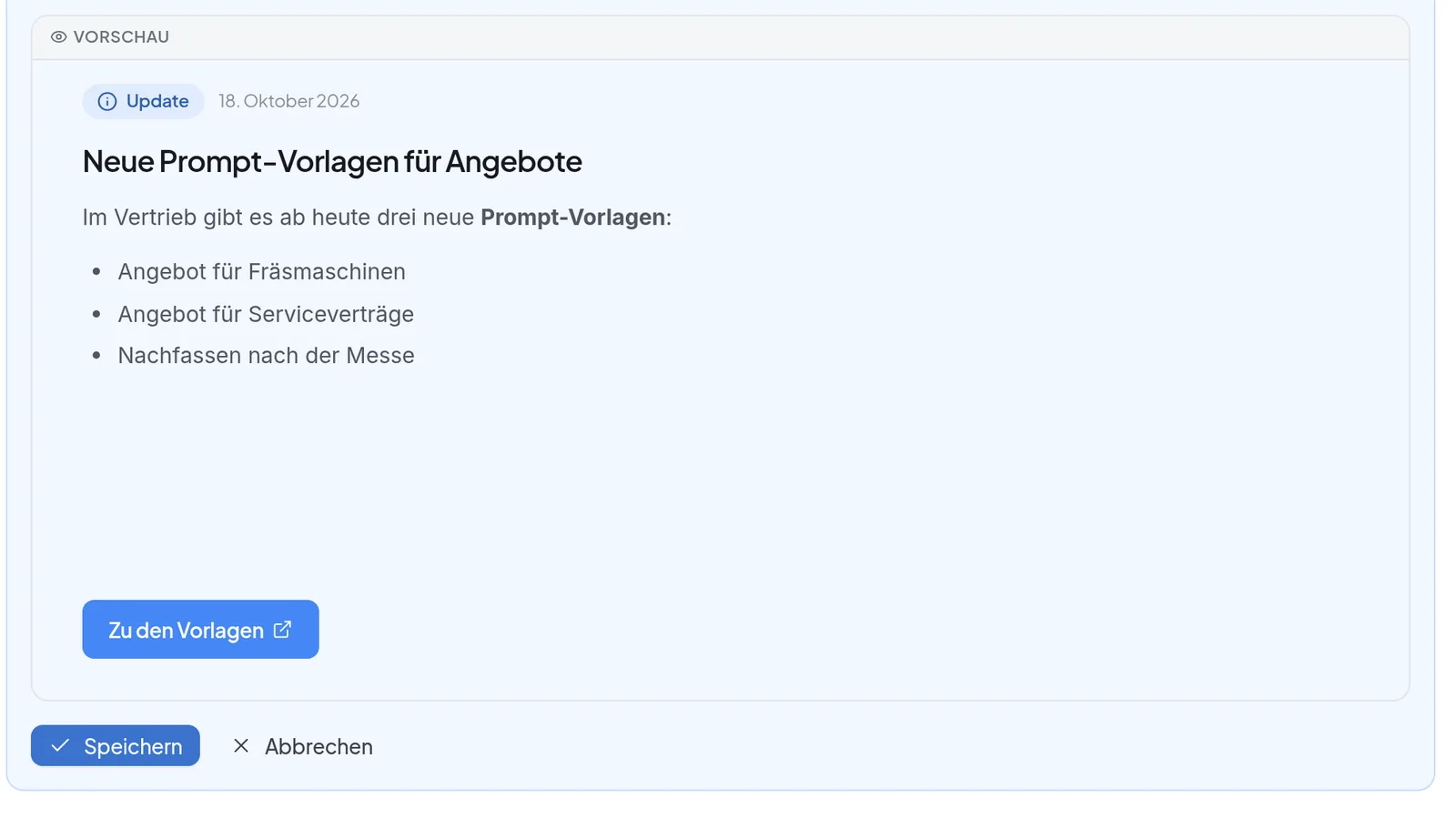 Unter dem Formular zeigt eine Vorschau, wie die Ankündigung bei den Mitgliedern aussieht.
Eine gespeicherte Ankündigung bearbeitest oder löschst du über die Symbole in ihrer Zeile. Mit Per E-Mail senden verschickst du sie zusätzlich an registrierte Benutzer. Der Versand lässt sich nicht zurückholen. Ankündigungen mit dem Kennzeichen Zentral verwaltet stammen von Intra AI und lassen sich hier nicht ändern.
Integrationen einrichten und freigeben
Eine App richtest du einmal für die ganze Organisation ein und legst fest, wer sie nutzen darf. Danach verbindet jede Person auf ihrer Seite Integrationen ihr eigenes Konto.
- Öffne Integrationen und klick bei der App auf Einrichten.
- Arbeite die Schritte durch. Dein Fortschritt wird automatisch gespeichert.
- Übernimm mit Adresse kopieren die Adresse in die Verwaltung des Anbieters. Die Angaben unter Erforderliche Scopes trägst du dort ebenfalls ein.
- Hak in der Checkliste ab, was erledigt ist. Diese Punkte kann Intra AI nicht selbst prüfen.
- Klick auf Verbindung testen. Der Test gelingt erst, wenn alle Punkte der Checkliste erledigt sind.
- Gib die App frei: Für die Testgruppe freigeben (empfohlen) oder Für alle freigeben. Für eine Testgruppe brauchst du mindestens eine Gruppe, siehe Gruppen anlegen.
Die Freigabe änderst du später jederzeit in der Spalte Wer darf es nutzen. Änderungen gelten sofort.
Ob du Integrationen ändern darfst, hängt von deiner Freigabe ab. Ohne sie kannst du alles ansehen und kopieren, aber nichts ändern. Eigene Konnektoren hinzufügen und entfernen können nur Administratoren.
Wenn etwas nicht klappt
| Meldung oder Lage | Was du tun kannst |
|---|---|
| Im Kontomenü fehlt Managerkonsole. | Dein Konto hat nicht die Rolle Manager, oder die Manager-Rolle ist auf deiner Instanz nicht eingeschaltet. Wende dich an das Intra-AI-Team. |
| „Richten Sie die Zwei-Faktor-Authentifizierung oder einen Passkey ein, um administrative Funktionen zu nutzen.“ | Richte an deinem Konto einen zweiten Faktor ein, siehe Anmeldung und Sicherheit. |
| „Dieser Benutzer benötigt eine Zwei-Faktor-Authentifizierung oder einen Passkey, bevor ihm diese Rolle zugewiesen werden kann.“ | Die Person richtet zuerst die Zwei-Faktor-Authentifizierung oder einen Passkey ein. Danach ernennst du sie erneut. |
| „Ihre Manager-Rolle umfasst diese Aktion nicht. Bitten Sie die Administration um Freigabe.“ | Der Bereich ist für deine Rolle nicht freigegeben. Bitte das Intra-AI-Team um die Freigabe. |
| „Geben Sie eine Farbe im Format #RRGGBB ein, zum Beispiel #4587F4.“ | Trag die Farbe mit Raute und sechs Hex-Ziffern ein. |
| „Nur PNG oder JPEG“ | Speichere das Logo als PNG oder JPEG und lad es erneut hoch. |
| „Das Logo ist zu groß — maximal ca. 24 KB. Bitte laden Sie ein kleineres PNG oder JPEG hoch.“ | Speichere das Logo kleiner oder mit geringerer Auflösung und lad es erneut hoch. |
| Eine Gruppe lässt sich nicht löschen. | Die Gruppe hat Untergruppen. Lösch oder verschieb zuerst die Untergruppen. |