Intra AIDocs

Suche & Lesezeichen

Zwei Werkzeuge helfen Ihnen dabei, in Ihrem Intra-AI-Arbeitsbereich das Gesuchte zu finden. Die Konversationssuche durchsucht jeden Konversationstitel und jede Nachricht, damit Sie in Sekunden einen bestimmten Austausch finden. Lesezeichen ermöglichen es Ihnen, beliebige Konversationen für später zu sichern — mit persönlichen Schlagwörtern, damit Sie das Gespeicherte ordnen und filtern können.

Auf einen Blick: Drücken Sie Cmd+K (Mac) oder Ctrl+K (Windows/Linux), um die Suche zu öffnen. Öffnen Sie Ihr Konto-Menü (unten links in der Seitenleiste) und wählen Sie Lesezeichen, um alle gespeicherten Einträge zu sehen.

Hinweis: Beide Funktionen werden von Ihrer Administration für den gesamten Arbeitsbereich aktiviert oder deaktiviert. Wenn Sie in der Seitenleiste keine Schaltfläche „Suche" sehen oder im Konto-Menü kein Lesezeichen-Eintrag erscheint, bitten Sie Ihre Administration, diese Funktionen zu aktivieren.


Teil 1 — Konversationssuche#

Was die Konversationssuche ist

Mit der Konversationssuche finden Sie jede vergangene Konversation anhand ihres Titels oder eines darin enthaltenen Textes. Sie durchsucht sowohl Konversationstitel als auch den Text einzelner Nachrichten — Sie müssen sich also nicht an den Namen einer Konversation erinnern, um sie zu finden.

Ergebnisse erscheinen während der Eingabe — es gibt keine „Los"-Schaltfläche. Das Fenster schließt sich, sobald Sie auf ein Ergebnis klicken, und Intra AI führt Sie direkt in diese Konversation.

Hinweis: Die Suche durchsucht nicht den Inhalt von Dateien, die Sie in ein Projekt hochgeladen haben. Das Finden von Antworten in hochgeladenen Dokumenten erfolgt über das RAG-System (Retrieval), wenn Sie chatten — die KI durchsucht die Dateiinhalte in Ihrem Auftrag als Teil der Antwort.


So öffnen Sie die Suche

Mit der Maus: Klicken Sie auf die Lupen-Schaltfläche Suche in der linken Seitenleiste. Sie befindet sich unterhalb der Schaltfläche Neuer Chat.

Tastatur: Drücken Sie Cmd+K auf einem Mac oder Ctrl+K unter Windows und Linux. Diese Tastenkombination funktioniert von überall in der App.

Beide Aktionen öffnen das Suchfenster als schwebendes Overlay nahe der oberen Bildschirmkante.

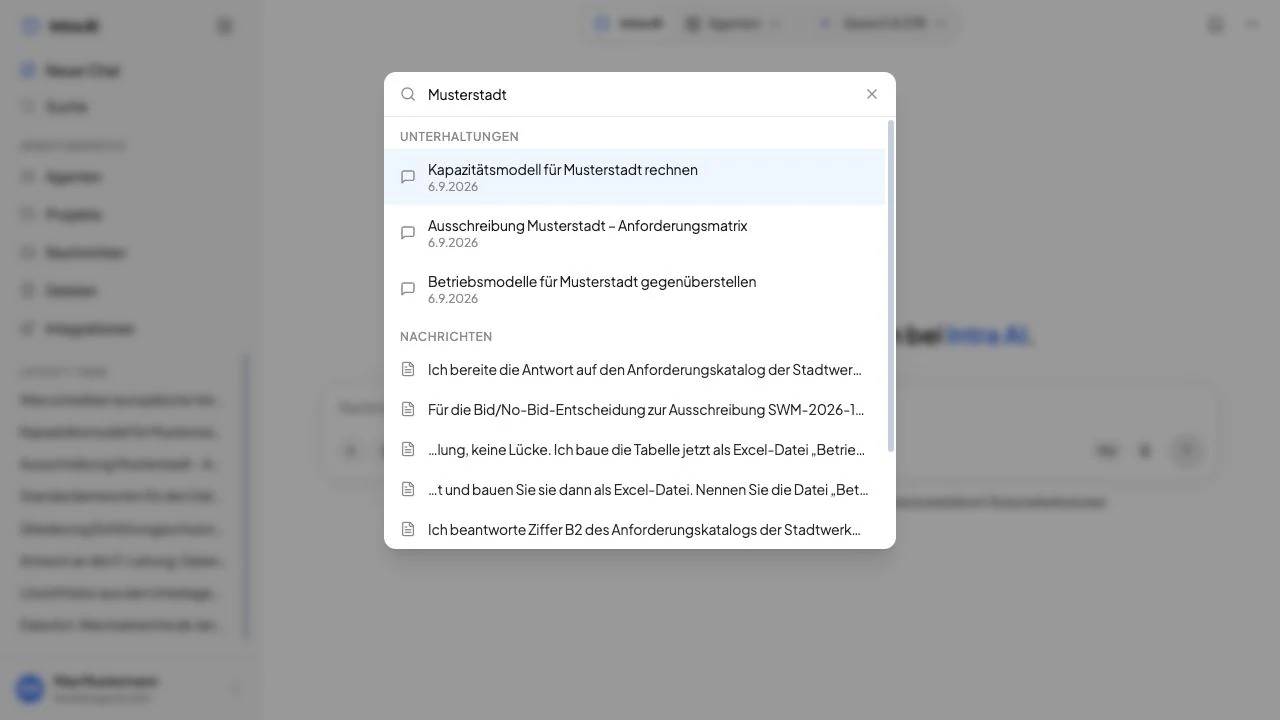
Das geöffnete Suchfenster mit einem Texteingabefeld oben und zwei Ergebnisgruppen — Konversationen und Nachrichten — darunterDas geöffnete Suchfenster mit einem Texteingabefeld oben und zwei Ergebnisgruppen — Konversationen und Nachrichten — darunter


Schritt für Schritt suchen

  1. Öffnen Sie das Suchfenster über die Seitenleisten-Schaltfläche oder Cmd+K / Ctrl+K. Das Texteingabefeld ist automatisch fokussiert.
  2. Beginnen Sie mit der Eingabe — schon zwei oder drei Zeichen reichen. Ergebnisse erscheinen innerhalb von 300 ms nach einer kurzen Pause, ohne dass Sie Enter drücken müssen.
  3. Durchsuchen Sie die Ergebnisse. Die Ergebnisse sind in zwei Gruppen unterteilt:
    • Konversationen — Konversationen, deren Titel Ihren Suchbegriff enthält, angezeigt mit dem Konversationstitel und dem Datum, an dem sie gestartet wurde.
    • Nachrichten — Einzelne Nachrichten, deren Text Ihren Suchbegriff enthält, angezeigt mit einem kurzen Ausschnitt rund um das übereinstimmende Wort.
  4. Öffnen Sie ein Ergebnis auf eine von zwei Arten:
    • Klicken Sie mit der Maus auf die Zeile.
    • Verwenden Sie die Pfeiltasten / , um eine Zeile zu markieren, und drücken Sie dann Enter.
  5. Das Suchfenster schließt sich und Intra AI öffnet die Konversation für dieses Ergebnis.

Tipp: Wenn Sie nach „Q3 Risiken" suchen und wissen, dass Sie es in einer Nachricht und nicht im Konversationstitel erwähnt haben, schauen Sie im Abschnitt Nachrichten nach — dort wird der vollständige Nachrichtentext durchsucht, nicht nur Titel.

Hinweis: Die Suche benötigt mindestens zwei Zeichen, bevor sie nach Ergebnissen sucht. Bei Eingabe eines einzelnen Zeichens wird keine Ausgabe angezeigt.


Was das Suchfenster anzeigt

AbschnittWas abgeglichen wirdWas jede Zeile anzeigt
KonversationenDer Titel der KonversationTitel + das Datum, an dem die Konversation gestartet wurde
NachrichtenDer Text einzelner NachrichtenEin Ausschnitt (bis zu ca. 200 Zeichen) mit dem übereinstimmenden Wort im Kontext

Nachrichtenausschnitte werden erstellt, indem der Text 80 Zeichen vor und nach dem übereinstimmenden Wort verwendet wird, sodass Sie genug Kontext sehen, um das richtige Ergebnis zu erkennen, ohne es öffnen zu müssen.

Wenn es keine Treffer für Ihre Suchanfrage gibt, zeigt das Fenster „Keine Ergebnisse".


Tastaturkürzel — Suchfenster

TasteAktion
Cmd+K / Ctrl+KSuchfenster von überall in der App öffnen
/ Markierung in den Ergebnissen nach oben oder unten bewegen
EnterDas markierte Ergebnis öffnen
EscSuchfenster schließen ohne Navigation

Tipps zum Finden von Inhalten

  • Kurze Begriffe funktionieren gut. Intra AI sucht Ihren Begriff als Teilzeichenkette, daher trifft „Risiken" auf „Hauptrisiken", „Risikobewertung" und „potenzielle Risiken".
  • Prüfen Sie beide Abschnitte. Wenn Sie eine Konversation mit einem vagen Namen wie „Montag-Meeting" haben, suchen Sie nach einem Wort, das Sie aus der Diskussion kennen — es erscheint im Abschnitt „Nachrichten".
  • Die Suche ist persönlich. Sie sehen nur Konversationen, die Ihnen gehören oder mit Ihnen geteilt wurden. Private Konversationen von Kolleginnen und Kollegen erscheinen nie in Ihren Ergebnissen.
  • Neuere Konversationen werden priorisiert. Die Suche durchsucht Ihre 1.000 neuesten Konversationen. Sehr alte Konversationen aus einem stark genutzten Arbeitsbereich erscheinen möglicherweise nicht immer.

Teil 2 — Lesezeichen#

Was Lesezeichen sind

Ein Lesezeichen ist eine persönliche Verknüpfung zu einer Konversation, zu der Sie zurückkehren möchten. Lesezeichen sind vollständig privat — sie werden nur in Ihrem Konto gespeichert, sind für niemanden sonst sichtbar, auch wenn die zugrunde liegende Konversation geteilt wird. Jede Person verwaltet ihre eigenen Lesezeichen unabhängig.

Sie setzen ein Lesezeichen für eine gesamte Konversation, nicht für einzelne Nachrichten. Schlagwörter ermöglichen es Ihnen, Lesezeichen zu beschriften, damit Sie sie später filtern und finden können.


So setzen Sie ein Lesezeichen für eine Konversation

Es gibt zwei Möglichkeiten, ein Lesezeichen hinzuzufügen:

Option A — aus der Konversation heraus (Schaltfläche in der Kopfzeile):

  1. Öffnen Sie die Konversation, die Sie speichern möchten.
  2. Suchen Sie das Lesezeichen-Symbol (ein Bandform-Symbol) in der Symbolleiste der Konversationskopfzeile — die Reihe von Schaltflächen nahe dem oberen Rand des Chat-Bereichs.
  3. Klicken Sie darauf. Das Symbol füllt sich aus, um anzuzeigen, dass das Lesezeichen gespeichert wurde.
  4. Ein kleines Einblendfenster öffnet sich sofort und ermöglicht es Ihnen, sofort Schlagwörter hinzuzufügen (oder es zu schließen und später Schlagwörter hinzuzufügen).

Option B — über die Seitenleiste:

  1. Suchen Sie die Konversation in der linken Seitenleistenliste.
  2. Öffnen Sie das Kontextmenü — bewegen Sie den Mauszeiger über die Konversationszeile und klicken Sie auf die Schaltfläche (mehr) oder klicken Sie mit der rechten Maustaste auf die Zeile.
  3. Wählen Sie Lesezeichen hinzufügen aus dem Menü.

Beide Methoden haben dasselbe Ergebnis: Die Konversation wird in Ihrem Konto mit einem Lesezeichen versehen.


Die Zustände der Lesezeichen-Schaltfläche

Die Lesezeichen-Schaltfläche in der Konversationskopfzeile ändert sich, um den aktuellen Zustand widerzuspiegeln:

ZustandErscheinungsbildWas das Klicken bewirkt
Kein LesezeichenSymbol mit Umriss, keine HervorhebungFügt das Lesezeichen hinzu und öffnet das Schlagwort-Einblendfenster
Lesezeichen gesetztAusgefülltes Symbol, blauer HintergrundÖffnet oder schließt das Schlagwort-Einblendfenster

Schlagwörter hinzufügen und bearbeiten

Schlagwörter sind kurze Beschriftungen, die Sie selbst wählen — sie können alles sein: ein Projektname, ein Thema, eine Priorität, ein Personenname. Sie helfen Ihnen, Ihre Lesezeichenliste später zu filtern.

Über das Einblendfenster der Lesezeichen-Schaltfläche (innerhalb einer Konversation):

  1. Klicken Sie auf das Lesezeichen-Symbol in der Konversationskopfzeile. Wenn die Konversation bereits mit einem Lesezeichen versehen ist, öffnet sich das Schlagwort-Einblendfenster.
  2. Geben Sie einen Schlagwortnamen in das Textfeld im Einblendfenster ein und drücken Sie Enter. Das Schlagwort erscheint als Chip.
  3. Fügen Sie so viele Schlagwörter hinzu, wie Sie benötigen. Jedes Schlagwort kann bis zu 50 Zeichen lang sein.
  4. Um ein Schlagwort zu entfernen, klicken Sie auf das × am Schlagwort-Chip.

Über die Lesezeichen-Bibliothek (siehe unten):

Sie können Schlagwörter auch direkt in der Lesezeichen-Bibliothek hinzufügen und entfernen, ohne jede Konversation einzeln zu öffnen.

Hinweis: Ihre Schlagwörter sind privat. Wenn Sie eine Konversation, zu der auch Anna Weber Zugriff hat, mit einem Schlagwort versehen, sieht Anna die von Ihnen angewendeten Schlagwörter nie. Bei geteilten Konversationen werden Ihre Schlagwörter verschlüsselt und nur an Ihr Konto gebunden gespeichert, sodass andere Teilnehmende sie nicht sehen können.


Ihre Lesezeichen-Bibliothek öffnen

Ihre gespeicherten Lesezeichen befinden sich in der Lesezeichen-Bibliothek (ein modales Fenster):

  1. Klicken Sie unten links in der Seitenleiste auf Ihren Konto-Avatar oder Ihre Initialen. Dadurch öffnet sich das Konto-Menü.
  2. Wählen Sie Lesezeichen aus dem Menü.

Die Lesezeichen-Bibliothek öffnet sich als zentriertes Fenster über der Seite. Sie listet alle Ihre mit Lesezeichen versehenen Konversationen auf.

Die Lesezeichen-Bibliothek als modales Fenster mit einer Liste von Konversationen mit Lesezeichen und einer Reihe von Schlagwort-Filter-Chips obenDie Lesezeichen-Bibliothek als modales Fenster mit einer Liste von Konversationen mit Lesezeichen und einer Reihe von Schlagwort-Filter-Chips oben


Lesezeichen nach Schlagwort filtern

Wenn Sie Lesezeichen mit Schlagwörtern versehen haben, erscheint oben in der Lesezeichen-Bibliothek eine Reihe von Schlagwort-Schaltflächen.

  1. Öffnen Sie die Lesezeichen-Bibliothek (Konto-Menü → Lesezeichen).
  2. Die Filterzeile zeigt Alle (standardmäßig ausgewählt), gefolgt von jedem Schlagwort, das Sie für Ihre Lesezeichen verwendet haben.
  3. Klicken Sie auf ein Schlagwort, um nur Konversationen mit diesem Schlagwort anzuzeigen.
  4. Klicken Sie auf Alle, um den Filter zu entfernen und alle Lesezeichen wieder anzuzeigen.

Jedes Schlagwort erscheint einmal in der Filterzeile, unabhängig davon, wie viele Konversationen es tragen.


Zu einer mit Lesezeichen versehenen Konversation navigieren

Klicken Sie in der Lesezeichen-Bibliothek auf eine beliebige Konversationszeile. Das Fenster schließt sich und Intra AI öffnet diese Konversation.


Ein Lesezeichen entfernen

Über das Einblendfenster der Lesezeichen-Schaltfläche (innerhalb der Konversation):

  1. Öffnen Sie die Konversation.
  2. Klicken Sie auf das ausgefüllte Lesezeichen-Symbol in der Kopfzeile, um das Schlagwort-Einblendfenster zu öffnen.
  3. Klicken Sie auf Lesezeichen entfernen (rot dargestellt unter den Schlagwort-Chips). Die Konversation wird sofort aus Ihren Lesezeichen entfernt.

Über das Seitenleisten-Kontextmenü:

  1. Bewegen Sie den Mauszeiger in der Seitenleiste über die Konversation und klicken Sie auf .
  2. Wählen Sie Lesezeichen entfernen.

Das Entfernen eines Lesezeichens hat keine Auswirkungen auf die Konversation selbst — sie wird nur aus Ihrer persönlichen Lesezeichenliste entfernt.


Referenz — Lesezeichen-Steuerelemente

SteuerelementWo Sie es findenWas es tut
Lesezeichen-Symbol (Umriss)Symbolleiste der KonversationskopfzeileFügt das Lesezeichen hinzu und öffnet das Schlagwort-Einblendfenster
Lesezeichen-Symbol (ausgefüllt, blau)Symbolleiste der KonversationskopfzeileÖffnet oder schließt das Schlagwort-Einblendfenster
Lesezeichen hinzufügenSeitenleiste ⋯ Menü einer KonversationszeileFügt das Lesezeichen hinzu
Lesezeichen entfernenSchlagwort-Einblendfenster (roter Link)Entfernt das Lesezeichen
Lesezeichen entfernenSeitenleiste ⋯ Menü einer KonversationszeileEntfernt das Lesezeichen
Schlagwort-Texteingabe + EnterSchlagwort-Einblendfenster / Lesezeichen-BibliothekFügt dem Lesezeichen ein Schlagwort hinzu
× an einem Schlagwort-ChipSchlagwort-Einblendfenster / Lesezeichen-BibliothekEntfernt dieses Schlagwort
Schlagwort-Filter-SchaltflächenOberer Bereich der Lesezeichen-BibliothekFiltert die Liste auf ein Schlagwort
Schaltfläche AlleOberer Bereich der Lesezeichen-BibliothekEntfernt den Schlagwort-Filter
KonversationszeileLesezeichen-BibliothekÖffnet die Konversation und schließt die Bibliothek

Schlagwort-Grenzwerte

GrenzwertWert
Maximale Zeichen pro Schlagwort50

Anwendungsfälle für Lesezeichen

  • Aktive laufende Arbeit — Setzen Sie ein Lesezeichen für die Konversation „Q3 Verkaufsbericht — Hauptrisiken" und versehen Sie sie mit dem Schlagwort q3, damit Sie ohne Scrollen in der Seitenleiste dorthin zurückkehren können.
  • Referenzantworten — Setzen Sie ein Lesezeichen für eine Konversation, in der die KI Ihnen eine Erklärung gegeben hat, die Sie später zitieren möchten.
  • Geteilte Konversationen — Wenn Anna Weber eine Konversation mit Ihnen teilt, können Sie sie in Ihrem eigenen Konto mit für Sie sinnvollen Schlagwörtern versehen, ohne Annas Ansicht zu beeinflussen.
  • Themensammlungen — Versehen Sie mehrere Lesezeichen mit „Kunde: Müller GmbH", um eine persönliche Leseliste für diesen Kunden aufzubauen.

Fehlerbehebung#

SymptomWahrscheinliche UrsacheWas zu tun ist
Keine Schaltfläche Suche in der SeitenleisteDie Konversationssuche ist für Ihren Arbeitsbereich deaktiviertBitten Sie Ihre Administration, die Konversationssuche im Admin-Bereich zu aktivieren
Cmd+K / Ctrl+K reagiert nichtDie Konversationssuche ist deaktiviertWie oben
Die Suche liefert keine ErgebnisseSuchanfrage ist kürzer als 2 Zeichen, oder keine Treffer in den 1.000 neuesten KonversationenGeben Sie mindestens 2 Zeichen ein; verwenden Sie bei älteren Konversationen einen spezifischeren Begriff
Die Suche findet eine Konversation, aber nicht eine bestimmte NachrichtDie Nachricht befindet sich möglicherweise in einer Konversation, die älter als die 1.000 neuesten istÖffnen Sie die Konversation direkt und verwenden Sie die Suchfunktion Ihres Browsers (Cmd+F / Ctrl+F), um den Text zu finden
Kein Eintrag Lesezeichen im Konto-MenüLesezeichen sind für Ihren Arbeitsbereich deaktiviertBitten Sie Ihre Administration, Lesezeichen im Admin-Bereich zu aktivieren
Kein Lesezeichen-Symbol in der KonversationskopfzeileLesezeichen sind deaktiviert, oder Sie sehen eine Konversation einer anderen PersonErkundigen Sie sich bei Ihrer Administration; Teilnehmende an einer geteilten Konversation verwenden das Seitenleisten-Menü ⋯ zum Setzen von Lesezeichen
Von mir hinzugefügte Schlagwörter sind verschwundenDas Lesezeichen wurde entfernt und erneut hinzugefügt, wodurch die Schlagwörter zurückgesetzt wurdenÖffnen Sie die Lesezeichen-Bibliothek zur Überprüfung; fügen Sie die Schlagwörter bei Bedarf erneut hinzu

Häufig gestellte Fragen#

F: Findet die Suche Inhalte in Dateien, die ich hochgeladen habe? A: Nein. Die Suche umfasst nur Konversationstitel und Nachrichtentext. Das Finden von Inhalten in hochgeladenen Dateien erfolgt über das RAG-System (Retrieval) — starten Sie eine Konversation im entsprechenden Projekt und fragen Sie die KI direkt nach den Dateiinhalten.

F: Kann ich in den Konversationen anderer Personen suchen? A: Nein. Die Suche ist auf Ihr eigenes Konto beschränkt. Sie sehen Ihre eigenen Konversationen und alle Konversationen, die explizit mit Ihnen geteilt wurden.

F: Wenn ich nach einer Nachricht suche und auf das Ergebnis klicke, springt die App zu genau dieser Nachricht? A: Das Klicken auf ein Suchergebnis öffnet die Konversation. Die App scrollt derzeit nicht zu der spezifischen Nachricht — Sie landen am Anfang der Konversation und können scrollen, um die Nachricht zu finden.

F: Sind meine Lesezeichen für andere Personen sichtbar? A: Nein. Lesezeichen und Schlagwörter sind persönlich und gehören zu Ihrem Konto. Auch wenn Sie eine Konversation mit einem Lesezeichen versehen, zu der eine Kollegin oder ein Kollege ebenfalls Zugriff hat, können sie Ihr Lesezeichen oder Ihre Schlagwörter nicht sehen.

F: Kann ich eine Konversation, die jemand anderes mit mir geteilt hat, mit einem Lesezeichen versehen? A: Ja. Sie können jede Konversation, auf die Sie Zugriff haben, mit einem Lesezeichen versehen, einschließlich solcher, die mit Ihnen geteilt wurden. Ihr Lesezeichen und Ihre Schlagwörter sind privat und gehören zu Ihrem Konto.

F: Was passiert mit meinen Lesezeichen, wenn die Konversation gelöscht wird? A: Wenn die Eigentümerin oder der Eigentümer der Konversation diese löscht, führt das Lesezeichen nicht mehr zu einem Ziel. Die Lesezeichen-Bibliothek zeigt den Eintrag möglicherweise noch an, bis sie sich das nächste Mal aktualisiert.

F: Gibt es eine Begrenzung, wie viele Konversationen ich mit Lesezeichen versehen kann? A: Es gibt keine festgelegte Obergrenze für die Anzahl der Lesezeichen, die Sie haben können.


Verwandt: Chat · Konversationen teilen · Dateien & Wissen · Projekte